
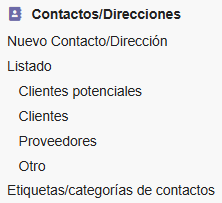
Este menú permite gestionar todo lo que tiene que ver con la información de las personas que pueden estar relacionadas con un Cliente, Cliente Potencial o Proveedor, o no.
- Crear Contactos/Direcciones: como ya vimos previamente, para crear un Contacto asociado a un Tercero, una forma es ir a la ficha del Tercero y pulsar sobre crear nuevo contacto. De este modo el contacto se asociará al Tercero en cuestión.
Otra manera para crear un Contacto es, haciendo clic en el Nuevo Contacto/Dirección dentro de Contactos/Direcciones (menú lateral Izquierdo) en el Módulo Terceros. Al hacer esto, se muestra el formulario con los campos a ser completados. Por esta vía, en el caso de que lo deseemos, aquí podremos asignar el Contacto que vamos a crear con un Tercero que ya hayamos creado. Sin embargo, no es obligatorio que el nuevo Contacto esté asociado a un Tercero.
- Modificar Contactos/Direcciones: lo primero será seleccionar cuál es el Contacto cuyos datos van a ser modificados, para ello pulsaremos sobre el nombre del contacto en cualquiera de los listados que aparecen en TecnoERP. Una vez en la ficha del Contacto, se debe hacer clic en el botón Modificar y modificar los datos que se deseen. Cuando hayamos acabado, pulsaremos sobre el botón Grabar. En caso de no querer realizar ningún cambio, pulsaremos sobre el botón Anular.
En caso de querer modificar información personal sobre este Contacto, debemos ir a la pestaña Información personal del menú superior y debemos hacer clic sobre el botón Modificar. El procedimiento es similar a lo ya indicado.
En la ficha del Contacto, se puede visualizar una sería de pestañas muy parecido a lo ya explicado sobre los Terceros, pero relacionadas específicamente con el Contacto.

- Clasificar un Contacto en una Categoría: para clasificar un Contacto en una Categoría, siempre que el módulo de Categorías esté activado y correctamente configurado, tendremos que ir a la ficha de un Contacto si ya está creado, hacer clic en Modificar y seleccionar el que corresponda en la lista desplegable en Etiquetas/Categorías. Si el Contacto se está creando como nuevo, en el mismo formulario aparece la opción correspondiente.
- Eliminar un Contacto: lo primero será seleccionar cual es el Contacto que se quiere eliminar. Una vez en la ficha del Contacto, pulsaremos sobre el botón Eliminar. Se nos preguntará si estamos seguros de querer eliminar el Contacto y toda la información inherente a él.
- Crear Usuario a un Contacto: se debe ubicar cuál es el Contacto al que le vamos a crear un Usuario. Una vez en la pestaña de la ficha del Contacto se debe hacer clic sobre el botón Crear una cuenta de usuario.

Deberemos introducir el login y la contraseña que tendrá el Contacto para acceder al sistema.

- Exportar un Contacto en formato VCARD: Una vez en la ficha del Contacto, se debe hacer clic sobre el ícono de descargar VCard.
