
A través de este módulo, es posible administrar la publicidad que se desea colocar en el Portal con el uso de banners o avisos publicitarios que pueden ser de diversos tipos y estar ubicados en variados espacios. Las principales características son:
- Los banners pueden ser rotativos (automáticamente) o fijos en los espacios asignados.
- En un espacio rotativo se pueden tener ilimitados banners configurados.
- Existe la opción de agregar los precios asociados por cada banner (para compras de publicidad en línea posteriores)
- Los clientes de banners (Ej.: patrocinantes) pueden acceder a un área protegida por contraseña donde verifican las estadísticas, administran la publicación y uso de sus banners, verifican los costos de los mismos, tienen la posibilidad de cambiar sus banners por otros, etc.
Estos banners pueden ser ubicados en: Encabezado (tope), Laterales (derecho e izquierdo), Centro (superior e inferior) y Pie de Página del Portal. Vale decir, que el módulo permite configurar otras ubicaciones de banners en el Portal.

Agregar un Banner: Primero que todo, se deben suministrar los datos del cliente o “afiliado” en el formulario destinado para tal fin (Agregar un Cliente):
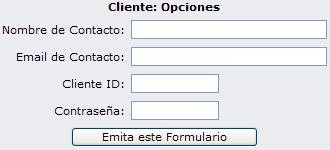
La segunda parte consiste en colocar, en otro formulario (Agregar un Banner), los datos sobre el Banner (Previo diseño del mismo) a publicar:
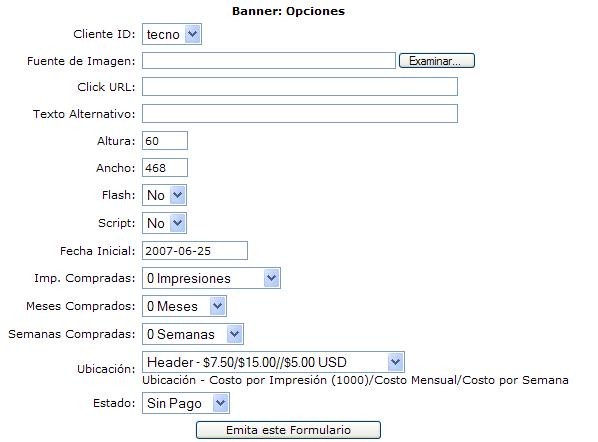
- Nombre del Cliente (Cliente – ID). Seleccionar de la lista, el cliente al cual le pertenece el banner que se va a agregar. (Nota: El cliente debe estar previamente registrado en el sistema de Administración de Banners)
- Fuente de la Imagen. Para seleccionar la imagen (banner) a ser publicada.
- Click URL: Colocar el URL del click que debe estar asociado a la imagen (de tener)
- Texto Alternativo: Escribir el texto que aparecerá cuando el ratón de la computadora pase por encima del banner (Ej.: Lema).
- Dimensiones: se define el ancho y el alto en “pixels”.
- Flash: Seleccionar si aplica o no.
- Script: Seleccionar aplica o no.
- Fecha Inicial: Fecha en la cual comenzará a aparecer el banner en el Portal.
- Impresiones Compradas / Acordadas. Colocar el número de impresiones que corresponda según la negociación de publicidad con el Cliente, si coloca “0” se asumirá como impresiones ilimitadas.
- Meses Comprados / Semanas Compradas: Colocar el número de meses y/o semanas que corresponda según la negociación de publicidad con el Cliente.
- Colocación. Permite seleccionar la ubicación del banner en el Portal según la negociación de publicidad con el Cliente y los precios (de aplicar) previamente configurados según su estrategia de publicidad. Dicho banner puede ser colocado en: Encabezado (Header), Centro superior e inferior (Center Above, Below), Laterales derecho e izquierdo (Block Left, Block Right) y pie de página (Footer).
NOTA: Los banners, según su ubicación, no deben ser más ancho de 468pixels o ni más alto que 60 pixels si son horizontales y en el tope; ó de 360pixels de ancho o ni más alto que 60 pixels si son horizontales y en el centro; y para el caso de los verticales (rascacielos) no debe ser más ancho de 130pixels ni más alto que 60 pixels.
- Establece la condición del Banner: Sin Pago, Pendiente, Activo o Inactivo.
Finalmente, presione el botón “Emita este Formulario” para que la operación quede totalmente registrada.
Agregar una Extensión: Permite agregar extensiones adicionales para las imágenes (como por ejemplo: .jpg).
Agregar una Ubicación: Es posible agregar ubicaciones para los banners en el Portal, donde se deben especificar el nombre, los precios asociados, el tamaño, breve descripción, entre otros. (Nota: Se recomienda no configurar los parámetros en esta sección sin consultar antes al Departamento Técnico de Tecno-Soluciones, ya que requiere de ciertas especificaciones previas)
Parámetros de Configuración: Permite configurar los datos generales que rigen el sistema de Banner / Publicidad en el Portal. Como por ejemplo: el tipo y símbolo de la moneda a usar en los precios de los banners, Ítems por página, si se van a incluir o no banners en Flash o Script, el manejo de la forma de la venta de banners, entre otros.
Cliente – Lista: Es un cuadro con la lista de los Clientes (Afiliados) que tienen banners en el Portal, vale decir que ésta lista es por Cliente y no por banner. El cuadro provee información por Cliente de: número de Banners Activos, número de Banners Inactivos, Pendiente, Sin Pago y Funciones importantes para Ver, Editar o Borrar los datos del cliente seleccionado.

Además, si se hace click sobre el nombre del cliente, se le puede enviar un email directamente a la dirección de correo del mismo.
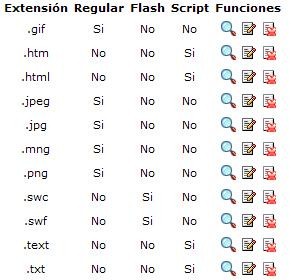
Lista de Extensiones: Lista las extensiones configuradas y permitidas para el sistema de banners según el tipo (Regular, Flash y Script), con opciones de ver detalles, editar o borrar. Ejemplo:
Lista de Ubicaciones: Es similar al anterior pero está relacionada con la ubicaciones (colocaciones) configuradas para los banners en el Portal.
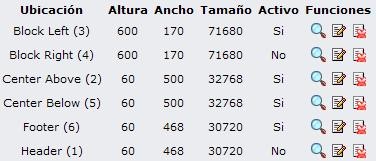
Al hacer clic en “Ver:”, se muestra en forma gráfica la ubicación a la que se hace referencia y los datos técnicos relacionados con la misma. Ejemplo, la ubicación Block Left (3):
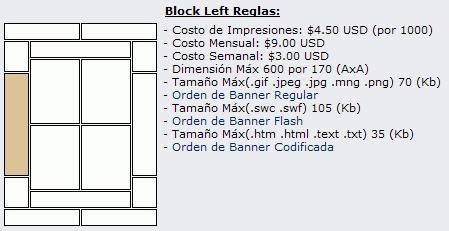
Lista de Banners Activos: Es un cuadro que lista todos los banners que están activos, es decir, que se exhiben en ese momento en el Portal. La lista está clasificada por banner, por lo que si un cliente o afiliado tiene varios banners, dicho cliente saldrá en la lista tantas veces como banners tenga.
El cuadro tiene también el número de Impresiones, las Impresiones Restantes (Puede ser: ilimitado), número de Clicks y su porcentaje (%), colocación o ubicación de cada banner dentro del Portal, Estado y Funciones. Este último es muy importante, ya que el Administrador tiene la facultad de Editar, Desactivar o Borrar un banner con solo hacer click en cualquiera de esos enlaces. Ejemplo general:
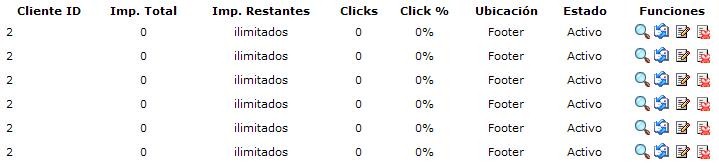
Con este módulo también se administran los banners que pueden ser ubicados en el pie de página del Portal (“Footer”).
Lista de Banners Inactivos: Muy similar al anterior, solo que lista solo aquellos banners que aún están inactivos en el Portal. Es importante destacar que estos pueden ser activados, editados y/o eliminados, entre otros.
Igual sucede (de la manera antes descrita) con el resto del menú, esto es: Lista de Banners Pendiente y Lista de Banners sin Pago.
