
Para ver la información de un Tercero solo se debe hacer clic sobre el nombre del Tercero en cualquiera de los listados que hay a lo largo del TecnoERP. Esto nos llevara a la sección de información del Tercero (ficha).
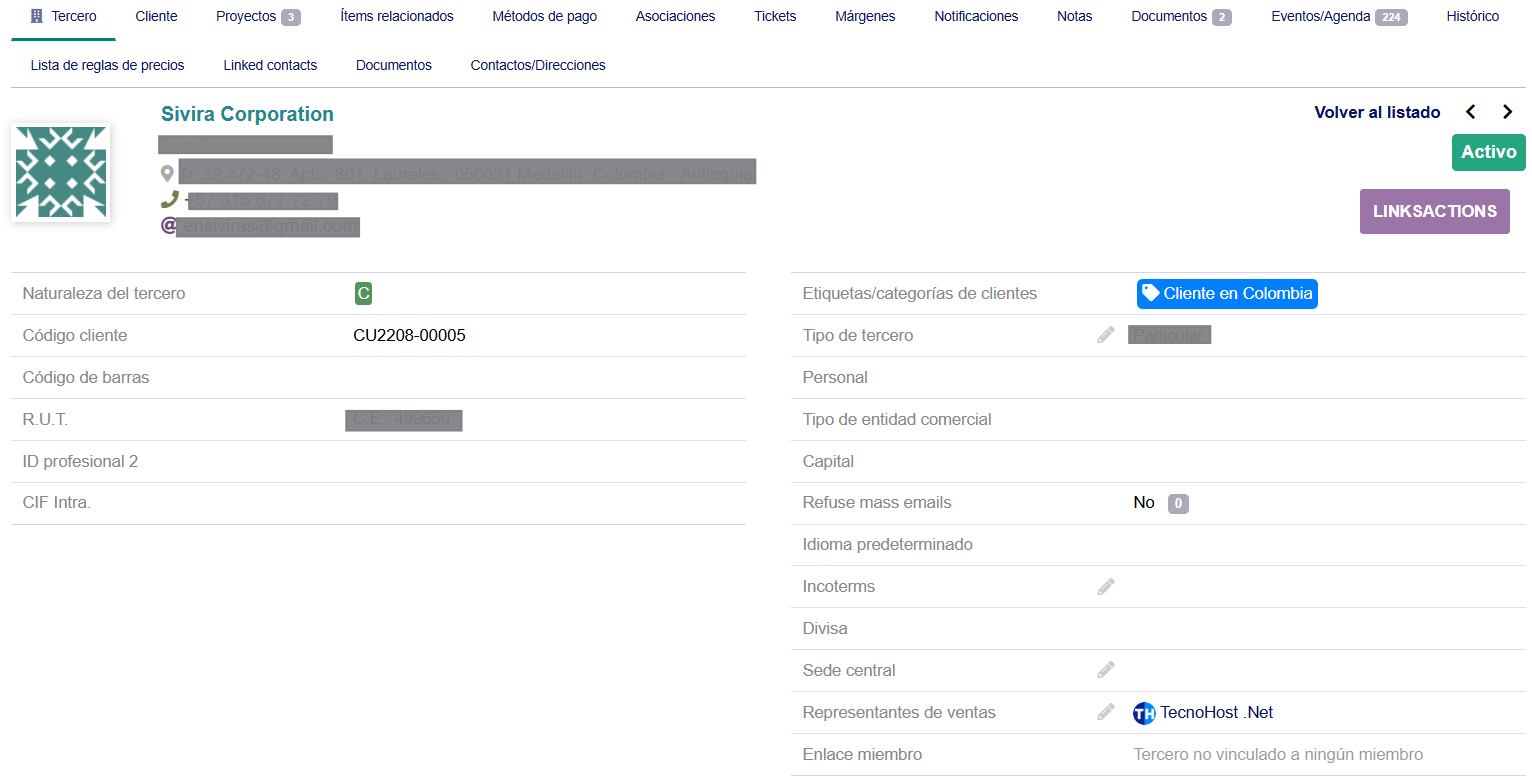
Pulsando sobre las distintas pestañas podrán revisarse las diversas secciones. Las pestañas disponibles estarán en función de la naturaleza del Tercero, es decir, si es cliente potencial, cliente o proveedor. A continuación, se describen algunas de ellas:
- Pestaña Tercero: es la ficha en sí del Tercero ya que muestra toda su información general tal como: el nombre, código, cuenta bancaria, cuáles son los comerciales asignados a ese Tercero, información fiscal, tipo de divisa, etc. (Ver Imagen 22). Vale decir que, pulsando sobre el lápiz, se puede modificar la información según corresponda (en todo el TecnoERP se puede hacer esto siempre que aparezca el lápiz):
Desde esta Pestaña es posible enviar un email, modificar, copiar, fusionar con otros Terceros y/o Eliminar. Tenga en cuenta que sólo un Tercero que no tenga objetos por cobrar (facturas, contratos, pedidos, etc.) puede ser borrado.
Más abajo, se presentan varios bloques como Documentos, los Eventos más recientes, proyectos asociados al Tercero, etc. Estos bloques listan la información más reciente siempre que el Tercero las tenga, por ejemplo, si el Tercero no tiene algún proyecto asociado, no se mostrará el bloque de Proyectos. Y se puede hacer clic sobre cualquiera de ellas y visualiza rápidamente la información correspondiente.

- Pestaña Cliente o Cliente/Proveedor o Proveedor: En caso de que el Tercero sea un Cliente (funciona igual para los otros tipos de Terceros), nos mostrará lo siguiente:
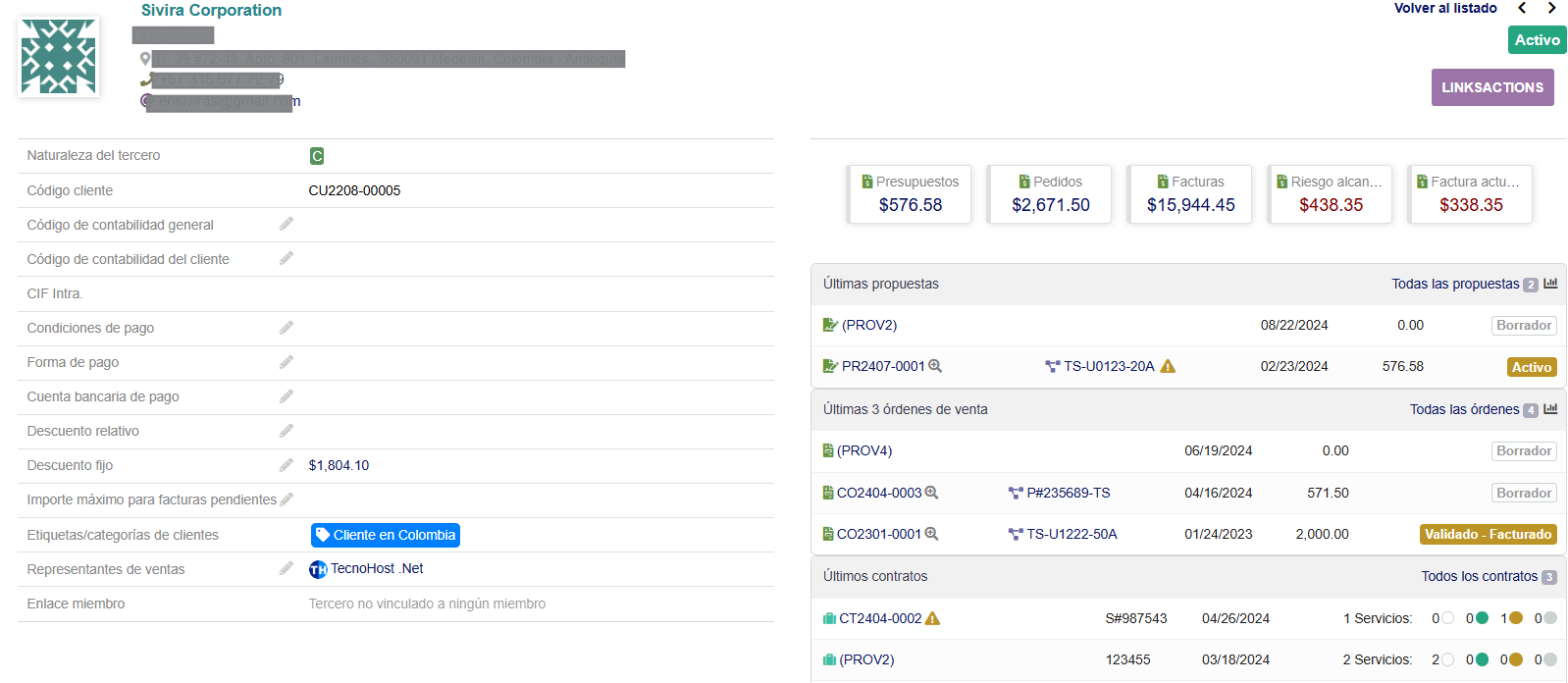
Se puede ver:
- Información general del cliente,
- En la zona de la derecha arriba, se muestra el Resumen / Historial de los montos (en la divisa correspondiente) de: presupuestos, pedidos, facturas emitidas, el riesgo alcanzado (factura por cobrar) y facturas pendientes con retraso, lo que permite ver rápidamente el Estado de Cuenta, la actividad y la situación desde el punto de vista económico que tenemos con el Cliente. Más abajo se presentan diversos bloques donde podemos ver la lista de lo más reciente en cuanto a cuáles son los contratos que tenemos con él, así como las últimas facturas de este cliente, propuestas, etc.
- En la zona inferior tenemos los botones para Crear propuesta, Crear orden, Crear contrato, Crear intervención, Crear factura o Notas de Crédito y Órdenes de facturación, relacionados con este Cliente.
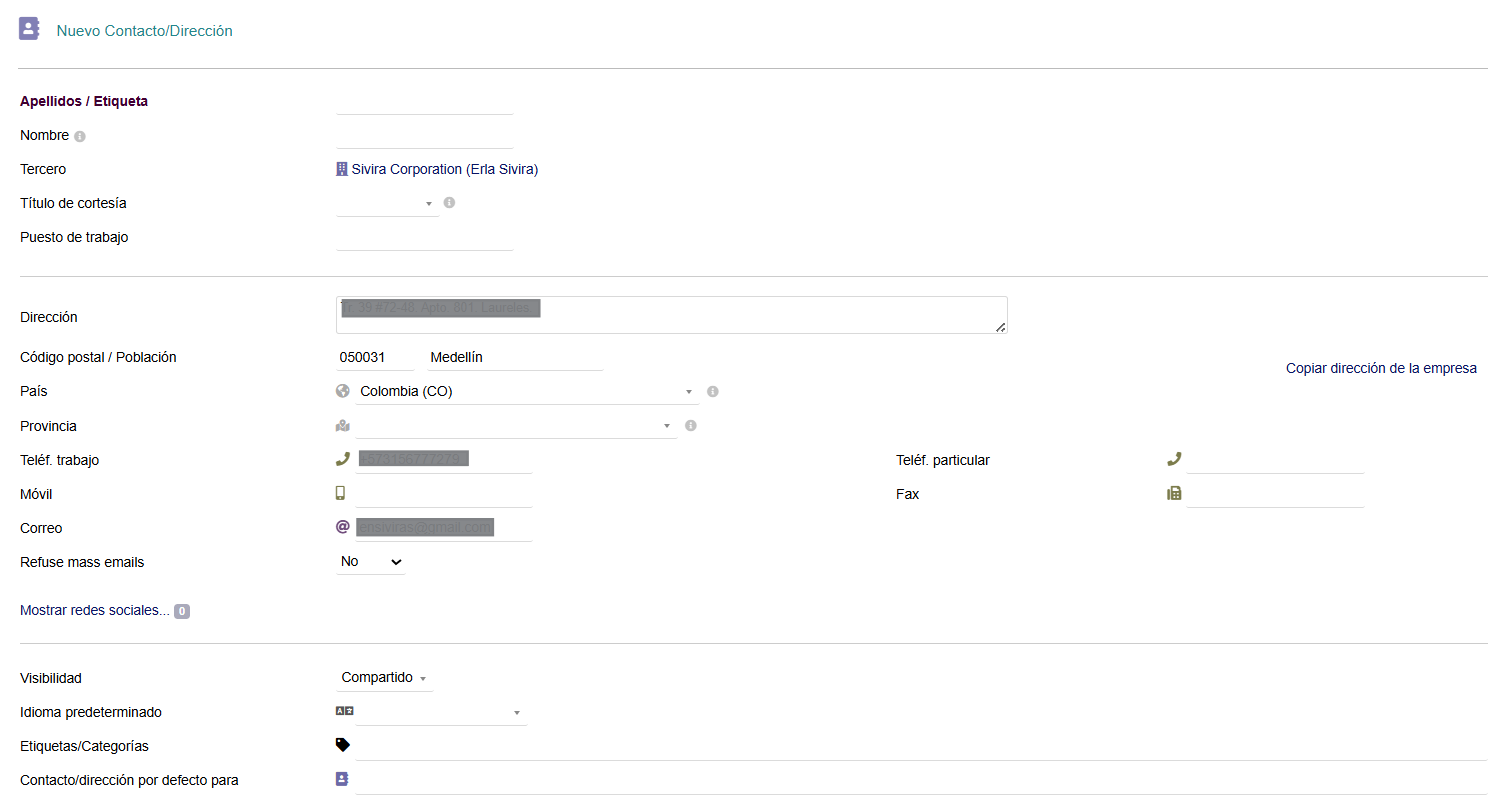
- Pestaña Contactos/Direcciones: permite visualizar, modificar y agregar Contactos que están relacionados con el Tercero específico que estamos viendo.
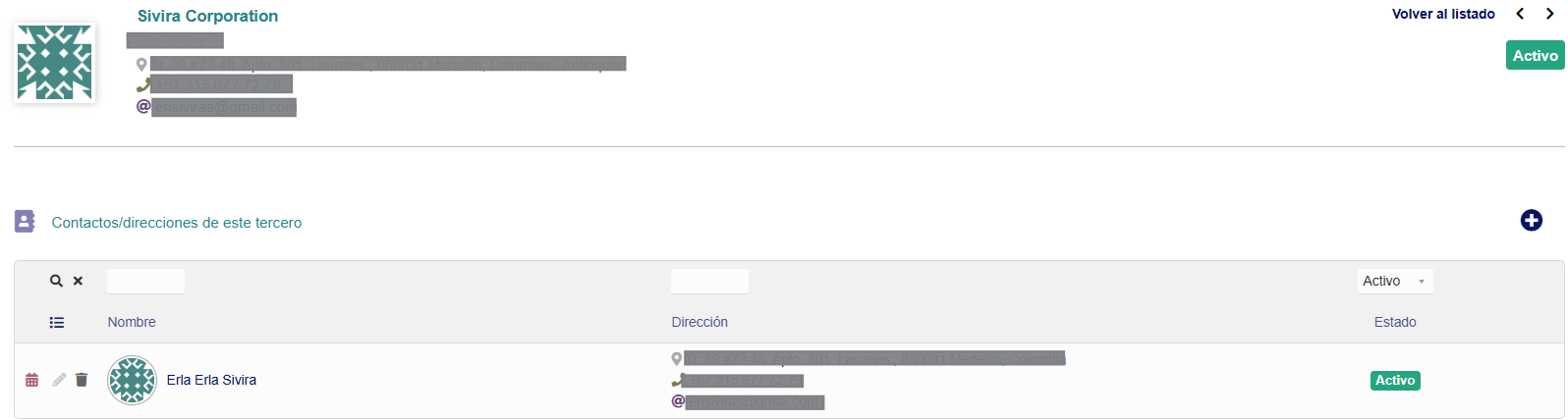
Al hacer clic en el símbolo “+” (en la parte superior derecha), aparece el formulario que permite crear el Contacto. En ese caso el contacto/dirección en sí queda vinculado al Tercero. Sin embargo, es posible registrar un Contacto sin vincularlo con un Tercero (esto se explicará más adelante).
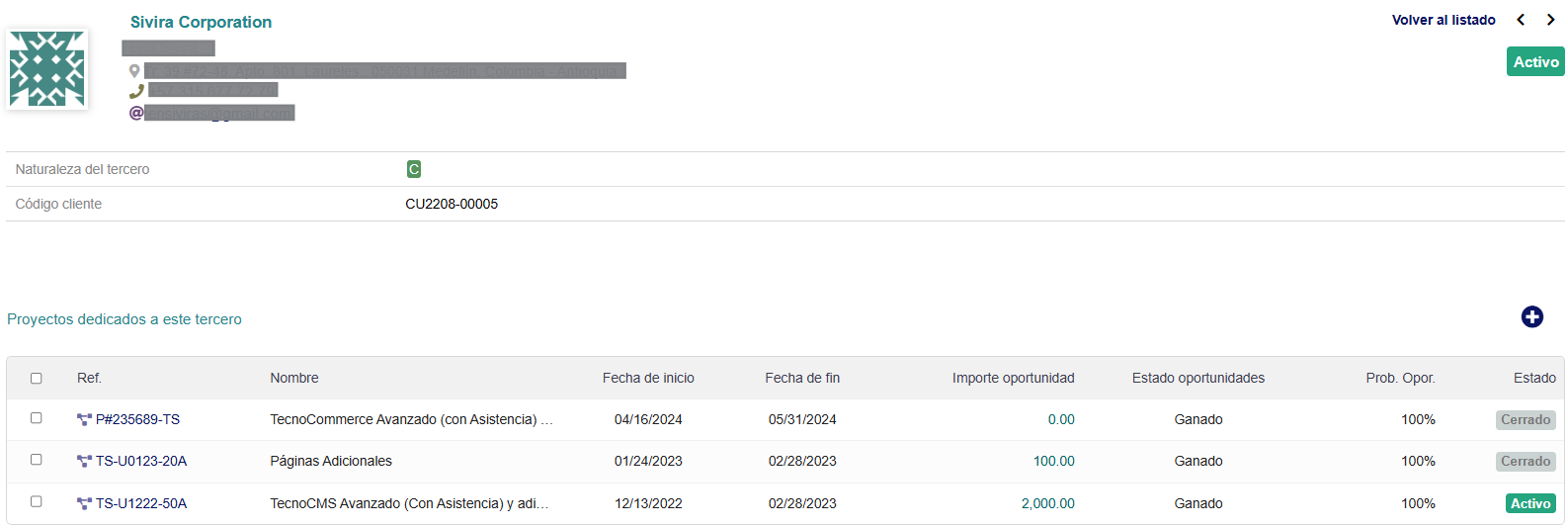
- Pestaña Proyectos: En esta parte podemos visualizar una lista de los proyectos que están vinculados con el Tercero, con datos por cada uno de Nombre del proyecto, fecha de inicio, fecha de fin, importe, estado, etc. Inclusive se puede crear directamente un nuevo Proyecto asociado al Tercero haciendo clic en el símbolo “+” ubicado en la parte superior derecha.
- Pestaña Ítems relacionados: se muestran todos los productos/servicios que hay en las facturas, pedidos, cotizaciones, entre otros, asignados a este Tercero. Dependiendo de si el Tercero es un cliente o un proveedor se mostrarán pedidos/facturas a cliente o de proveedor. Además, dispone de un filtro que permite listar en forma específica los productos / servicios asignados al Tercero.
- Pestaña Métodos de pago: permite crear, modificar, eliminar y listar las cuentas bancarias pertenecientes al Tercero, lo que nos hace identificar cuáles son los métodos de pago que éste dispone.
- Pestaña Asociaciones: permite crear, modificar, eliminar y listar las Asociaciones a las cuales pertenece el Tercero. Esta pestaña aparece siempre que esté activo el módulo Miembros.
- Pestaña Tickets: permite crear, modificar, eliminar y listar los tiques relacionados al Tercero.
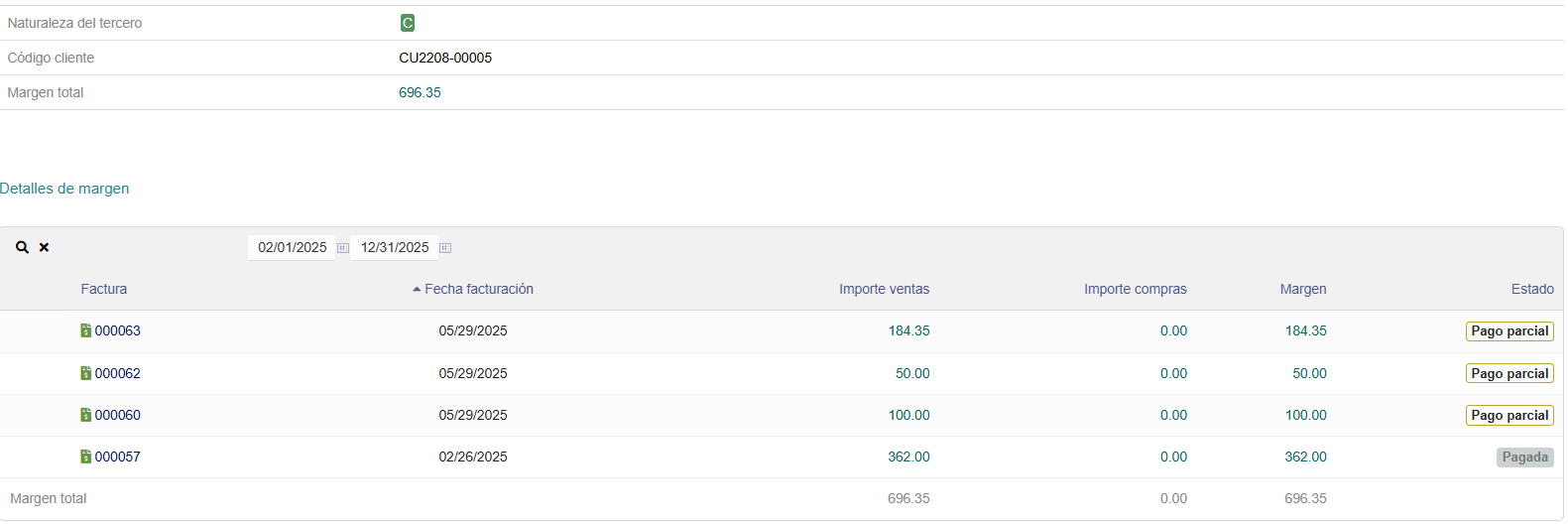
- Pestaña Márgenes: esta pestaña lista las facturas emitidas al Tercero, independientemente de su estado, indicando el Margen total según el Importe de ventas y el Importe de compras configurados previamente. A su vez, se puede realizar una búsqueda por rango de fechas y el Margen total variará según los movimientos obtenidos en dicho rango.
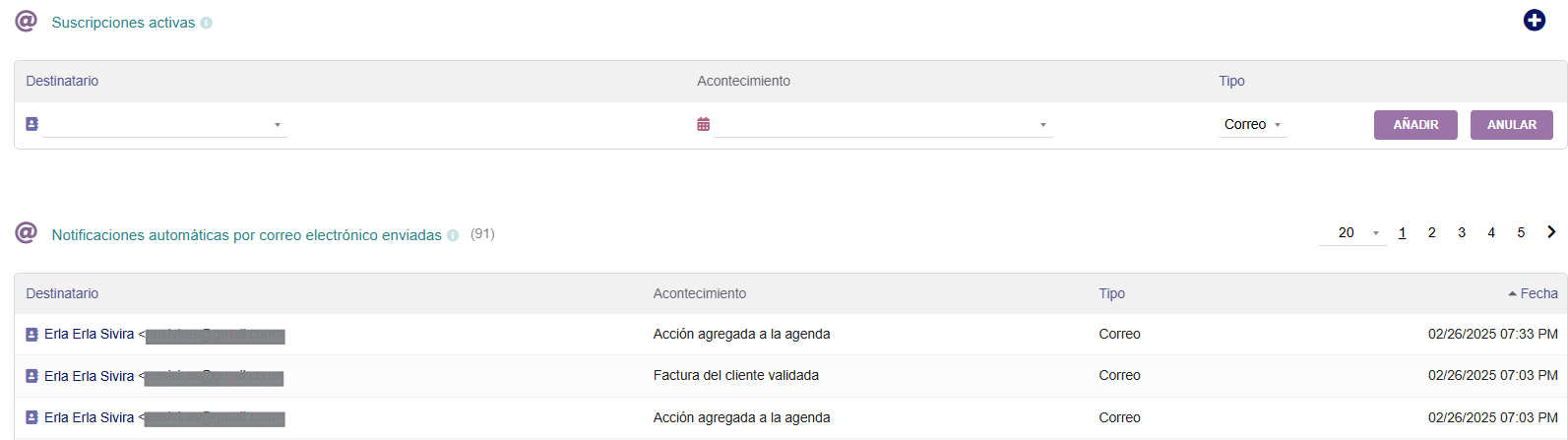
- Pestaña Notificaciones: se muestran las notificaciones sobre el Tercero. Es posible automatizar el envío de emails a contactos de Terceros cuando ocurran acciones / eventos en el TecnoERP.
Se pueden definir los destinatarios: por usuario (en la pestaña “Notificaciones” de un usuario), por contactos de Terceros (en la pestaña “Notificaciones” de un tercero) o configurando direcciones de correo electrónico globales (en la página de configuración del módulo).
Desde esta pestaña se pueden añadir Notificaciones a Terceros y lista todas las Notificaciones enviadas.
- Pestaña Notas: permite crear, modificar, eliminar y listar las Notas públicas y/o privadas relacionados al Tercero.
- Pestaña Documentos: esta pestaña muestra los documentos y enlaces que hemos agregado sobre el Tercero. Con la opción de agregarlos según corresponda, con posibilidad de que sean modificados o eliminados. Es ideal para agregar documentos fiscales, facturas emitidas, contratos, entre otros. A su vez, al inicio muestra un resumen de los documentos agregados con su tamaño en Kb.
- Pestaña Eventos/Agenda: acá veremos la relación de actividades relacionadas con el Tercero, tanto las automáticas como las manuales. Desde aquí es posible generar un nuevo evento asociado con ese Tercero. Está estrechamente relacionado con el Módulo Agenda.
En caso de que el Tercero sea un Proveedor, aparecerá la pestaña Proveedor y su funcionamiento es similar a lo ya explicado sobre los Clientes.
