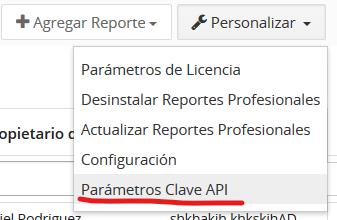
Para comenzar a usar mapas de Bing, debe crear una clave API. Puede hacerlo entrando en el módulo de Informes, luego haga clic en el botón y seleccione “Parámetros Clave API”:
Debe crear una clave para el uso predeterminado o los usuarios pueden tener su propia clave. Para saber cómo hacerlo haga clic en este enlace: Cómo obtener la clave de mapa de Bing, vea la imagen a continuación:

Se le redirigirá a la guía sobre cómo obtener una clave de Bing Maps. Obtenga la clave y elija si la quiere como predeterminada o definida por el usuario y pegue la clave en la ventana. Luego haga clic en “Guardar”.
Una vez que haya creado y aplicado correctamente la clave de Bing Map, puede proceder a crear o editar sus informes. Cuando está creando un informe, tiene un paso llamado “Mapas”, vea la imagen a continuación:
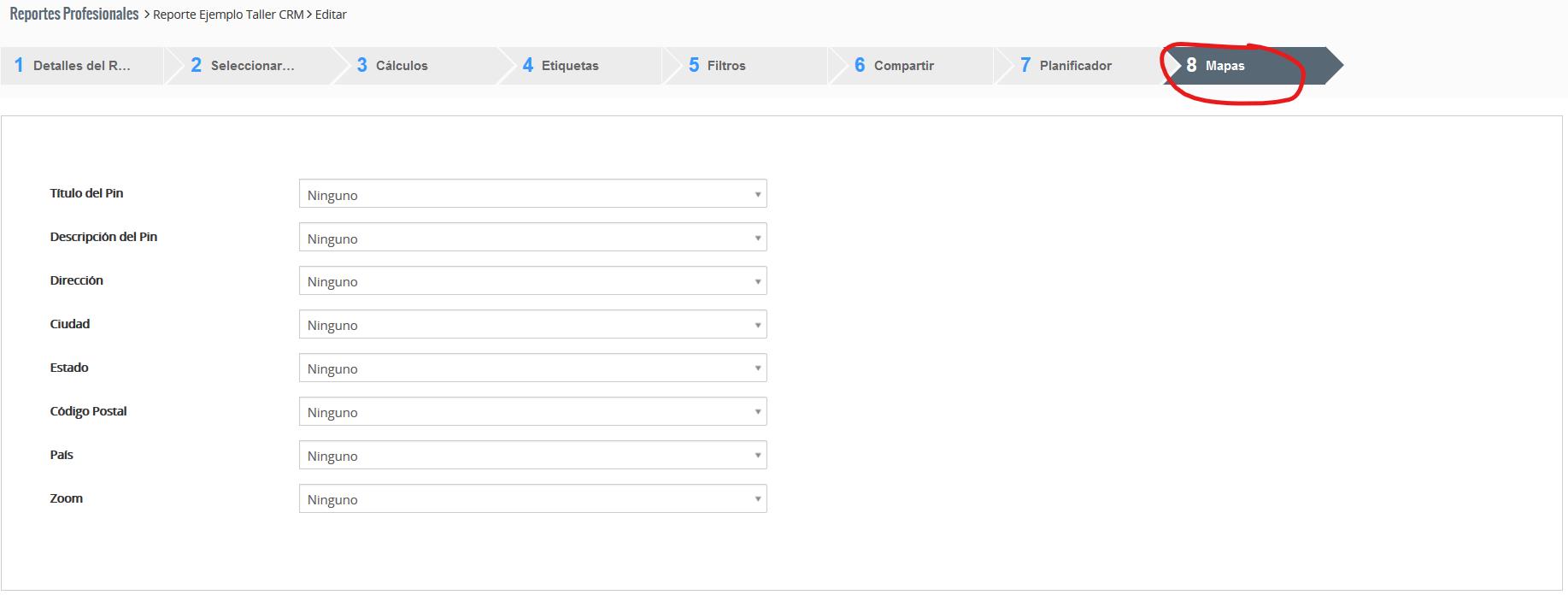
Tendrá que seleccionar el mapeo para los campos en este paso, que está conformado por:
- Título del Pin: Título del pin que se mostrará en el mapa, seleccione cualquier valor de la lista de selección.
- Descripción del Pin : Seleccione el campo que se utilizará como descripción.
- Dirección: Seleccione el campo de la dirección, por ejemplo, Dirección de facturación.
- Ciudad: Seleccione el campo de la ciudad, por ejemplo, Ciudad de facturación.
- Estado (Departamento): Seleccione el campo de estado (departamento), por ejemplo, Estado de facturación.
- Código Postal: Seleccione el código postal / zona postal, por ejemplo, Código postal de facturación.
- País: Seleccione el campo del país, por ejemplo, País de facturación.
- Zoom: Cuánto se ampliará el mapa (lo óptimo es 7).
Cuando haya terminado con el paso “Mapas” , continúe con la generación de informes. En la vista detallada del informe, haga clic en el botón “Mostrar mapa” como se muestra en la imagen a continuación:

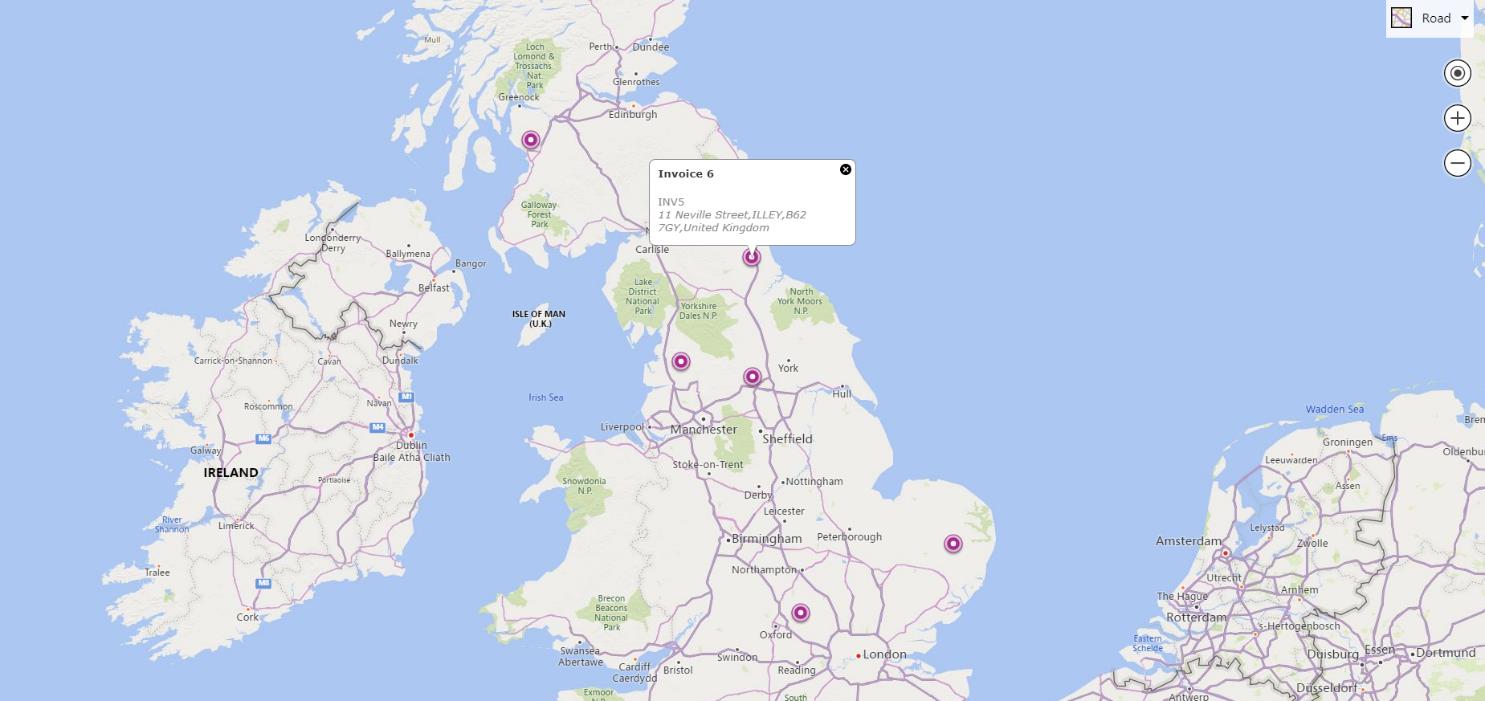
El resultado es que nuestras facturas se muestran en el mapa según los detalles de facturación utilizados: