
Desde la parte superior del ticket o el encabezado del ticket, los agentes verán cualquier dato asociado con el ticket desde el formulario integrado de detalles del ticket, así como cualquier formulario personalizado asociado con el tema de ayuda.
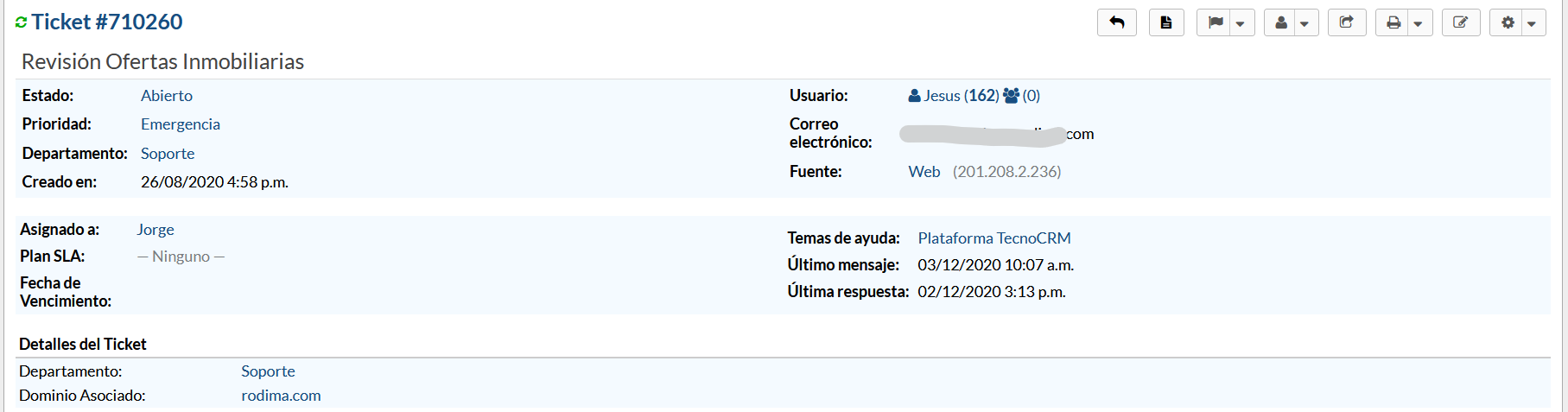
Desde los botones de acción rápida en la parte superior derecha del encabezado del ticket, los agentes pueden realizar algunas acciones diferentes si se les otorgan estos permisos en su grupo asignado.
- Imprimir: permite a los agentes imprimir un ticket específico.
-
- Asunto del Ticket: imprime todo el Asunto del Ticket (excepto las notas internas y los eventos del hilo).
- Asunto + Notas internas: imprime todo el subproceso del ticket, incluidas las notas internas (excluyendo los eventos del subproceso).
- Hilo + Notas internas + Eventos: imprime todo el hilo del ticket, incluidas las notas internas y los eventos del hilo.
- Editar: esta acción permite a los agentes editar los campos del ticket, incluidos los formularios personalizados que se agregan al ticket una vez creado.
- Cambiar estado: los agentes pueden cambiar el estado del ticket sin necesidad de respuesta. Si se cambia, aparecerá un cuadro emergente que permitirá a los agentes incluir notas con el cambio de estado.
- Más: según los permisos de la función del agente, pueden ver estas funciones.
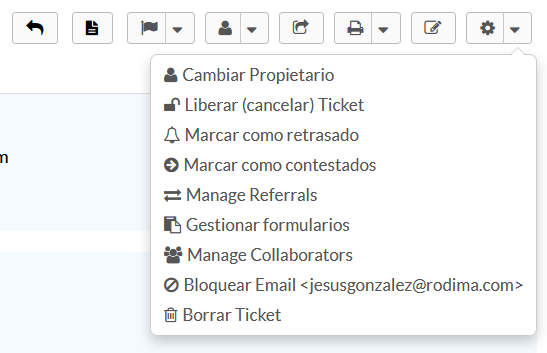
- Cambiar propietario: esto permite al Agente cambiar el propietario del ticket. Si se cambia el propietario, el propietario anterior ya no tendrá acceso al ticket.
- Marcar como respondido / no respondido: Esto le permite al agente marcar el ticket como respondido o no respondido (dependiendo de su estado actual). El agente debe tener el permiso de publicación de respuesta para el departamento del ticket para poder utilizar esta función. Al marcar un ticket como Respondido / No respondido, el Agente obtiene una ventana emergente para indicar opcionalmente una razón por la que lo marcaron como tal. Si se proporciona un motivo, se agregará como una nota interna con el título (dependiendo de cómo se marcó). Independientemente de si ponen un motivo o no, el sistema siempre colocará una Nota del SISTEMA diciendo que el agente marcó el ticket como (No) respondido junto con una marca de tiempo.Ticket Marked (Un)Answered
- Administrar formularios: esto le permitirá al agente adjuntar cualquier formulario personalizado de la mesa de ayuda al ticket. Los campos del formulario se pueden editar una vez agregados haciendo clic en el botón rápido “Editar”. Los campos del formulario no aparecerán en el encabezado del ticket hasta que haya información en los campos. Si está habilitado, el Agente o el propietario del ticket pueden editar los campos de los formularios agregados.
Los formularios que se encuentran actualmente en el ticket se pueden eliminar desde el botón rápido Administrar formulario. También se eliminarán todos los datos de los campos del formulario.
- Prohibir correo electrónico: se puede prohibir una dirección de correo electrónico para los tickets creados en la mesa de ayuda si se agrega a la lista de prohibiciones. El administrador de la mesa de ayuda puede deshacer esta acción si es necesario. Prohibir una dirección de correo electrónico no eliminará los tickets de ese usuario; esta acción deberá realizarse por separado si es necesario.
- Eliminar ticket: cuando se selecciona, aparecerá un cuadro emergente que le permitirá al agente dar una razón opcional para la eliminación. Una vez que se elimina un ticket, ¡no es recuperable! Si el agente escribe un motivo en el cuadro emergente, esa nota aparecerá en los registros del sistema del administrador.
Información del usuario en el encabezado del ticket
La información sobre el propietario del ticket también se puede editar desde el encabezado del ticket.
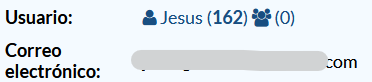
El número entre paréntesis junto al nombre del usuario es el número de tickets que tiene actualmente en su mesa de ayuda. Si hace clic en el número, esto le permitirá al agente algunas opciones:
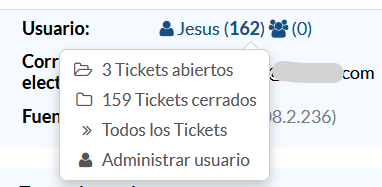
Podrán ver los tickets de este usuario que estén abiertos o cerrados en la mesa de ayuda o la opción de ver ambos haciendo clic en Todos los tickets.
Si hacen clic en “Administrar usuario“, esto los redirigirá al perfil del usuario en el directorio de usuarios. Lo mismo ocurre si hacen clic en “Administrar organización“
Si hace clic en el nombre del usuario, aparecerá un cuadro emergente que le permitirá editar su información y cambiar el propietario del ticket de este ticket.
Cualquier acción realizada en el Usuario o Colaboradores, así como en el ticket, se anotará como una nota interna en el Hilo del Ticket.
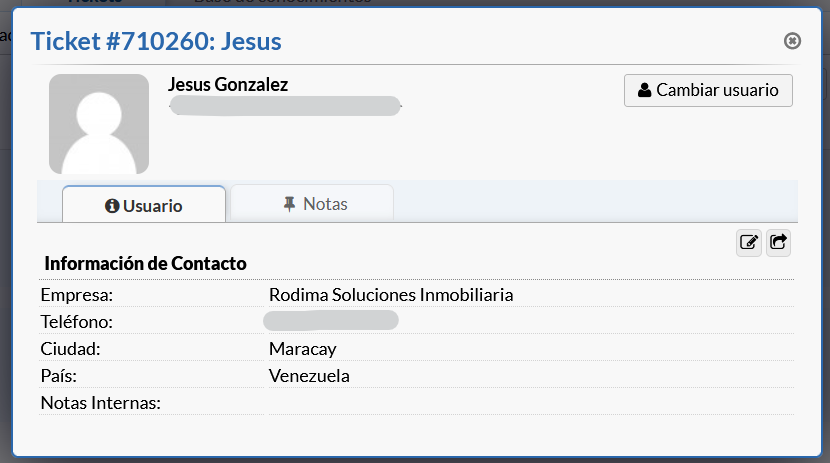
Para editar los campos del formulario de Información de contacto para el usuario, haga clic en el icono que es el lápiz en el cuadro ubicado en el centro a la derecha del cuadro emergente.
