
- Permite que sólo se puedan ver, los registros de la base de datos, cuando el usuario haya introducido un determinado número de registros en ella.
- Permite configurar los derechos de edición. Puede agregar entradas profesores y alumnos, si lo permite en la base de datos. Esto no restringe la visualización de sus entradas para todos.
- Se puede limitar el número máximo de entradas de cada participante.
- Podemos permitir añadir comentarios a las entradas de la base de datos.
Agregar una base de datos (módulo).
Podemos habilitar la revisión del profesor antes de que las entradas sean públicas. La base de datos es una actividad del curso y la página de los ajustes de la base de datos contiene los siguientes aspectos:
- Dar el nombre de las base de datos y ajustar los parámetros
- Definir los campos
- Definir las plantillas
- Ver las listas y los resultados de las entradas de datos.
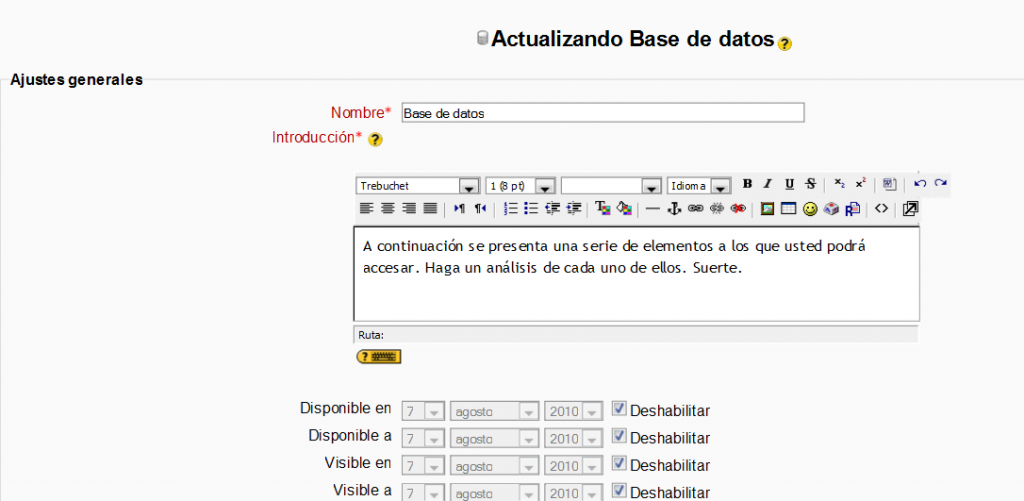
- Introducir el nombre y descripción de nuestra base de datos
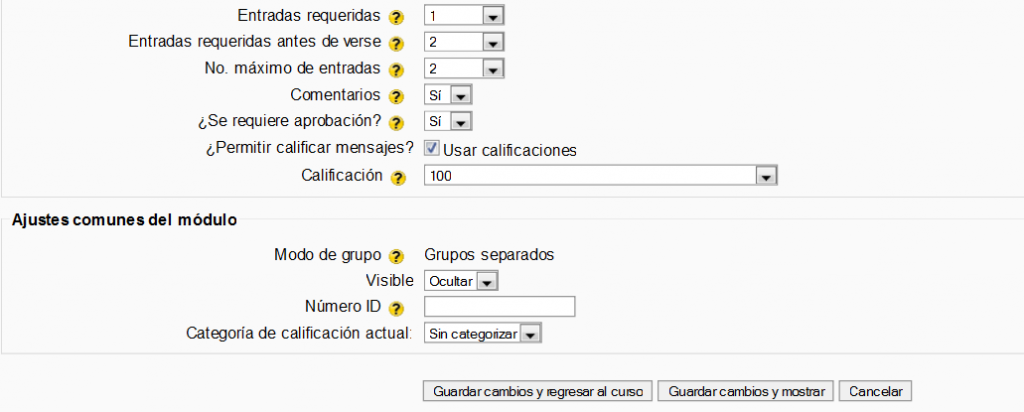
Figura 53. Editor de Bases de Datos
- Ajustar los parámetros adicionales
- Después de asignar los parámetros de la base de datos nos presenta la siguiente pantalla:
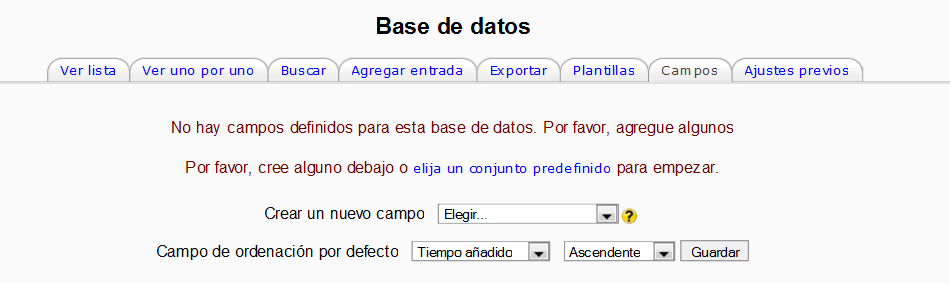
- Nos presenta las siguientes lengüetas:
- Ver lista
- Ver registro único
- Agregar entrada
- Plantillas
- Campos
Detalles de una base de datos (módulo)
Participantes:
Esta opción le permite restringir quién puede agregar entradas a esta base de datos. No afecta a quién puede leer las entradas. Pueden ser:
- Facilitadores y participantes
- Facilitadores
Número de entradas exigido:
Número de entradas que se exige enviar a cada participante. Los usuarios verán un mensaje recordatorio que les informa si no han enviado el número de entradas exigido.
La actividad no se considerará completada en tanto el usuario no haya enviado el número de entradas exigido.
Entradas exigidas antes de ver:
Número de entradas que un participante debe enviar antes de que se le permita ver cualquier entrada en esta actividad de la base de datos.
Número máximo de entradas
Número máximo de entradas que un participante puede enviar en esta actividad.
Permitir comentarios
Puede permitir que los usuarios hagan comentarios a cada entrada.
Se necesita aprobación
¿Debería un profesor aprobar las entradas antes de que los estudiantes puedan verlas? Esta opción es útil para moderar el contenido que potencialmente pudiera resultar ofensivo o inadecuado.
Artículos RSS
Número de últimas entradas a mostrar. Puede ser desde ninguno, para deshabilitar RSS, hasta 50.
Opciones generales de otras actividades
- Nombre
- Introducción
- Franja temporal para estar disponible y visible.
- ¿Permitir calificar mensajes?
- Modo de grupo
- Visible a participantes Plantillas de la base de datos.
Plantillas de la Base de datos.
Las plantillas para la Base de datos (módulo) te permiten controlar la capa visual de información cuando se está mostrando en una lista, se está viendo o se están editando las entradas en la base de datos. Es similar a la técnica utilizada para las plantillas en procesadores de texto como Open Office Writer o Microsoft Word.
Uso de las marcas.
Las marcas (‘tags’) son mantenedores de posición (‘place holders’) en la plantilla que se reemplazan con campos o botones cuando se editan o se consultan las entradas.
- Los campos tienen el siguiente formato: [[Nombre del campo]]
- Los botones tienen el siguiente formato: ##algúnbotón##
En la plantilla actual sólo pueden usarse las marcas que están en la lista de “Marcas disponibles”.
En la plantilla se puede insertar mediante marcas (‘tags’) el contenido de cada campo que se crea en la base de datos así como algunas marcas especiales, listadas más abajo. Para utilizar las marcas que aparecen a la izquierda hay que utilizar el visor HTML, situar el cursor en el área de texto donde ha de aparecer la marca y clicar sobre ella en el visor. Otra manera de hacerlo es escribir el nombre entre los símbolos pertinentes, por ejemplo ##así## o [[así]].
- ##Edit## – > crea un enlace que permite la edición de la entrada actual
- ##More## – > crea un enlace a la vista de entrada única, que puede contener más información
- ##MoreURL## – > Crea la URL del enlace anterior, de utilidad para crear sus propios enlaces
- ##Delete## – > crea un enlace que permite borrar la entrada actual (si se dispone de permisos para hacerlo)
- ##Approve## – > crea un enlace que permite que administradores/profesores aprueben la entrada actual
- ##Comments## – > crea un enlace a ver/editar la página de comentarios, el texto del enlace es el número actual de comentarios (solo aparece si los comentarios están activados)
- ##User## – >crea un enlace a la página del usuario que añadió la entrada, el texto de enlace es su nombre.
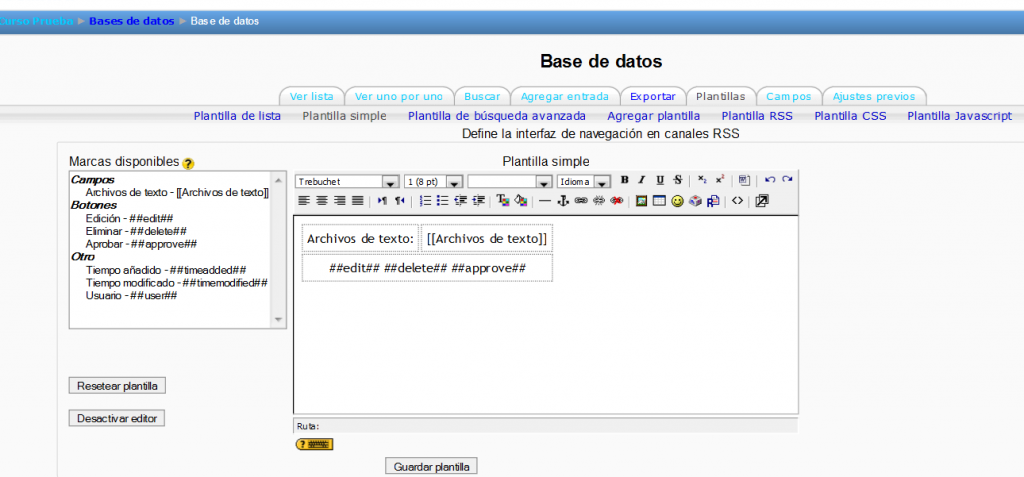
Plantilla de lista.
Mediante esta plantilla se pueden controlar los campos que se utilizan y su disposición cuando se visualizan múltiples entradas a la vez (por ejemplo los resultados de una búsqueda). Una posibilidad es que esta visualización muestre una información menos detallada que resulta accesible en la visualización de entrada única.
Plantilla simple.
Se utiliza para visualizar una entrada única por vez, de manera que hay más espacio disponible en la pantalla para ofrecer, por ejemplo, versiones mayores de imágenes o bien proporcionar más información que la que aparece en la visualización en forma de lista.
Agregar plantilla.
Esta plantilla crea la disposición de los campos y las marcas que se utilizará cuando se añadan o editen entradas en la base de datos.
Plantilla RSS.
Lets you control the content of the RSS feed for database entries.
Plantilla CSS.
Si algún HTML en las otras plantillas requiere CSS para proveer estilos, estos CSS pueden ser especificados acá.
Plantilla Javascript.
Usted puede utilizar Javascript para manipular los elementos en la forma en que se visualizan ya sea en la lista, solo o Añadir plantillas. Básicamente, usted se le presenta la necesidad de delimitar la parte que desea manipular, en algunos casos llamado elemento html. La denominación es esencial, ya que le permite identificar el elemento de manejo.
Digamos, por ejemplo, tiene un campo en su base de datos que almacena un nombre de las personas y al mostrar los nombres de la lista Vista, desea contar las veces un nombre coincide con algunos criterios y mostrar el resultado.
Su base de datos contendrá un campo que llamaremos “nombre”. En la Lista de plantilla que será capaz de mostrar el contenido de este campo utilizando el nombre de [[name]] y construir en el lugar donde desea que la información solicitada. Por ejemplo, en la entrada repetida en la lista de plantilla que se muestra a continuación:
<table>
<tr>
<td> Nombre: [[nombre]] </ td>
</ Tr>
<table>
Ahora tendrá que modificar esa entrada para asegurar que la parte que desea manipular es un elemento con nombre.
<table>
<tr>
<td name=”nombre”> Nombre: [[nombre]] </ td>
</ Tr>
<table>
El pie de página de su lista de vista puede contener otro elemento llamado para mostrar el resultado.
<div name=”resultado”> </ div>
Su plantilla Javascript puede ahora verse de la siguiente manera
var cnt = 0;
var nuevo = / daniel | Daniel /;
función init () (
document.getElementsByName namedElements var = (“nombre”); for (i = 0; i namedElements.length <; i + +) ( f (re.test (namedElements [i]. innerHTML)) cnt + +; ) namedResult var = document.getElementsByName (“resultado”); namedResult [0]. innerHTML = cnt; ) window.onload = init;
Esto mostrará una tabla de nombres como es habitual en la vista de lista. Ahora en la parte inferior también habrá el conteo de los nombres (foo emparejado o Foo).
Resetear plantilla.
Cuando se crea una base de datos por primera vez, se crea una plantilla por defecto con el formato HTML adecuado. Si posteriormente se añaden a la base de datos más campos, al clicar el botón ‘Resetear plantilla’ se añadirán a la plantilla de manera similar. En este caso hay que tener en cuenta que si mientras tanto se han editado las plantillas los cambios que se hayan realizado se perderán. Por ello es recomendable completar la selección y edición de los campos que formarán la base de datos antes de realizar cambios en la plantilla.
El término Plantilla tiene diferentes significados según el contexto en el que use.
Bases de datos.
El término Plantilla tiene un significado especial en las bases de datos.
Wiki o MoodleDocs
El término Plantilla se usa también para editar Moodle Docs. En este caso se refiere a un conjunto de etiquetas Wiki que serán copiadas automáticamente en un página. Podemos añadir una plantilla colocando su nombre entre {{dobles corchetes}}. .
5.1.7 Campos de la base de datos:
Podemos agregar muchos tipos de campos que formarán parte de nuestra base de datos. Cada campo admite distintos tipos de datos, con diferentes interfaces. Después de crear los campos deseados podemos añadir información en la base de datos.
Un campo es el nombre de la unidad de información. Cada entrada en una base de datos puede tener múltiples campos de diversos tipos. Por ejemplo, un campo de texto llamado ‘color favorito’, que permite escribirlo, o un menú llamado ‘población’ que permita escoger de un listado de poblaciones posibles. La combinación de campos diversos nos permitirá recabar toda la información que consideremos relevante sobre los ítems que constituyen la base de datos.
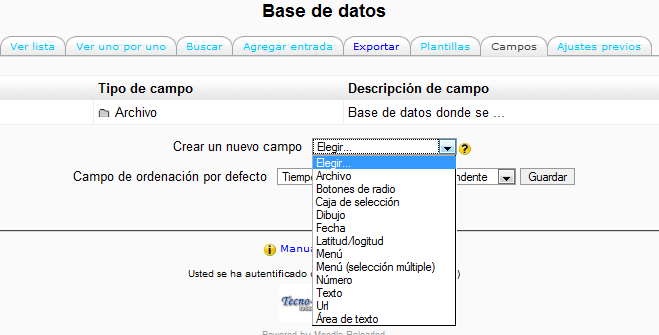
Figura 54. Edición de Recursos. Base de Datos.
5.1.7.1 Nombre y descripción del campo.
Todos los campos necesitan un nombre y una descripción cuando se crean.
5.1.7.1 Tipos de campos
Caja de selección:
Permite crear una o más cajas de selección. Cada línea escrita en las ‘opciones’ aparecerá como una caja de selección diferente en la ventana de edición de la entrada. Al editar la entrada podremos seleccionar una o más de las opciones y al visualizar la entrada aparecerá en el campo correspondiente el texto de la o las opción/es seleccionada/s (en el caso de que se haya seleccionado más de una opción aparecerán la una bajo la otra, no en la misma línea). Los Botones de radio se pueden utilizar si se desea que el usuario, al editar la entrada, seleccione tan sólo una de las opciones.
Las cajas de selección múltiple se pueden utilizar, por ejemplo, en una base de datos de películas, que pueden ser de horror, comedia, del oeste, etc. En este caso se podrían seleccionar combinaciones de géneros, por ejemplo horror-comedia o comedia-del oeste.
El campo Menú (selección múltiple) también permite una selección de opciones, pero en este caso clicando en un menú (lo cual a menudo no resulta tan obvio como seleccionar una opción).
Fecha:
Permite que los usuarios entren una fecha seleccionando en un listado desplegable el día, mes y año correspondientes.
Archivo:
Permite que los usuarios suban un archivo desde su ordenador. Si se trata de un archivo de imagen sería mejor opción seleccionar el campo dibujo.
Menú:
Es parecido a la caja de selección pero el texto escrito en el área opciones se presentará como un listado desplegable a la hora de editar la entrada. Cada línea de las opciones será una opción del desplegable.
Menú (selección múltiple):
Parecido al caso anterior pero permite que el usuario seleccione más de una opción al editar la entrada manteniendo apretadas las teclas de control o mayúsculas mientras clica con el ratón. Resulta un poco más complejo de utilizar que la caja de selección, que también permite selecciones múltiples.
Número:
Pide a los usuarios que escriban un número. El número debe ser entero, aunque puede ser negativo (por ejemplo: -2,-1, 0, 1, 2, 3,…). Si se escriben caracteres no numéricos éstos y los que le siguen no aparecerán o, si no hay ningún número, el resultado será el cero. Por ejemplo: “3.14” se transformará en “3”; “1,000,000” en “1”; y “seis” aparecerá como “0”.
Dibujo:
Permite al usuario subir un archivo de imagen desde su ordenador.
Botones de radio:
Permite al usuario escoger una de diversas opciones. Además, tan sólo podrá guardar la entrada cuando haya realizado la selección. Si sólo hay dos opciones opuestas (por ejemplo verdadero/falso, sí/no), se puede utilizar una caja de selección múltiple, aunque de esta manera se podrán guardar entradas aunque el usuario no haya seleccionado ninguna de las opciones.
Texto:
Los usuarios pueden escribir hasta 60 caracteres de texto. El campo área de texto se puede utilizar para textos más largos o que requieran algún tipo de formato.
Área de texto
Permite a los usuarios escribir un texto largo y añadirle formato de manera similar a cuando se escribe un mensaje a un foro. Puede especificar el ancho en columnas y el alto en filas del área que se presentará a los usuarios.
URL:
Pide al usuario que escriba una URL. Si se selecciona la opción autoenlazar la URL ésta aparecerá como un hipervínculo. Si además se escribe algo en nombre forzado para el enlace éste será el texto utilizado para el hipervínculo. Por ejemplo: en una base de datos sobre autores puede resultar interesante incorporar la página web del autor. Si se escribe ‘página web’ como nombre forzado, al clicar en el texto página web de la entrada podremos acceder a la URL que hayamos escrito.
5.1.8 Conjunto predefinido:
Para usar una edición previa:
- En la página de la base de datos, haz clic en la pestaña de “Ajustes previos”.
- O bien haces clic en el botón de “escoger archivo”, buscas una edición previa en formato ZIP que se encuentre en tu ordenador y pulsas “importar”, o escoges una edición previa anteriormente cargada en TecnoLearning (Usar un ajuste previo).
- Si lo deseas, personaliza los campos y plantillas, y ya está todo hecho; el trabajo duro de crear las plantillas te lo has ahorrado.
Exportando una edición previa:
Si lo que deseas es compartir las ediciones previas de tus bases de datos con otros, tienes dos opciones:
- Expórtalas como archivo ZIP; así puedes luego importarlas a otro curso u otro sitio TecnoLearning.
- Guárdalas como una edición previa para publicar la base de datos y que otros profesores de tu web puedan usarla. Aparecerá en la lista de “ediciones previas” (siempre podrás quitarla luego de la lista).
Nota: sólo se exportarán o guardarán los campos y las plantillas, no los datos en sí.
5.1.9 Agregar un registro en la base de datos:
Podemos crear diversos tipos de campos en nuestra base de datos. Después de crear algún campo podemos agregar información en la base de datos.
En la imagen siguiente se ve la pantalla para agregar una nueva entrada en una base de datos con tres campos: un campo texto’ (Población), un campo ‘área de texto’ y un campo ‘caja de selección’ con cinco opciones, de las cuales el usuario puede seleccionar más de una.
Una vez completados los campos se puede escoger entre guardar y visualizar la nueva entrada o guardar y agregar otra entrada nueva.
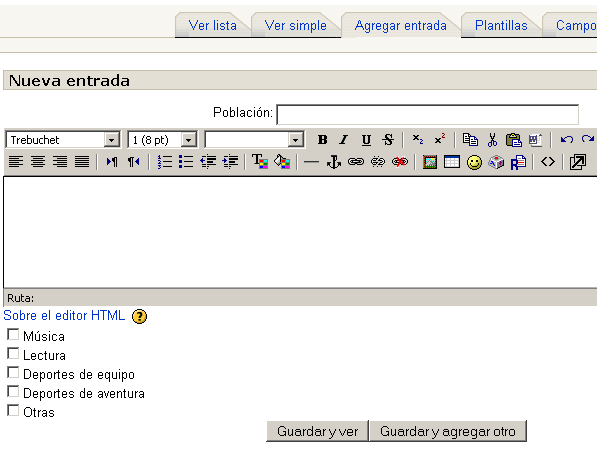
Figura 55. Edición de Recursos. Directorio
5.1.10 Ver una base de datos (módulo)
Nos presenta las siguientes pestañas:
* Ver lista
* Ver registro único
* Agregar entrada
* Plantillas
* Campos
La Vista de una base de datos (una instancia de Base de datos (módulo)) puede efectuarse de una o dos formas distintas.
- Ver lista:
La opción ver lista muestra múltiples entradas, posiblemente en una forma más abreviada para asegurar que cabe toda la información. Usted puede usar los controles de la parte inferior de la pantalla para buscar y ordenar los contenidos.
- Ver registro único:
Alternativamente, usted puede ver sólo una entrada a la vez. Esto le permite ver la información más detallada que en la vista de lista.
- Añadir comentario:
Si los comentarios han sido habilitados por el creador de la base de datos, usted puede añadir un comentario.
- Calificar entradas:
Si las calificaciones han sido habilitadas por el creador de la base de datos, usted puede calificar otras entradas de la base de datos.
5.1.11 Cómo eliminar una Base de datos
Pasos
- Como profesor o administrador, ir a la página principal del curso.
- Si la edición está desactivada pulsar en .
- Decidir qué Base de datos deseamos eliminar.
- Hacer clic en el icono “Borrar” en la derecha de la Base de datos que hay que eliminar.
- Confirmar la eliminación de la Base de datos pulsando en botón de Sí.
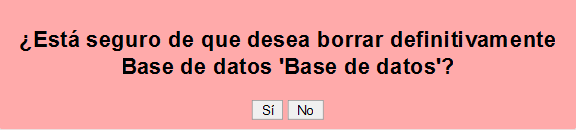
Importante:
- Una vez eliminada no podemos recuperarla de una manera fácil. La única opción es restaurar una copia de seguridad previa que tenga almacenada dicha Base de datos.
Sugerencias:
- Antes de eliminar una actividad, podemos ocultarla hasta que la decisión de eliminarla sea definitiva.
5.1.12 Usos didácticos de la Base de Datos
¿Por qué usar la base de datos?
- Si se pretende realizar una recopilación colaborativa podemos permitir a todos los participantes que puedan agregar comentarios a las otras contribuciones, y calificarlas.
¿Para qué usar la base de datos?
- Recopilación de URL/Libros/Revistas sobre algún tema educativo.
- Proyectos de tipo Portafolio electrónico.
- Recopilación de conceptos acompañadas de imágenes relativas. Se puede orientar como una galería de imágenes comentadas o como un glosario ilustrado.
- Espacio para compartir archivos.
- Presentar contenidos creados por los estudiantes fotos/posters/sitios Web/poemas para ser comentados o revisados por los otros participantes
- Espacio para votar y comentar una lista de potenciales logos/mascotas o nombres de proyectos.
Sugerencias:
- Habitualmente además de crear un campo para el contenido principal (imagen, url, video, sonido, etc.) es muy recomendable incluir un campo para el “título” y un campo para la “descripción”.
