
Las ancho de banda de la interfaz muestra el ancho de banda información sobre el uso de varios conjuntos de gráficos. Cada gráfico contiene información sobre el uso del ancho de banda durante un período de tiempo específico.
Los gráficos muestran información sobre el ancho de banda en seis categorías:
- HTTP : tráfico web.
- POP3 : correo electrónico que recuperó de sus cuentas en el servidor.
- IMAP : correo electrónico que recuperó de sus cuentas en el servidor.
- FTP : transferencias de archivos.
- SMTP : correo electrónico que enviaron sus cuentas.
- Total (todos los servicios)
- La categoría Total (todos los servicios) proporciona el total combinado de todas las demás categorías.
- El sistema solo registra el ancho de banda para los mensajes SMTP (enviados). El sistema no incluye mensajes POP3 o IMAP (recibidos) en el cálculo del ancho de banda.
Esta información le permite monitorear los tiempos de mayor tráfico para su sitio web y le ayuda a decidir si comprar ancho de banda adicional.
Zona horaria
La interfaz muestra la configuración de la zona horaria del servidor de la siguiente manera:
All times are in the "America/Chicago" time zoneSi el sistema detecta que la zona horaria de su navegador no coincide con la zona horaria del servidor, la interfaz contendrá un aviso similar al siguiente:
Set the time to "America/Chicago" time zone and reload.Haga clic en el enlace para restablecer la zona horaria y volver a cargar la interfaz.
Últimas 24 horas
El gráfico de las últimas 24 horas muestra la tasa de transferencia de datos en bits por segundo para el día actual, promediada en intervalos de cinco minutos.
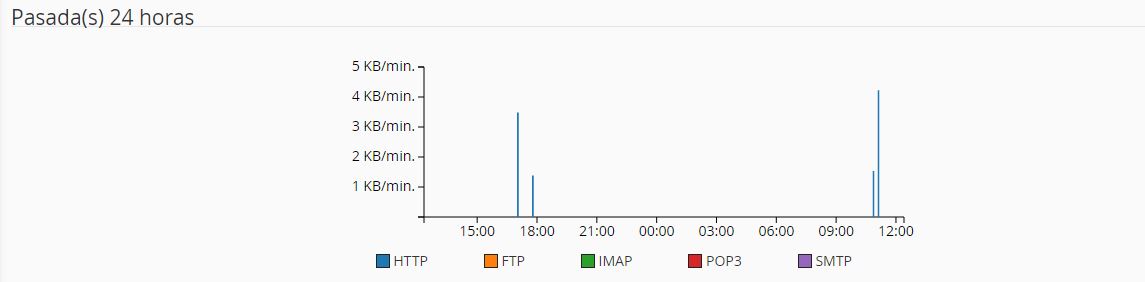
De forma predeterminada, este gráfico se actualiza cada dos horas. Sin embargo, si su proveedor de alojamiento ajusta el intervalo de proceso de datos de ancho de banda en la interfaz de configuración del software de estadísticas de WHM ( WHM >> Inicio >> Configuración del servidor >> Configuración del software de estadísticas ), esto afecta la cantidad de datos de ancho de banda que muestra el sistema.
Utilice este gráfico para ver la siguiente información:
- Tendencias a pequeña escala (por ejemplo, picos rápidos en el tráfico en momentos específicos).
- Cambios a lo largo del día (por ejemplo, aumentos y disminuciones de tráfico).
Semana pasada
El gráfico de la semana pasada muestra la tasa de transferencia de datos, en bits por segundo, durante los últimos siete días, promediada en intervalos de cinco minutos.

Un gráfico de muestra de la semana pasada.
Utilice este gráfico para ver la siguiente información:
- Tendencias a mayor escala (por ejemplo, picos de tráfico a la misma hora todos los días durante los últimos tres días).
- Cambios con respecto a la semana pasada (por ejemplo, aumentos o disminuciones en el tráfico durante un período de dos a siete días).
Año pasado
El gráfico del año pasado muestra la cantidad total de datos que el sistema transfirió durante un período de 12 meses (un año).
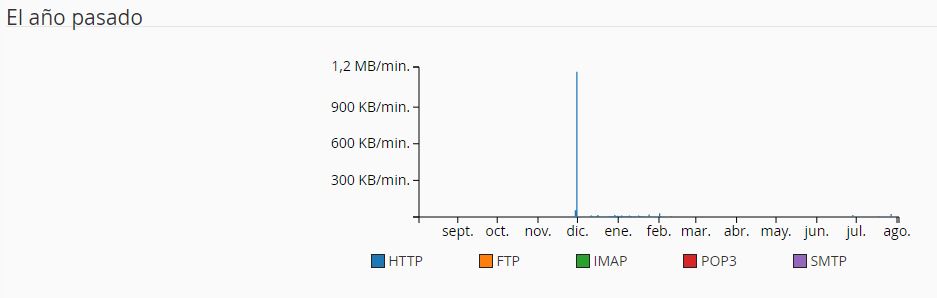
Utilice este gráfico para encontrar tendencias a largo plazo durante todo un año. Por ejemplo, este gráfico puede indicar que su cuenta recibe una gran cantidad de tráfico a mediados de mes todos los meses.
Gráficos circulares mensuales
Los gráficos circulares mensuales muestran las cantidades relativas de datos que los diversos servicios y dominios de su cuenta de cPanel utilizan en cada mes.
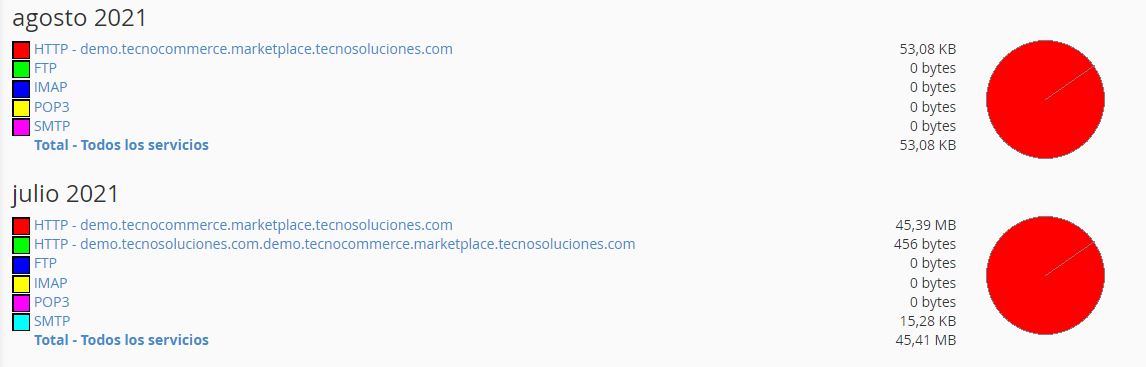
Un gráfico circular de muestra
Utilice los gráficos circulares para ver la siguiente información:
- La cantidad total de datos que el sistema transfirió durante el mes.
- Cambios en las relaciones entre servicios de un mes a otro. Por ejemplo, el ancho de banda total de SMTP aumentó del 5% al 50% en un mes, mientras que el ancho de banda HTTP disminuyó.
- Cambios en el uso de ancho de banda de un dominio en relación con otro dominio. Por ejemplo, el dominio
example1.comrepresenta el 50% del tráfico total de todos los sitios yexample2.comrepresenta aproximadamente el 25%.
Para ver la interfaz de detalles de transferencia de ancho de banda durante un mes, haga clic en el gráfico circular de ese mes.
La interfaz de detalles de transferencia de ancho de banda
Para ver la información de transferencia de ancho de banda para un mes en particular, haga clic en Total (todos los servicios) para ese mes.
Esta interfaz contiene una serie de gráficos de uso de ancho de banda para los siguientes tipos de tráfico:
- HTTP
- SMTP
- FTP
- POP3
- IMAP
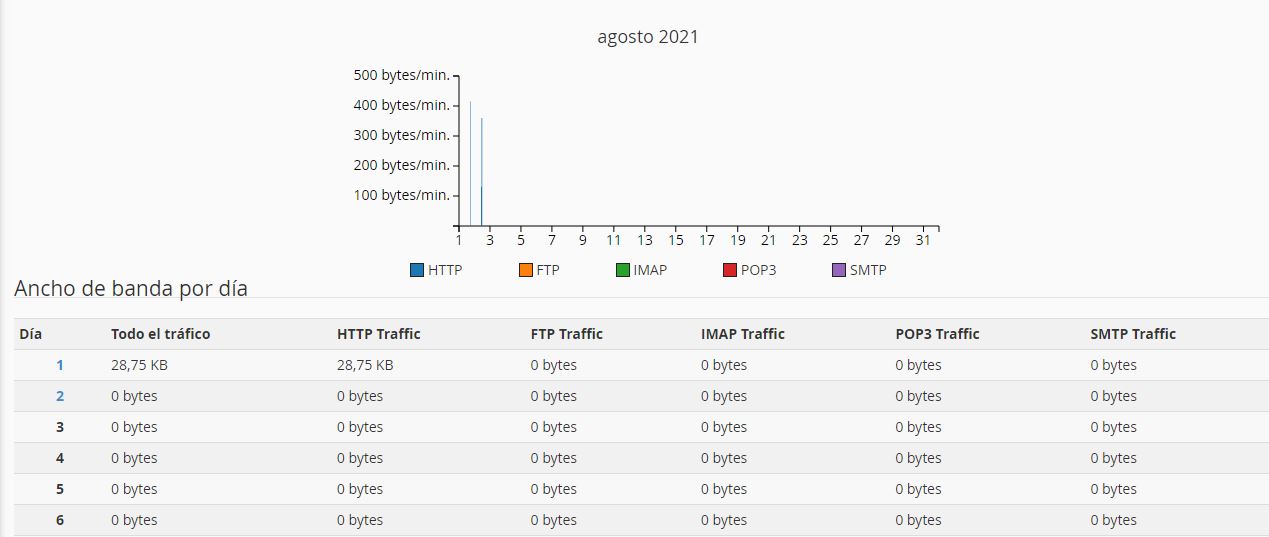
Todo el tráfico (mensual)
El gráfico mensual de Todo el tráfico muestra el promedio de bytes por hora que el sistema transfirió durante el mes. Proporciona una versión detallada de los datos que muestra el gráfico del año pasado .
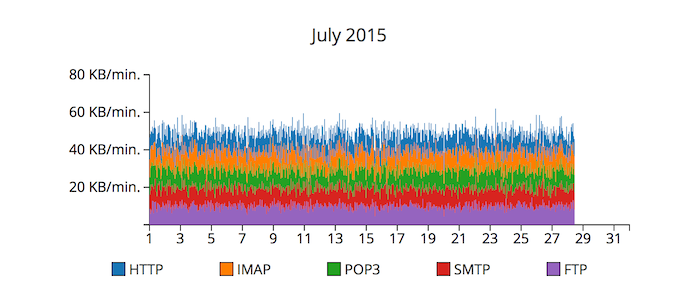
Utilice este gráfico para encontrar tendencias durante un período de varios días o semanas. Por ejemplo, este gráfico puede indicar que su cuenta recibe más tráfico en un día específico del mes.
Gráficos de tráfico mensual para servicios
Los gráficos de tráfico mensuales tienen el mismo propósito que el gráfico de Todo el tráfico , pero el sistema separa los datos para los servicios individuales.
Todo el tráfico (diario)
El gráfico diario Todo el tráfico muestra promedios de bits de 30 minutos que el sistema transfirió por segundo. Es una versión más detallada del gráfico mensual de Todo el tráfico .
Gráficos de tráfico diarios por servicio
Debajo del gráfico Todo el tráfico hay una serie de uno o más gráficos de barras para servicios específicos. Estos tienen el mismo propósito que el gráfico Todo el tráfico , pero el sistema separa los datos para servicios individuales.
Ancho de banda por día
La tabla Ancho de banda por día enumera la cantidad total de datos de la cuenta de cPanel que el sistema transfirió en un día específico del mes, en megabytes (MB).
Haga clic en un día de la tabla para ver más información sobre el tráfico de ese día.
Información de ancho de banda no registrada
El ancho de banda muestra información sobre su sitio web, en lugar de sobre su servidor cPanel & WHM. Como resultado, el sistema no cuenta los siguientes procesos para su uso o asignación de ancho de banda:
- Protocolos como cargas y descargas del administrador de archivos.
- Correo entrante que entregan otros servidores.
- Bytes POP / IMAP recibidos para tareas como sondeo de correo electrónico nuevo.
- Correo SMTP (recibido).
- Actividad de DNS.
- Cualquier proceso de usuario generado por trabajos cron que realizan actividad de red.
Su administrador de sistemas puede monitorear el ancho de banda de su servidor cPanel y WHM a través del complemento Munin , que puede descargar en la interfaz Administrar complementos de WHM ( WHM >> Inicio >> cPanel >> Administrar complementos ).
