Permite gestionar clientes, proveedores y contactos.
Los conceptos básicos que se deben tener en cuenta en este módulo son:
- Cliente: alguien que compra o alquila algo a un individuo u organización / empresa.
- Cliente potencial: es un prospecto, es decir, es un posible cliente que no lo es aún. Una persona / empresa que podría llegar a comprar un producto o adquirir un servicio.
- Proveedor: empresa que se dedica a proveer o abastecer de productos / servicios necesarios a una persona o empresa.
- Contacto: persona que tienen algún enlace o relación con nuestra empresa.
Algunas características de este módulo son:
- Asociación de categorías de clientes, prospectos, proveedores y contactos.
- Gestión de descuentos por niveles de precios para Terceros.
- Vinculación de la agenda y eventos tras las acciones con las entidades de presupuestos, pedidos, facturas, etc.
- Vinculación de entidades (Presupuesto, pedidos, facturas, etc.) con el Tercero para una visualización rápida).
- Documentos asociados al Tercero para una asociación rápida de los documentos según las entidades.
- Notificaciones de los contactos del Tercero que pueden ser usados en el momento del cambio de estado de la entidad, sea presupuesto, pedido, etc.), de esta forma el cliente estará notificado tras el cambio del mismo por email automáticamente.
- Notas públicas y privadas asociadas al Tercero.
Para acceder a Terceros tenemos que seleccionar la pestaña Terceros del menú superior:
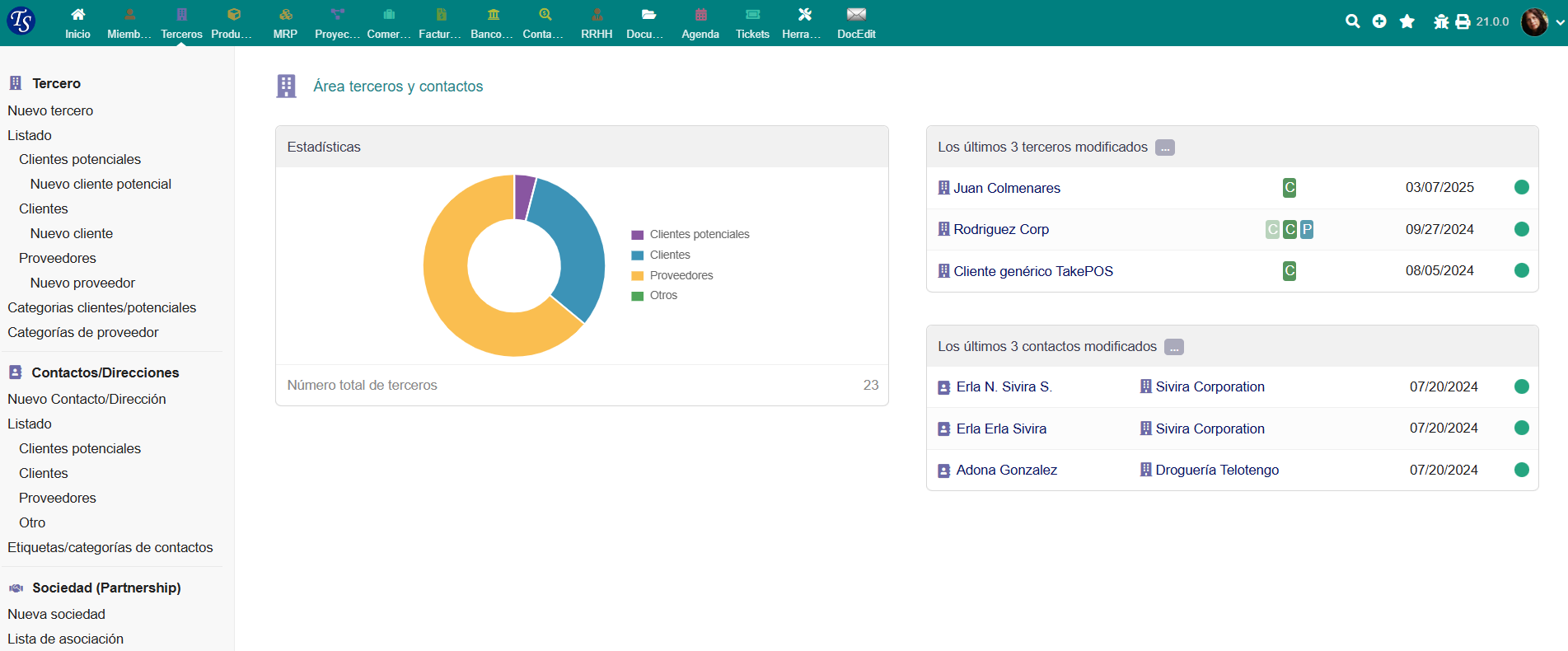
En la imagen se puede observar:
- Tercero: se puede dar de alta un cliente, cliente potencial, proveedor, o bien, obtener un listado de estos.
- Contactos/ Direcciones: se puede dar de alta contactos de clientes, clientes potenciales, proveedores u otros. En Otro, incluimos aquellos contactos que no están ligados a un Tercero, pero deseamos guardar la información por cualquier motivo (Por ejemplo: personal entrevistado, etc.).
- Categorías clientes/potenciales: permite agruparlos, de forma que se puedan organizar y ordenar mejor, para consultar posteriormente u obtener informes. Desde aquí se pueden listar las categorías o, por el contrario, crear nuevas categorías.
- Etiquetas/categorías de contactos: permite organizar nuestros contactos en categorías.
- Categorías de proveedor: permite clasificar a los proveedores.
- Estadísticas: muestra en forma gráfica los clientes, clientes potenciales, proveedores y otros, registrados en el TecnoERP en una forma visualmente amigable.
- Los últimos 3 terceros o contactos modificados: Esto ayuda a saber qué es lo último que se ha actualizado. Estos bloques tienen una opción para ver el listado completo.
Con respecto al Listado / Búsqueda de Terceros, al hacer clic en el submenú Listado dentro de la opción Terceros (en el menú Izquierdo), aparecen todos los Clientes, Clientes Potenciales y Proveedores que está registrados en el TecnoERP:
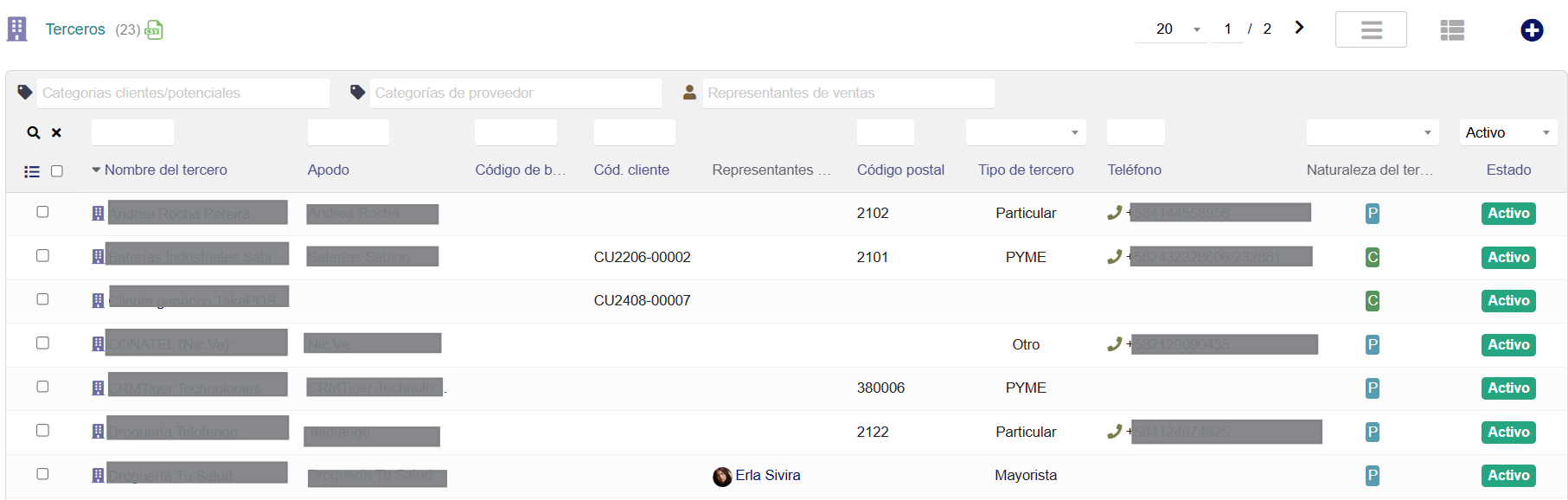
En la parte superior del Listado, está un avanzado buscador donde podrá filtrar por Categorías, Nombre, Apodo, Código, Naturaleza del tercero (Si es Cliente, Cliente Potencia o Proveedor, etc.).
A su vez, puede decidir qué ver y qué no ver en el Listado, haciendo clic en:
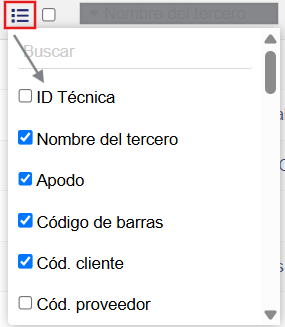
Tenga en cuenta que esta opción aparecerá en todo Listado que se pueda generar en el TecnoERP. Dependiendo del Listado que esté obteniendo, aparecerán los ítems correspondientes.
También, en todos los Listados en el TecnoERP, tendrá el siguiente menú en la parte superior de dicho listado:

Lo que se puede ver es:
- Indica qué está listando. En este caso son Terceros.
- La cantidad de ítems totales registrados para ese listado.
- La posibilidad de descargar el listado en .csv.
- La posibilidad de seleccionar cuántos registros se desea ver por páginas.
- La cantidad de páginas junto con el número de la página que se está visualizando.
- Agregar un Registro haciendo clic en el símbolo “+”. En este caso, como estamos en el módulo de Terceros, sería crear un cliente, prospecto o proveedor.
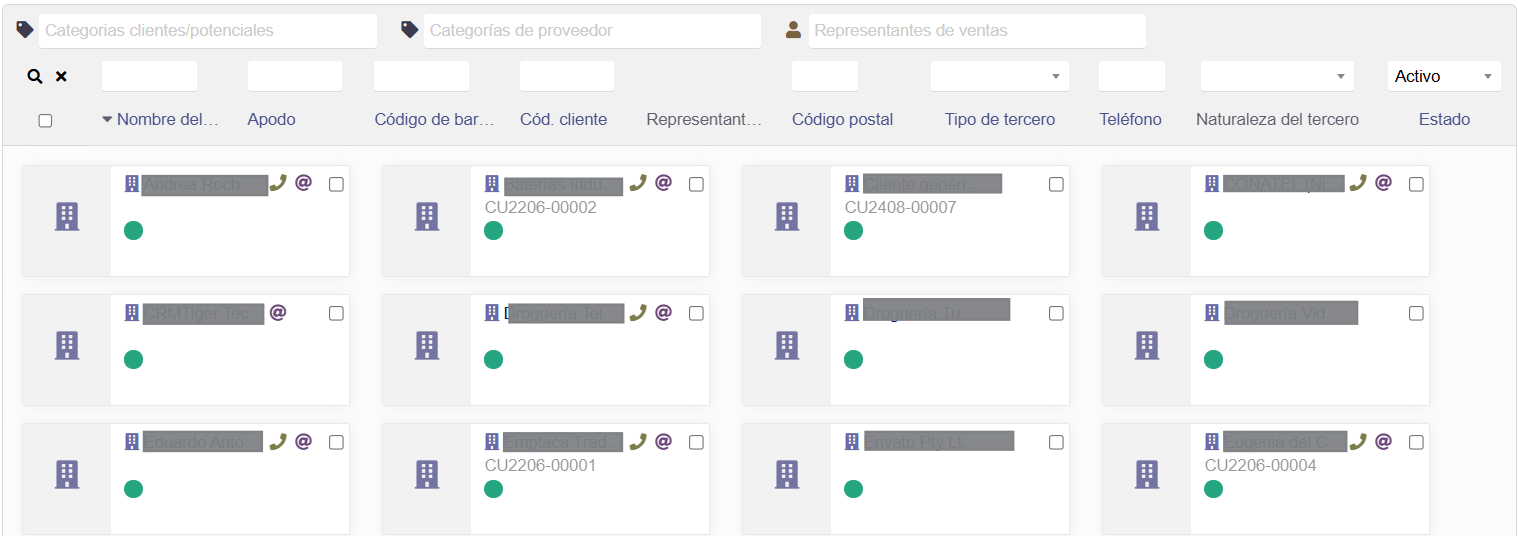
- La forma en que se desea ver el reporte, este puede ser Vista de listado (que es como se muestra en la Imagen 13) o Vista Kanban que es: