
El Módulo de Descargas gestiona un directorio de descarga de archivos (Biblioteca de Descargas) manejados por categorías. Es posible asignar archivos presentes en su propio servidor o en el de terceros. Los archivos pueden ser de diversos tipos (Ej.: Documentos en PDF, presentaciones de Power Point, Hojas de Cálculo en Excel, Música en MP3, Fondos / Protectores de Pantalla, entre otros).
Las características más destacadas son:
- Permite crear, modificar y/o borrar categorías, sub-categorías y archivos de descargas.
- Para los archivos de descargas es posible configurar: título, enlace, descripción, autor, email de contacto, versión, tamaño del archivo, sitio Web del autor.
- Es posible mover lotes de descargas desde una categoría a otra.
- Es posible ordenar los archivos por título, fecha, valoración o popularidad, en forma ascendente o descendente.
- Presenta un área de descargas nuevas, populares y mejor valoradas.
El procedimiento consiste en llenar los formularios respectivos, de una forma sencilla, como el de Agregar una Nueva Descarga (previa configuración de la categoría) que se muestra a continuación:
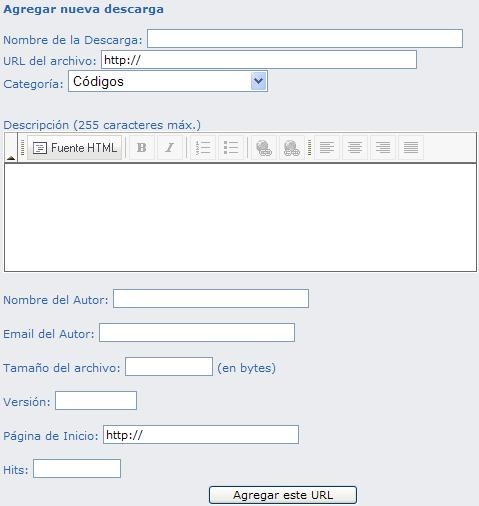
Se pueden crear tantas categorías y archivos como se deseen. Además, se pueden eliminar votos, ver el reporte de los enlaces rotos, peticiones de modificación y aprobar las descargas propuestas.
Por motivos de seguridad, el sistema no permite realizar “carga de archivos” vía HTTP, sólo sus respectivos enlaces por dirección HTTP. Si por ejemplo el archivo files.zip es encontrado en los archivos de directorio de su sitio, se debe unir como www.susitio.com/files/file.zip. Esto permite unir también recursos externos.
Para el caso de archivos en PDF se deben llenar los campos de la Opción Agregar Nueva Descarga con (ejemplo):
- Nombre de la Descarga: TecnoCRM (por ejemplo).
- URL del Archivo: http://www.cruzrojabarinas.com.ve/pdf/TecnoCRM.pdf
- Categoría: Seleccionar la categoría que deben haber creado previament.
- Email del Autor: webmaster@tecnosoluciones.com
- Tamaño del Archivo: 1366000
- Versión: 1.0
- Página de Inicio: http://www.tecnosoluciones.com
- Hits: Dejar vacío (es para colocar el conteo de clicks hechos por los usuarios)
- Finalmente hacer click en el botón “Agregar este URL” y listo.
Para modificar una descarga se debe colocar la identificación (ID) de la misma en el formulario correspondiente. Si no se tiene el número, debe ingresar el Portal CRUZROJABARINAS.COM.VE como Administrador, abrir la página que lista las descargas existentes y pasar el “Mouse” sobre el nombre de la descarga a editar / eliminar. Al hacer esto, aparece en la parte de abajo se su navegador el URL completo, el número final de dicho URL es el ID de la descarga seleccionada. A continuación un ejemplo general:

En la imagen anterior, el ID de la descarga “Código Orgánico Tributario” es el número “84”.
Para Subir Archivos PDF´s al Servidor (Carpeta “.pdf.”):
Esta sección le informa de manera sencilla como acceder al Cpanel y subir los archivos PDF para posteriormente colocar el enlace en el módulo de Descargas.
- Pasos para acceder al cpanel:
- Entrar al cpanel de la siguiente manera: (http://www.cruzrojabarinas.com.ve/cpanel)

- Ingresar su Identificación de Usuario (idusuario) y Contraseña (clave).
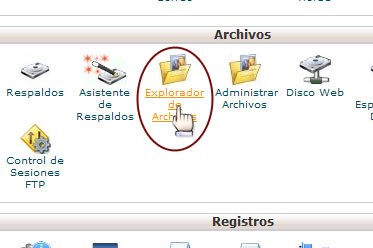
- Luego al acceder al Cpanel debe hacer clic al icono “Explorador de Archivos” que se encuentra en la pestaña “Archivos”.
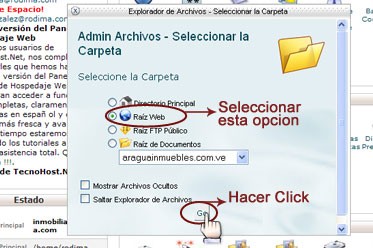
A continuación aparecerá una ventana para tener acceso a la carpeta donde se encuentran los archivos del Portal, debe seleccionar “Raíz Web” y luego “Go”
Luego se abrirá una nueva ventana donde se encuentran los archivos, allí debe hacer doble clic sobre el icono de la carpeta con el nombre PDF, para acceder a la misma.
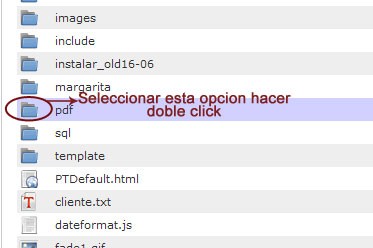
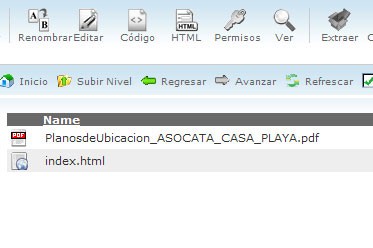
Posteriormente se abrirá la carpeta PDF donde se encuentran los archivos que están en la misma
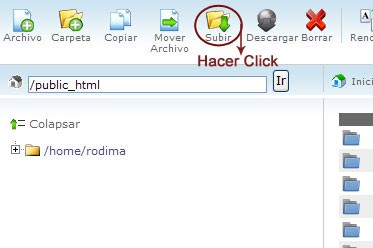
Para agregar el archivo – Paso 1: Coloque el cursor del ratón sobre el icono “” y haga click (se encuentra en la parte superior del panel de administración de archivos).
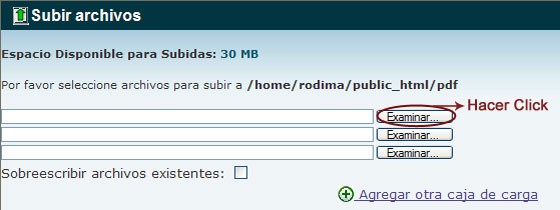
Para agregar el archivo – Paso 2: Se abrirá una nueva ventana donde puede buscar el archivo PDF en su computador, haciendo click en el botón examinar
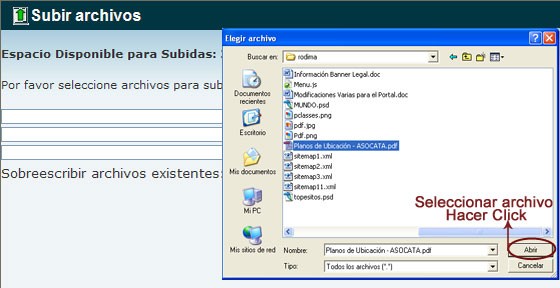
- Para agregar el archivo – Paso 3: Se abrirá una ventana donde puede seleccionar el archivo que va a subir al servidor, examine su computador para ubicar el PDF, al seleccionar el archivo automáticamente será añadido a la carpeta PDF del servidor. El tamaño de los PDF no debe sobre pasar los 30Mb
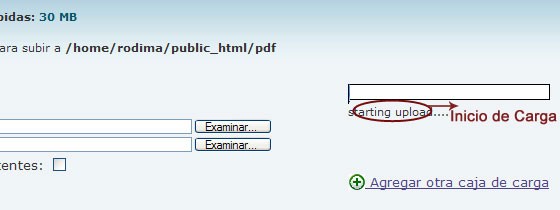
- Para agregar el archivo – Paso 4: Cierre la ventana y regrese a la ventana inicial de la carpeta PDF donde deben estar ubicados los archivos.
Nota: Si luego de hacer los pasos para subir el archivo no logra verlo en la carpeta, salga de la administración “CPANEL” e ingrese de nuevo, llegue hasta la carpeta PDF donde se encuentran los archivos que están en la misma:
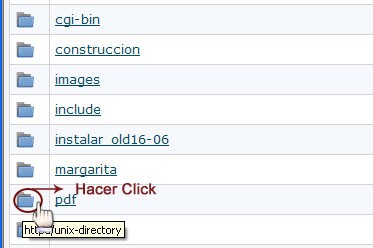
Allí debe hacer click sobre el icono de la carpeta con el nombre PDF, luego se abrirá una nueva ventana donde se encuentran los archivos, allí debe hacer click sobre el icono de la carpeta con el nombre PDF, para acceder a la misma.
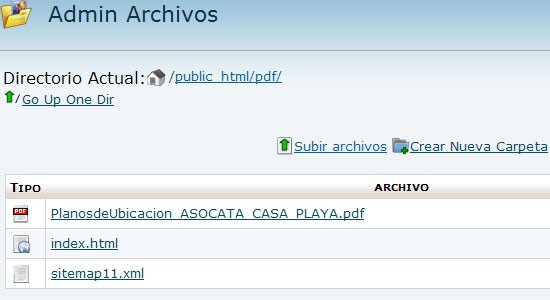
NOTAS IMPORTANTES:
- Los nombres de archivos no deben tener espacios en blanco ni caracteres especiales (ej. á, é, ñ)
- Al referir al archivo en el módulo de descarga tienen que respetar las mayúsculas y minúsculas ya que en los servidores Linux se entienden como diferentes.
