
La interfaz Listar cuentas muestra las cuentas de su servidor y le permite realizar ciertas acciones en ellas.
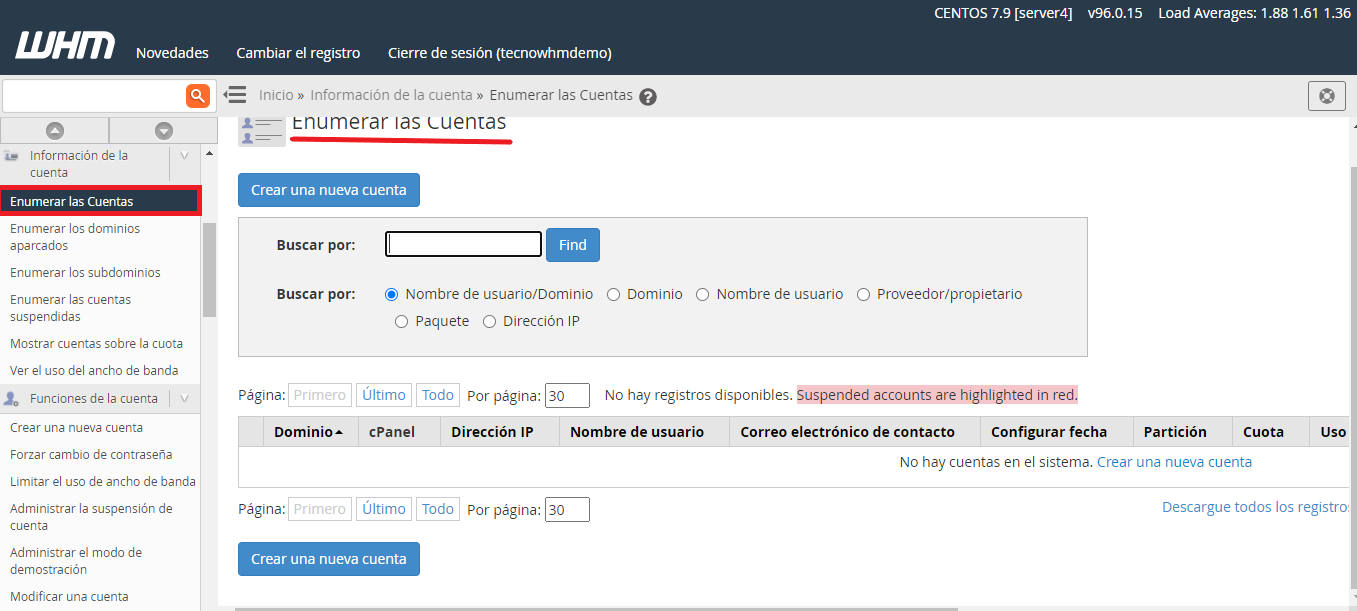
Información de la cuenta
La lista de cuentas muestra información detallada sobre cada cuenta en su servidor y le permite realizar ciertas acciones en cada cuenta:
-
Haga clic en el icono más (
 ) para ver las acciones disponibles para la cuenta asociada. Para obtener más información, lea la sección Acciones a continuación.
 -
Haga clic en un nombre de dominio en la columna Dominio para navegar a ese sitio.
-
Nota:
-
Si desactivó
rooto los inicios de sesión de revendedor en las cuentas de usuario de cPanel, este icono no se muestra. Puede habilitar esta función en la sección Sistema de la interfaz Tweak Settings de WHM ( WHM >> Inicio >> Configuración del servidor >> Tweak Settings ). -
Esta función utiliza la herramienta de sesión interna y el sistema de inicio de sesión único para generar un usuario temporal. Para obtener más información, lea nuestra Guía para la documentación de autenticación de API .
Haga clic en el logotipo de cPanel (
 ) en la columna de cPanel para iniciar sesión en la interfaz de cPanel para esa cuenta con la
 rootcontraseña de revendedor o.
-
-
Haga clic en la dirección IP en la columna Dirección IP para ver el contenido del directorio de inicio del usuario en una nueva pestaña del navegador.
-
Haga clic en la dirección de correo electrónico en la columna Correo electrónico de contacto para enviar un correo electrónico al propietario de la cuenta.
-
Haga clic en el paquete asignado a la cuenta (por ejemplo, predeterminado ) en la columna Paquete para abrir la interfaz Editar un paquete ( WHM >> Inicio >> Paquetes >> Editar un paquete ).
Nota: Un icono de advertencia rojo ( ) y Desconocido aparecen en la columna Paquete si la cuenta no tiene un paquete asignado.
Comportamiento
Cuando expande la información de una cuenta, puede realizar las siguientes acciones:
-
Cambiar contraseña : para cambiar la contraseña de una cuenta, ingrese la contraseña deseada, seleccione las opciones deseadas y haga clic en Cambiar .
-
Seleccione la casilla de verificación Sincronizar la contraseña de MySQL con la contraseña de la cuenta si desea utilizar la misma contraseña para la cuenta de MySQL® del usuario.
Nota: Esta opción solo está disponible para usuarios que posean un.my.cnfarchivo instalado . -
Seleccione la casilla de verificación Habilitar autenticación implícita para habilitar la compatibilidad con la autenticación implícita.
-
-
Cambiar correo electrónico de contacto : para cambiar la dirección de correo electrónico de contacto de la cuenta, ingrese una nueva dirección en el cuadro de texto y haga clic en Cambiar .
Importante: La función Restablecer contraseña utiliza esta dirección de correo electrónico para verificar la identidad del usuario de la cuenta. Si no configura la dirección de correo electrónico de contacto, el usuario no puede usar la función Restablecer contraseña. -
Suspender cuenta : para suspender una cuenta, ingrese un motivo en el cuadro de texto y haga clic en Suspender . Para asegurarse de que los revendedores no puedan cancelar la suspensión de la cuenta, seleccione la casilla de verificación Evitar que los revendedores cancelen la suspensión .
-
Cuenta suspendida : las cuentas suspendidas aparecen con la siguiente información:
- Motivo : muestra el motivo de la suspensión de la cuenta, si el usuario de WHM que suspendió la cuenta ingresó un motivo.
- Suspendido : la fecha y hora de la suspensión.
- Suspensión bloqueada : muestra si un administrador del sistema ha bloqueado la suspensión. Solo el
rootusuario o los usuarios conrootprivilegios pueden cancelar la suspensión de una cuenta bloqueada. - Anular suspensión : para anular la suspensión de una cuenta, haga clic en Anular suspensión .
- Retener proxy de servicio : para mantener el proxy de servicio , seleccione la casilla de verificación Retener proxy de servicio . La mayoría de los usuarios no necesitan seleccionar esta casilla de verificación.
-
Cambiar dirección IP : haga clic en Cambiar dirección IP para navegar a la interfaz Cambiar la dirección IP de un sitio de WHM ( WHM >> Inicio >> Funciones IP >> Cambiar la dirección IP de un sitio ).
-
Cambiar partición de disco : haga clic en Cambiar partición de disco para navegar a la interfaz Reorganizar una cuenta de WHM ( WHM >> Inicio >> Funciones de cuenta >> Reorganizar una cuenta ).
-
Cambiar cuota : haga clic en Cambiar cuota para navegar a la interfaz de modificación de cuota de WHM ( WHM >> Inicio >> Funciones de cuenta >> Modificación de cuota ).
Importante: Cuando cambia una cuota, le recomendamos que primero examine el contenido de la cuenta para asegurarse de que la cuenta no exceda la cuota. Si este es el caso, solicite que el propietario de la cuenta elimine los archivos para cumplir con la nueva cuota de disco. -
Cambiar plan : haga clic en Cambiar plan para navegar a la interfaz Actualizar / degradar una cuenta de WHM ( WHM >> Inicio >> Funciones de la cuenta >> Actualizar / degradar una cuenta ).
-
Modificar cuenta : haga clic en Modificar cuenta para navegar a la interfaz Modificar una cuenta de WHM ( WHM >> Inicio >> Funciones de cuenta >> Modificar una cuenta ).
Descargar registros
Cuando hace clic en Descargar estos registros a un archivo CSV , WHM abre una nueva pestaña del navegador que muestra la información de la tabla Listar cuentas como una lista separada por comas. Luego puede copiar y pegar esta información en un documento de texto. Si desea utilizar el archivo en Microsoft Excel® u otro programa de hoja de cálculo, guárdelo como un .csvarchivo.
.csvarchivo enumera todas las cuentas, hasta las primeras 999,999,999 cuentas.