
Publicar una noticia es tan sencillo como mandar un e-mail. Seleccionamos
Entradas – Añadir nueva:
Disponemos un espacio en donde es posible redactar mediante un editor que tiene varias funciones.
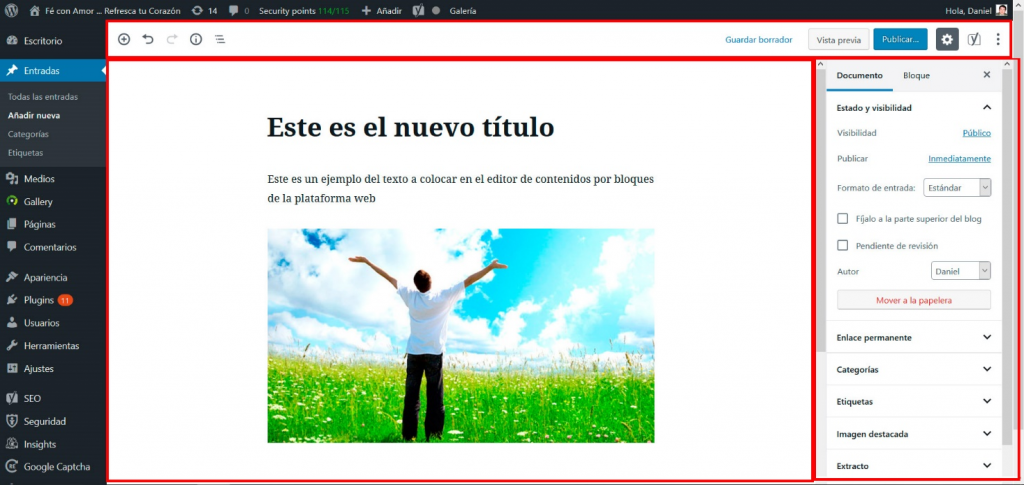
El editor de entradas y páginas está estructurado en 3 secciones principales:
- Una barra de herramientas en la parte superior.
- Un área del contenido donde creamos la entrada.
- Una barra lateral de ajustes donde configurar las opciones del documento y de cada uno de los bloques que lo componen.
El editor trabaja bajo el concepto de agregar bloques de contenido en secuencia para así generar el artículo completo. Es posible hacer clic en el botón «+» («Añadir bloque») para añadir un nuevo bloque. Hay bloques disponibles para todo tipo de contenido: ¡puede insertar texto, encabezados, imágenes, listas y mucho más!.
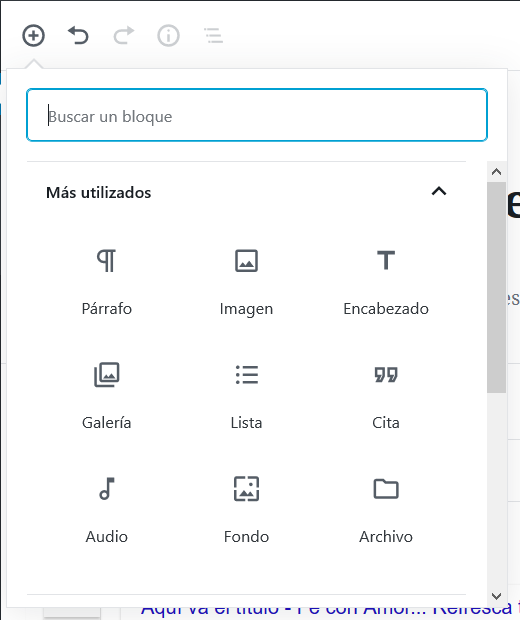
Este editor por bloques es el que nos permite ir añadiendo cajas que representan a cada uno de los elementos que contendrá una página, y organizar estas cajas de forma sencilla, por ejemplo arrastrándolas.

Encontrará más ajustes para su página y los bloques en la barra lateral. Haga clic en el icono del engranaje para alternar la barra lateral entre abierta y cerrada.
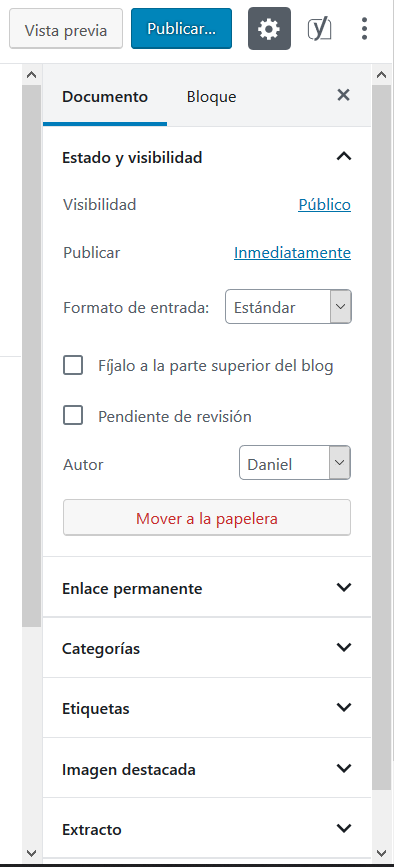
Haga clic en «Vista previa» para cargar una previsualización de esta página y asegurarse de que está satisfecho con sus bloques.
Cuando ha terminado de introducir los contenidos, debe publicarlos. Solo tienes que hacer clic en «Publicar» y habrá terminado.
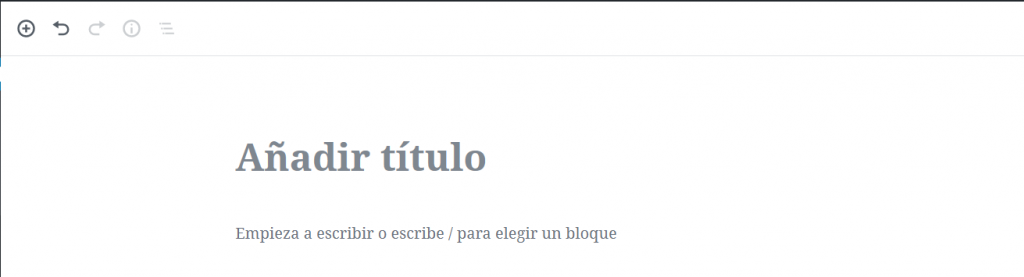
Cuando abrimos una entrada nueva, lo primero que vemos es una especie de página blanca y vacía con las indicaciones Añadir título y Escribe tu historia. Ahí simplemente hacemos clic y empezamos a escribir.
El título de la entrada, que antes era un campo independiente (separado del editor), ahora está integrado. Pero funciona de la misma manera que antes. No es que podamos darle formato o agregarle algún elemento. Solo podemos escribir el título.
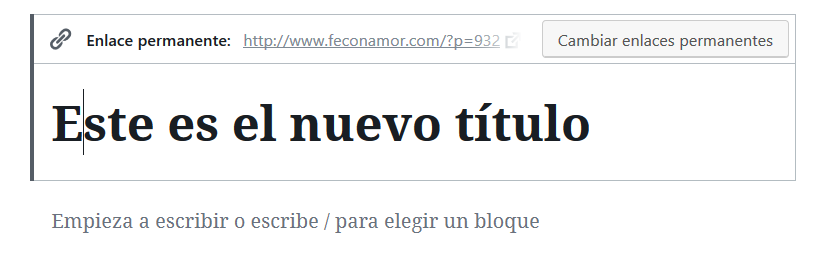
Cuando estamos escribiendo el título se activa una barra por encima de éste con el enlace permanente de la entrada, el cual podemos personalizar desde ahí mismo.
Para crear el contenido de una entrada, nos vamos a donde dice “Empieza a escribir”. Esto sería el texto de tu artículo.

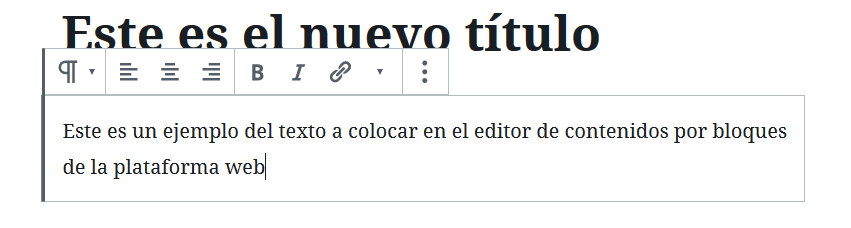
Cuando empezamos a escribir se crea automáticamente un bloque de párrafo (el más común de todos los bloques) ya que, cada párrafo es un bloque independiente.
Como se ve en la imagen cada bloque de párrafo tiene su propia barra de herramientas para darle formato al párrafo y al texto.
Con solo dar Enter al final del párrafo se crea un nuevo bloque de párrafo y seguimos escribiendo de forma continua.
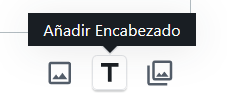
Si requiere agregar una fotografía o una imagen, a la derecha del nuevo bloque (antes de empezar a escribir) aparecen unos botones, uno de ellos es para añadir una imagen y otro para añadir un encabezado.
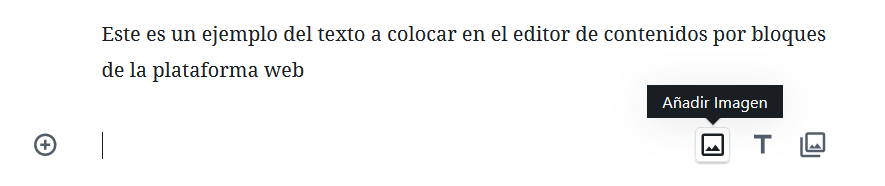
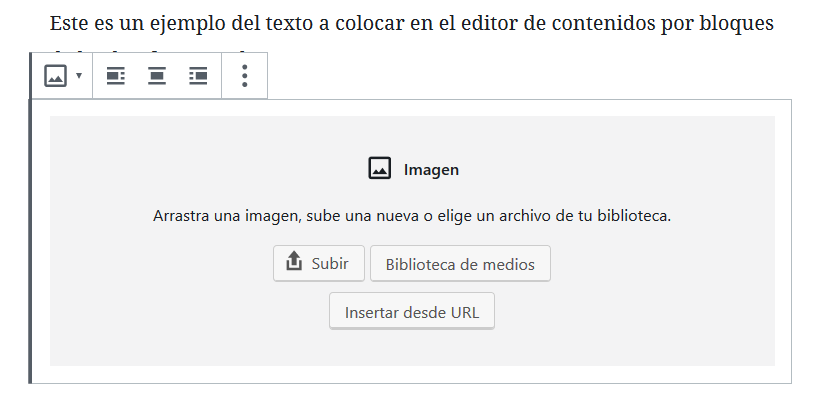
Haciendo clic en Añadir Imagen el bloque actual se transforma en un bloque de imagen, el cual le permite seleccionar una imagen de la biblioteca de medios o subir una nueva.
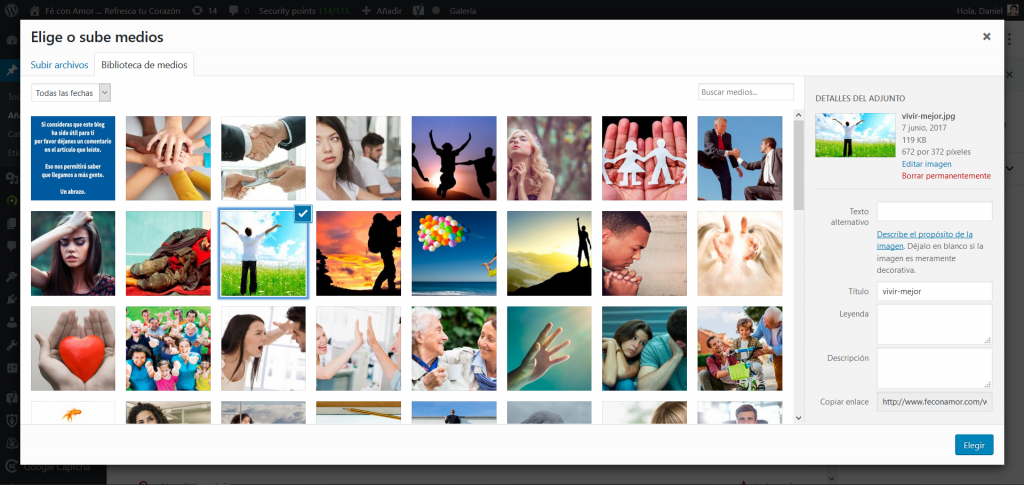
Si escogemos la opción de biblioteca de medios nos mostrará la biblioteca y podremos escoger la imagen deseada para insertarla al hacer clic en el botón Elegir:
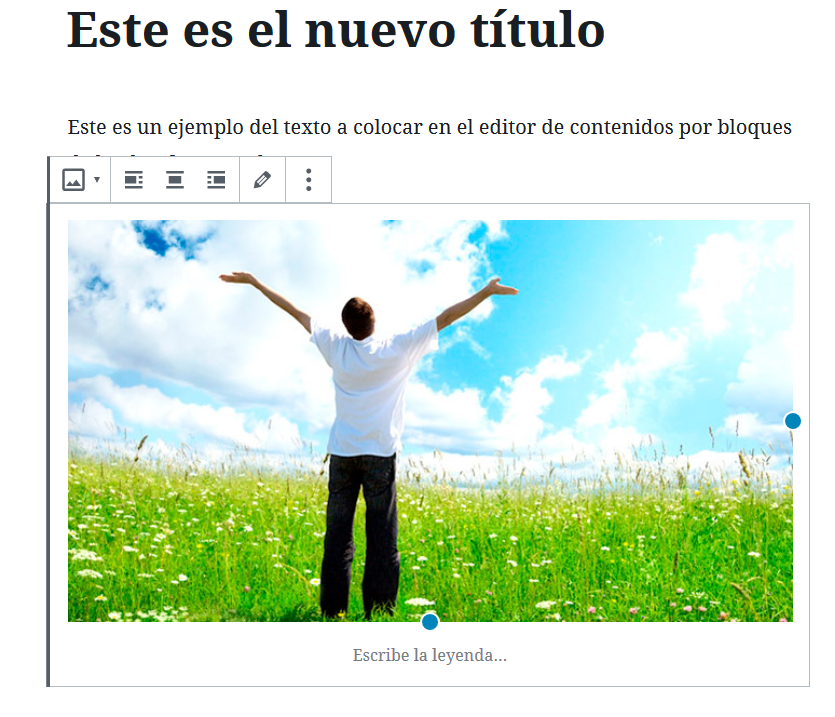
Este bloque de imagen también tiene su propia barra de herramientas para hacerle los ajustes necesarios y unos puntos azules en los bordes le permiten agrandar o achicar la imagen. También puede ingresar una descripción para la imagen escribiendo directamente debajo de ésta.
Si en lugar de una imagen lo que necesitamos es escribir un encabezado (Subtítulo), hacemos clic en el botón correspondiente y se crea un nuevo bloque de encabezado.
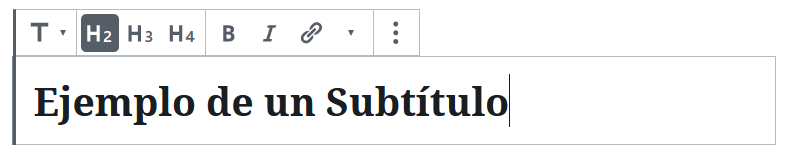
Al igual que los bloques de párrafo y de imagen, éste bloque de encabezado también tiene su propia barra de herramientas, desde la que podemos elegir qué nivel de encabezado es y darle formato al texto.
Con lo explicado hasta ahora ya te estará haciendo una idea de cómo usar el editor para crear una nueva entrada en su portal web. Es cuestión de ir añadiendo un bloque debajo de otro.
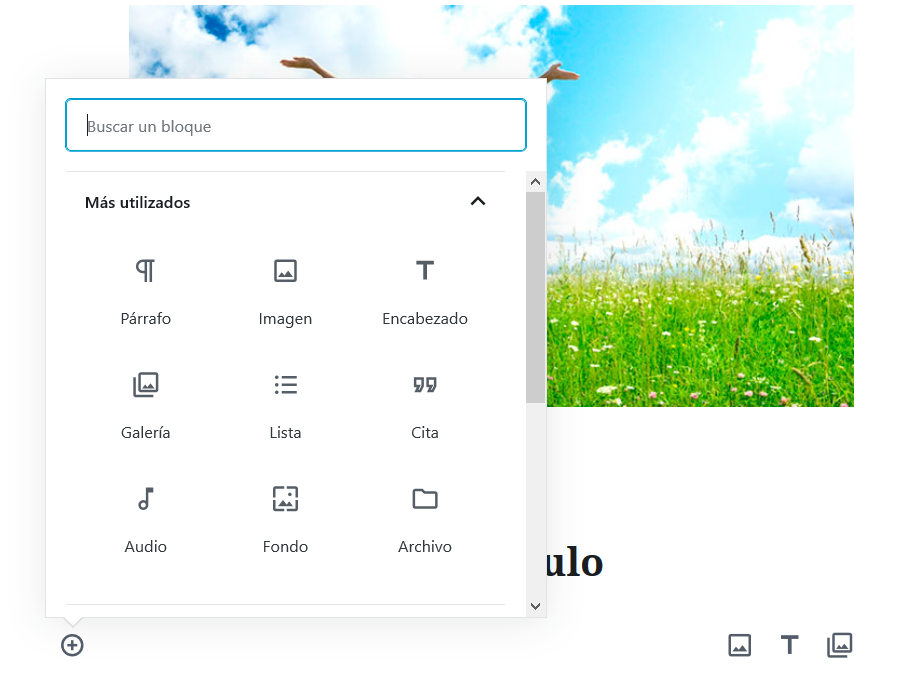
Pero los tres bloques que vimos hasta ahora (párrafo, imagen y encabezado) no son los únicos. Cuando activamos un nuevo bloque, además de los botones que salen a la derecha va a ver un signo + a la izquierda.

Este botón abre la biblioteca de bloques del editor y le permite elegir el bloque que necesite. Más adelante vamos a hablar en detalle sobre cada uno de estos bloques.
La principal ventaja de tener bloques de contenido independientes es que podemos organizar y ordenar estos bloques fácilmente arrastrándolos de un lado a otro del documento.
Además de que es más simple asignarle formatos diversos a cada bloque o bien replicar un determinado formato en otro bloque.
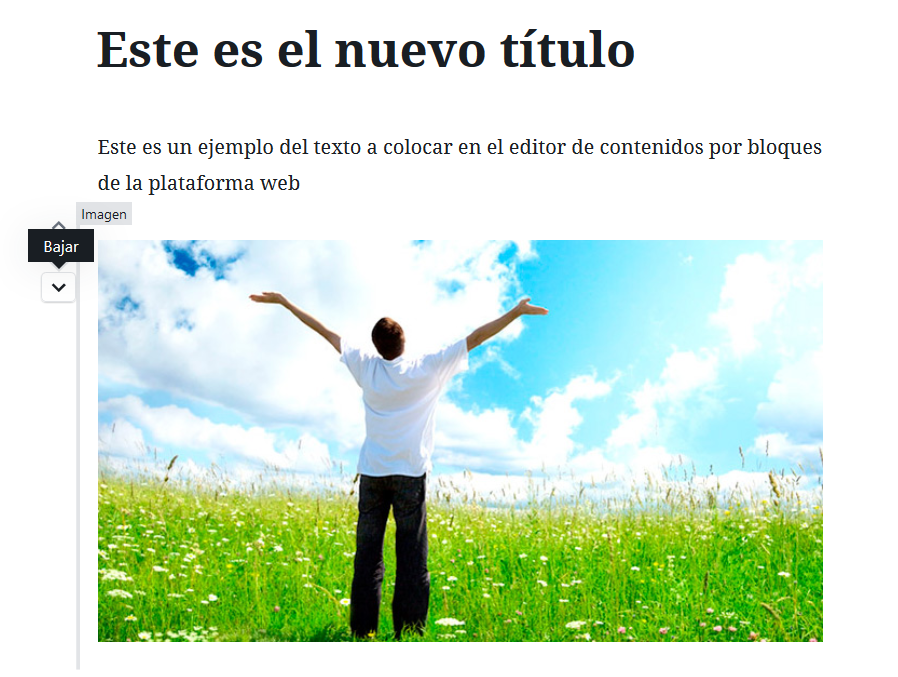
Esto es muy común cuando insertamos una imagen en medio de un texto largo y después nos damos cuenta de que en realidad quedaba mejor ubicarla más arriba o más abajo, en otro párrafo.
Con el editor clásico debíamos borrar y volver a insertar la imagen. O bien cortarla y pegar en su nuevo lugar. Ahora es tan intuitivo como hacer clic en una flecha o bien arrastrarla por el documento.
Cuando esté editando su artículo va a ver que cada bloque tiene un menú de opciones que se activa con el botón de tres puntos que aparece a la derecha (integrado en la barra de herramientas), cuando pasamos por encima o cuando estamos trabajando en él.
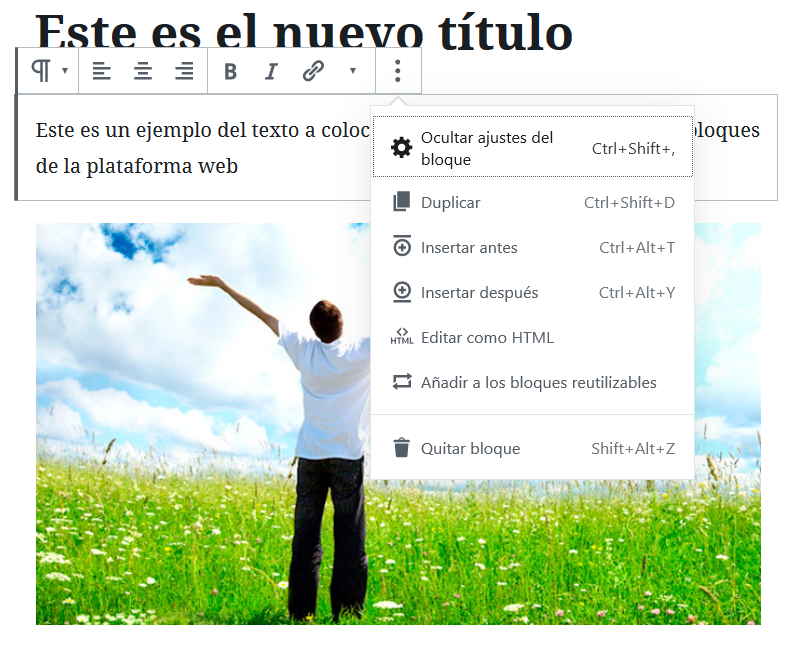
Este menú es prácticamente igual en todos los tipos de bloque y le permite:
- Ocultar los ajustes del bloque: se refiere a la barra lateral de ajustes que se activa a la derecha del editor cuando está activo el bloque.
- Duplicar el bloque: crea un bloque idéntico justo debajo del actual, el cuál podemos modificar. Es muy práctico cuando necesitamos replicar los formatos de un bloque a otro.
- Insertar antes y después: añade un nuevo bloque antes o después del actual. Esto también se puede hacer con el signo ➕ que aparece arriba de un bloque cuando pasamos encima de él y nos acercamos al borde superior.
- Editar como HTML: transforma el bloque de visual a HTML para trabajar directamente en el código. Para volver hacemos clic en la opción Editar visualmente.
- Añadir a bloques reutilizables: nos permite guardar un bloque en la biblioteca para insertarlo luego en otro lado.
- Quitar bloque: borra el bloque en cuestión.
Lo que vimos hasta ahora son las cosas básicas que necesita saber para crear una nueva publicación con el editor. A continuación, vamos a ver algunos aspectos más generales del editor que también son importantes de dominar.
