
Ahora que ya vimos en rasgos generales cómo funciona el editor y cómo usarlo para crear una nueva entrada, llegó el momento de profundizar en cada uno de los bloques que componen este editor.
El editor tiene un conjunto de bloques que nos permiten hacer muchísimas de cosas.
¿Dónde están los bloques en el editor?
Cuando estamos editando una entrada, si damos Enter para cerrar un párrafo se crea automáticamente el bloque de párrafo siguiente. En ese momento podemos hacer clic en el signo ➕, que aparece a la izquierda, y abrir la biblioteca de bloques de Gutenberg.
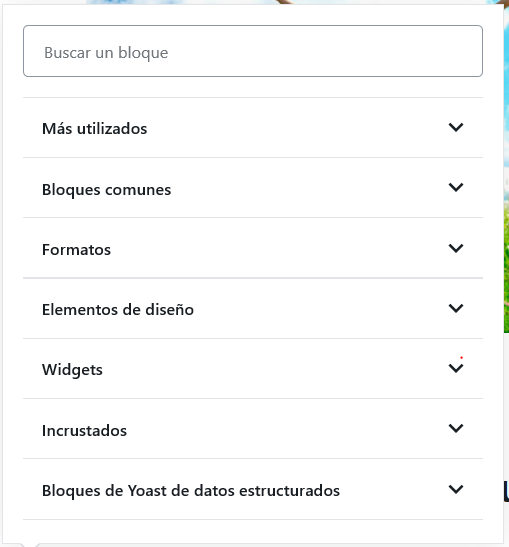
En esta biblioteca los bloques están clasificados en categorías para que podamos navegar de forma ordenada a través de ellos. Pero también podemos utilizar el buscador para ir más rápido cuando ya sabemos qué bloque buscamos.
¿Cuáles son los bloques del editor?
Los siguientes son los bloques que están disponibles en el editor al momento de redactar este manual:
- Bloque de Párrafo.
- Bloque de Encabezado.
- Bloque de Imagen.
- Bloque de Galería.
- Bloque Imagen de Fondo.
- Bloque de Archivo.
- Bloque de Lista.
- Bloque de Video.
- Bloque de Audio.
- Bloque de Cita.
- Bloque de texto Preformateado.
- Bloque de Código.
- Bloque de Verso.
- Bloque de HTML Avanzado.
- Bloque Editor clásico.
- Bloque de Tabla.
- Bloque de Botón.
- Bloque Salto de Página.
- Bloque Separador.
- Bloque Leer Más.
- Bloque Espaciador.
- Bloque para Shortcode.
- Bloque de Categorías.
- Bloque de últimas Entradas.
- Bloque de últimos Comentarios.
- Bloque de Archivo de entradas.
- Bloque para Incrustar URL.
- Bloque de YouTube.
- Bloque de Instagram.
- Bloque de Twitter.
- Bloque de varias Columnas.
- Bloques Reutilizables.
Al ingresar a cada una de estas opciones podemos manejar dichos bloques de una manera sencilla y auto explicativa.
