Cuando hacemos clic en Publicar se abre una ventana en el mismo lugar preguntándonos si estamos listos para publicar. Además, nos permite cambiar la opción de visibilidad, así como la fecha y hora de su publicación.
Luego de confirmar la publicación la misma ventana te da la opción de Ver la entrada o bien Copiar el enlace (nuevo) para compartirlo en algún otro medio.
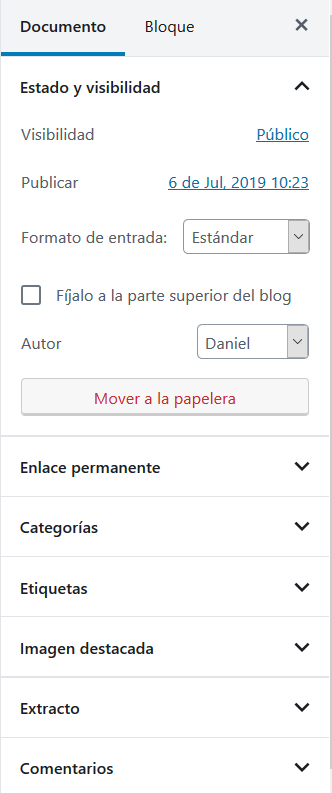
Esta barra lateral de ajustes está divido en dos pestañas principales:
👉 Documento. Contiene las opciones generales de la entrada al igual que el editor clásico.
👉 Bloque. Cuando tenemos seleccionado algún bloque aparecen aquí las opciones de ese bloque en particular.
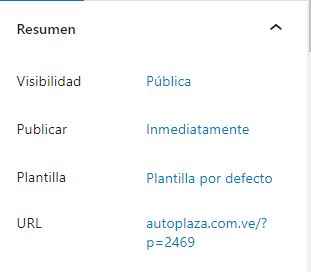
- Visibilidad: En esta imagen podemos ver cómo se asigna el tipo de visibilidad que deseamos para el documento:
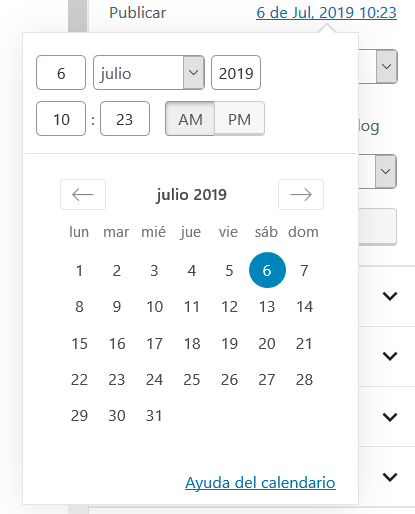
- Fecha de publicación: La manera de programar una entrada se realiza a través de un calendario desde el cual se elige visualmente el día de publicación y asignar un horario.
- Formato de la entrada: El formato de entrada se elige desde un selector desplegable.
- Fijar en la portada: Esta opción sirve para fijar la entrada actual en la parte superior de la portada como destacada. Es útil en el caso de que utilicemos la portada en modo de blog, lógicamente. Si tenemos una portada de página estática no cumple ninguna función.
- Pendiente de revisión: Muy útil cuando en un blog o sitio de noticias hay autores que redactan el contenido y existe un editor que es el encargado de revisarlo y publicarlo. Más que un estado, es una señal para indicarle al editor que el artículo ya está listo para ser revisado y publicado.
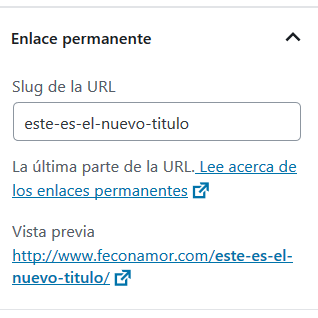
- Enlace permanente: Permite definir el texto a usar en el enlace tal que podamos hacerlo más amigable tanto para los usuarios como para el posicionamiento SEO con base en palabras clave.
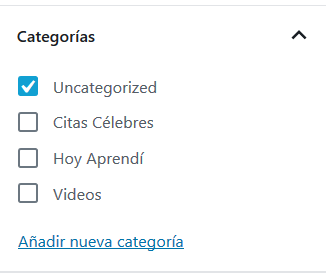
- Categorías: Permite clasificar las entradas en una estructura de categorías. Es posible asignarla a una categoría existente o agregar nuevas categorías.
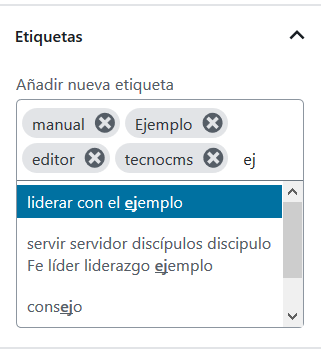
- Etiquetas: Las etiquetas permiten navegar los artículos o noticias (entradas) con base en palabras clave asociadas al tema de la misma. Simplemente vamos agregando palabras y se nos muestran además algunas ayudas.
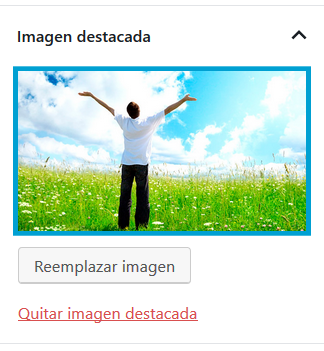
- Imagen Destacada: Permite asignar una imagen a ser usada en el resumen de cada entrada normalmente mostrado bajo la opción Blog del portal web.
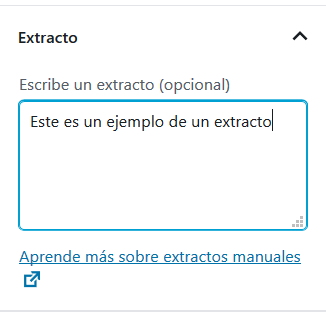
- Extracto: Permite asignar un texto de extracto a ser usado en el resumen de cada entrada normalmente mostrado bajo la opción Blog del portal web en lugar de mostrar el primer párrafo interno de dicha entrada.
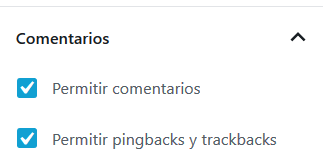
- Comentarios: Establece los permisos para aceptar comentarios y referencias desde otros blogs.