Como habíamos visto al principio, el editor cuenta con una barra de herramientas en la parte superior de la página.

Esta barra de herramientas podemos verla conformada por dos grupos de botones: los botones de la izquierda y los botones de la derecha. Los primeros están relacionados con el contenido del documento mientras que los segundos tienen más que ver con la entrada en general.
En el grupo de la izquierda tenemos 5 íconos:
- Añadir Bloque:

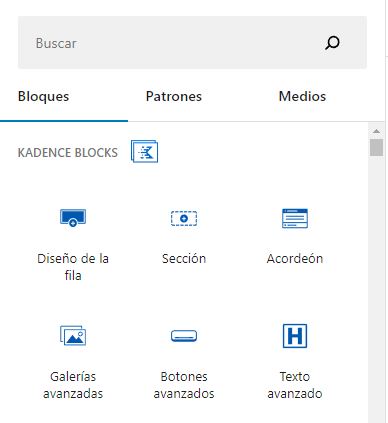
El botón Añadir bloque abre la biblioteca de bloques para que podamos elegir cuál de éstos insertar en el documento.
- Herramientas: Las herramientas proporcionan diferentes interacciones para seleccionar, navegar y editar bloques. Cambia entre seleccionar y editar pulsando las teclas Escape e Intro.

- Deshacer: El típico botón para deshacer la última acción realizada. Algo que por supuesto ya existía en el editor clásico y que el nuevo editor de WordPress conserva.

- Rehacer: El clásico botón para rehacer lo que deshicimos con el botón anterior. También ya existente en el editor de WordPress desde hace años.

- Estructura del contenido:

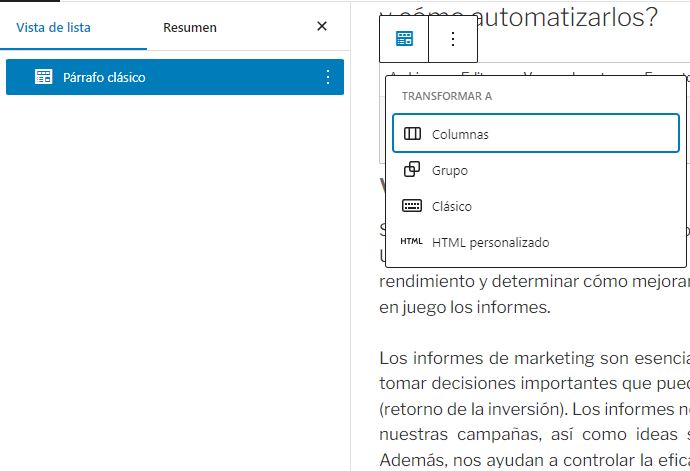
Esto nos permite ir directamente al bloque que deseamos editar dentro de la estructura de la entrada que estemos creando.
- Navegación por Bloques:
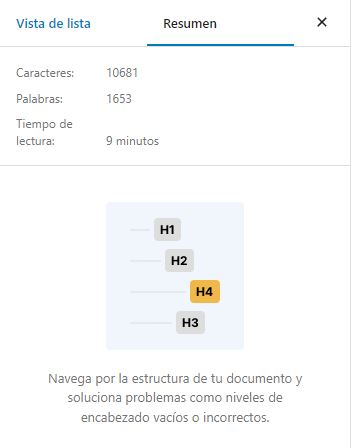
Este botón abre una ventana modal que nos muestra información relativa al contenido de la entrada:
- Cantidad de palabras.
- Cantidad de párrafos.
- Cantidad de encabezados.
- Cantidad de bloques.
También muestra un esquema del documento donde podemos ver todos los encabezados con su orden jerárquico.
Esto último es muy útil para darnos cuenta fácilmente si el documento está correctamente estructurado o si nos quedó algún encabezado huérfano.
En el grupo de botones de la derecha hay 5 elementos:
- Guardar borrador: Algo para destacar es que el documento se va guardando automáticamente a medida que editamos. El autoguardado de un borrador es lo mismo que el guardado manual, y podemos cerrar tranquilamente el editor sin miedo a perder nada. Distinto es cuando hacemos cambios en una entrada ya publicada. En este caso debemos Actualizar la entrada para que se publiquen los cambios, sino podríamos perderlos.
- Vista previa: Permite acceder a una vista previa del documento.
- Publicar: Permite publicar la entrada y pide confirmación antes de hacerlo para no publicar por accidente una entrada que solo quiera guardar como borrador.

- Ajustes: Este botón sirve para activar/ocultar la barra lateral de ajustes de la entrada.

- Ícono de 3 Puntos: Si hacemos clic en el último ícono de 3 puntitos se abre un menú con más opciones:
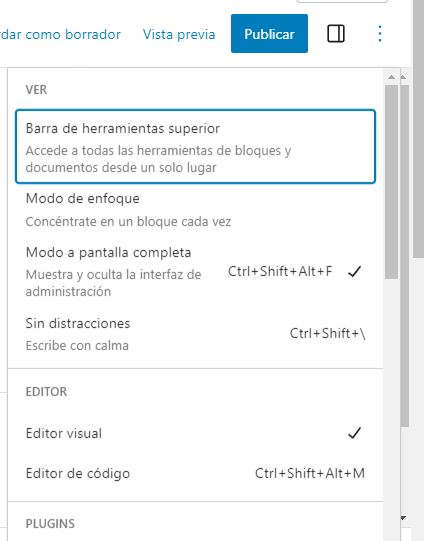
Editor visual / Editor de código: Nos permite ver el documento visualmente o como código HTML. El editor predeterminado es el Editor visual que hemos explicado hasta ahora, sin embargo, si usted conoce el lenguaje de etiquetas HTML puede hacer uso del editor de código.
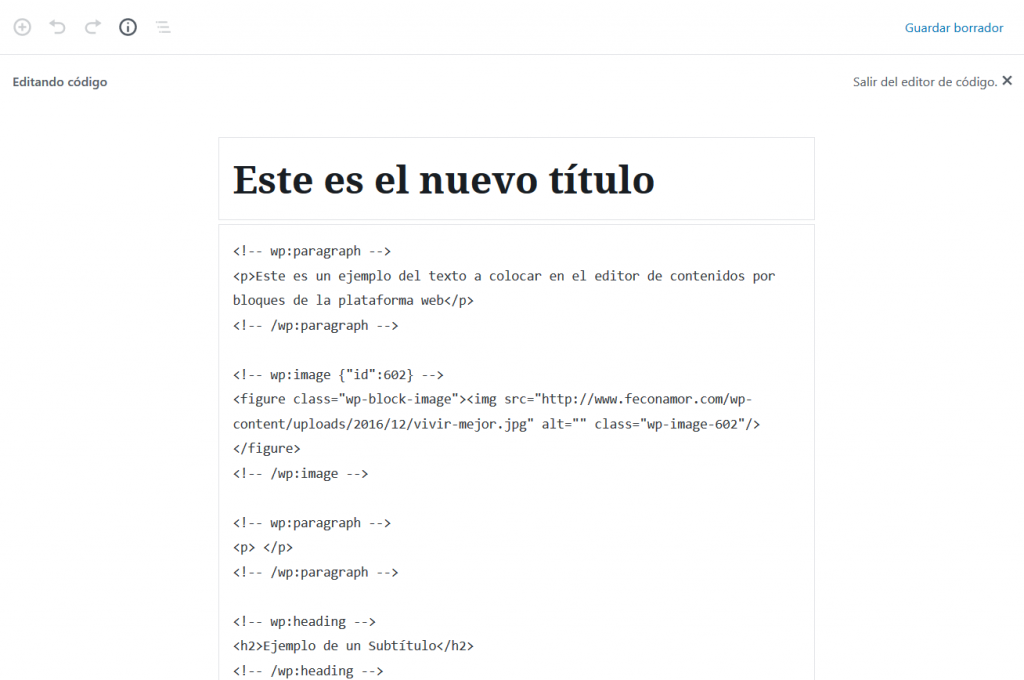
Más adelante explicamos otros detalles de este modo de edición.
Fijar la barra de herramientas arriba:
Esta opción lo que hace es que la barra de herramienta del módulo que estamos editando no salga justo arriba del módulo, sino que la veamos integrada en la barra de herramientas superior del editor.
Mostrar consejos:
Teniendo activa esta opción se van abriendo ventanas con consejos sobre el editor y sus funciones a medida que trabajamos.
Atajos del teclado:
Abre una ventana modal con todos los atajos disponibles en el editor (también accesible con Shift + Alt + H). Más adelante detallamos todos los atajos del teclado disponibles hasta el momento en el editor.
Copiar todo el contenido:
Copia absolutamente todo el contenido de la entrada al portapapeles para que podamos pegarlo en una nueva entrada, o en cualquier otro lado.
¿Está listo para publicar?
Como mencionábamos arriba, una de las cosas útiles es que al momento de publicar una entrada pide confirmación, por si le dimos al botón Publicar por error.
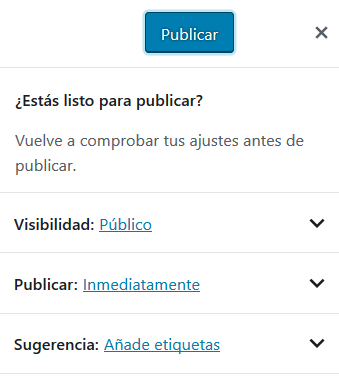
Cuando hacemos clic en Publicar se abre una ventana en el mismo lugar preguntándonos si estamos listos para publicar. Además, nos permite cambiar la opción de visibilidad, así como la fecha y hora de su publicación.
Luego de confirmar la publicación la misma ventana te da la opción de Ver la entrada o bien Copiar el enlace (nuevo) para compartirlo en algún otro medio.