
Utilice esta interfaz para utilizar un sistema de nombres de dominio (DNS) alojado en el servidor cPanel para resolver un nombre de host que existe en una red externa con una dirección IP dinámica. Una dirección IP dinámica cambia, mientras que una dirección IP estática permanece igual. Esta función le permite administrar sus dispositivos de red sin la necesidad de actualizar manualmente su configuración cada vez que cambia la dirección IP.
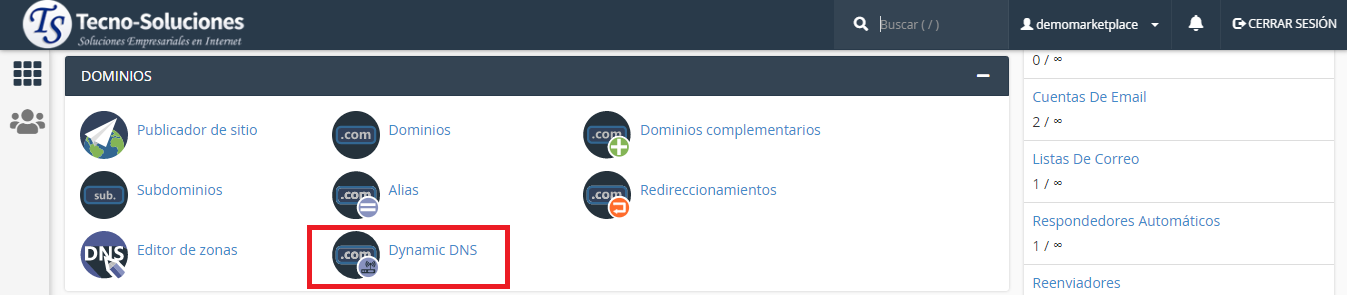
Los siguientes pasos proporcionan un breve resumen de cómo funciona esta función:
- Haga clic en Crear para agregar un dominio, por ejemplo
home.example.com,.
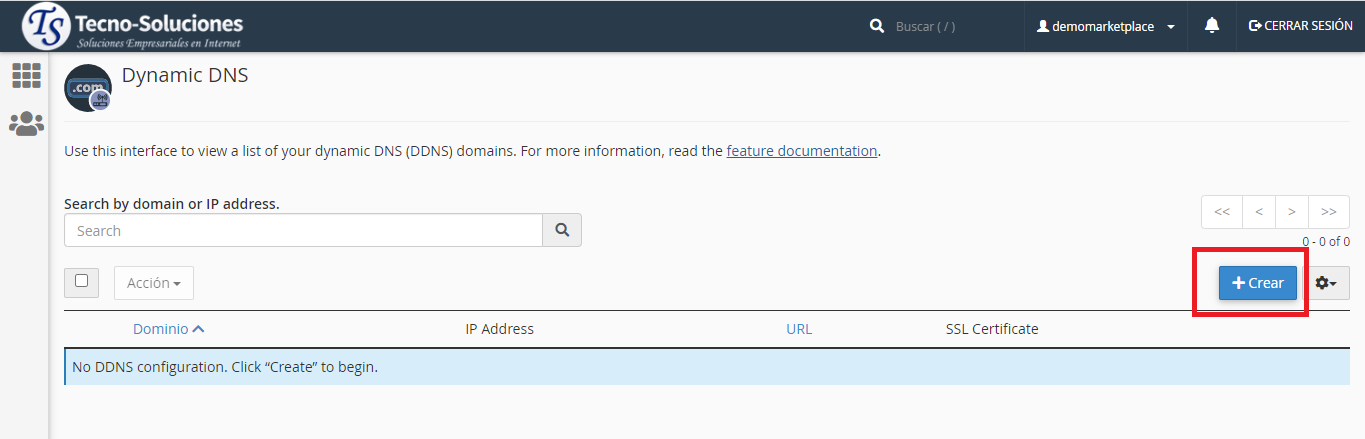
2. La interfaz crea una URL única ( llamada web ) para su nuevo dominio DNS dinámico. Utilice esta URL para configurar su dispositivo.
3. Cuando su dispositivo llama a la URL de llamada web, el servidor establece automáticamente la dirección IP del dominio en la dirección IP pública de su dispositivo.
Por ejemplo, puede usar esta función para que cPanel aloje un DNS para un nombre de host que apunte a la dirección IP pública de la red de su oficina. Cuando cambia la dirección IP, la red actualizará automáticamente el DNS.
- Configure servidores de nombres para los dominios activos en su cuenta de cPanel en la interfaz de clúster DNS de WHM ( WHM >> Inicio >> Clústeres >> Clúster DNS ).
- Registre servidores de nombres para los dominios activos en su cuenta de cPanel.
- Usted debe configurar dominios activos de su cuenta de cPanel para utilizar los servidores de nombres que su proveedor de hosting registros de cPanel en editor de zonas de interfaz ( cPanel >> Inicio >> Dominios >> Zone Editor ).
La tabla de interfaz de DNS dinámico (DDNS)
La interfaz de DNS dinámico muestra una tabla que contiene sus dominios DDNS y su información. También puede realizar acciones para los dominios que seleccione. La tabla contiene la siguiente información:
- Dominio : el dominio DDNS al que puede navegar en su navegador. Esto también mostrará la descripción del dominio DDNS, si existe. También puede hacer clic en un dominio en esta columna para ver las siguientes opciones:
- Descripción : use este cuadro de texto para agregar o actualizar la descripción de un dominio DDNS. Haga clic en Guardar para aplicar sus cambios o Cancelar para descartar sus cambios.
- Hora de la última actualización: la hora más reciente en la que la dirección IP cambió para el dominio DDNS.
- Última hora de ejecución: la hora más reciente en la que se produjo una solicitud para actualizar la dirección IP. Si la dirección IP permanece igual entre solicitudes, el servidor mantiene la misma dirección IP del dominio.
- Dirección IP : la dirección o direcciones IPv4 o IPv6 a las que se resuelve el dominio DDNS. Esta dirección IP se sincroniza con la dirección IP dinámica del enrutador de la red.
- URL : la URL de la llamada web . El dispositivo en su red de dirección IP dinámica llama a esta URL para actualizar la dirección IP para el dominio DDNS.
- Certificado SSL: el certificado SSL para el dominio DDNS, si está disponible. Para ver o copiar el certificado, haga clic en Ver certificado SSL .
Cree un nuevo dominio DDNS
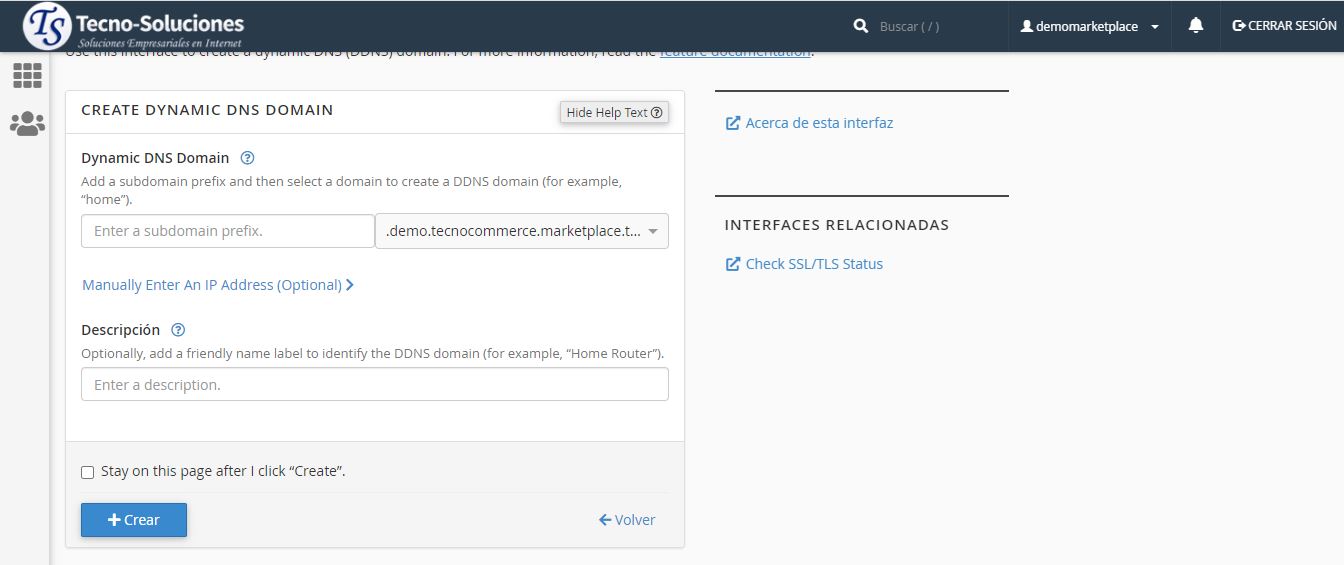
Para crear un nuevo dominio DDNS, haga clic en Crear . El Crear dominio DNS dinámico aparecerá interfaz. Luego, realice los siguientes pasos:
- Ingrese un subdominio único en el cuadro de texto Dominio DNS dinámico . Luego, seleccione un dominio del menú.
- Para agregar una dirección IP, haga clic en Ingresar manualmente una dirección IP . Luego, ingrese una dirección IPv4 o IPv6 válida.
Nota: Esta dirección IP se actualizará cuando configure su enrutador o dispositivo.
- Ingrese una descripción opcional para ayudarlo a identificar el nuevo dominio DDNS.
- Si desea crear otro dominio, seleccione la casilla de verificación Permanecer en esta página después de hacer clic en “Crear” . De lo contrario, haga clic en Crear para guardar sus cambios.
- Después de crear el nuevo dominio DDNS, agregue la nueva URL de llamada web a la configuración de su enrutador o dispositivo.
Administrar un dominio DDNS
Para actualizar la URL de una llamada web o eliminar un dominio DDNS, realice los siguientes pasos:
- Seleccione la casilla de verificación de cada dominio que desee modificar.
- Haga clic en Acción .
- Selecciona una de las siguientes opciones:
- Recrear URL : esta opción genera una nueva URL de llamada web para el dominio DDNS.
- Eliminar : esta opción eliminará el dominio DDNS. Haga clic en Eliminar para confirmar.
Importante:
- No puede deshacer esta acción.
- Eliminar un dominio DDNS no elimina su certificado SSL.
Ver certificado SSL
Para ver el contenido del certificado SSL de un dominio DDNS, haga clic en Ver certificado SSL . Aparecerá una nueva interfaz. Luego puede copiar el contenido del certificado SSL a su dispositivo habilitado para DDNS.
En el dispositivo que está configurando para DDNS, busque una pestaña llamada HTTPS , DDNS o Certificado SSL / TLS , o algo similar. Esta pestaña puede estar en un menú Avanzado o WAN . Puede copiar el contenido de los cuadros de texto de esta interfaz en los cuadros de texto de su dispositivo.
Administrar el certificado SSL de un dominio DDNS
Utilice la interfaz de estado SSL / TLS de cPanel ( cPanel >> Inicio >> Seguridad >> SSL / TLS ) para:
- Verifique el estado del certificado de su dominio DDNS.
- Solicite un nuevo certificado SSL para un dominio DDNS.
También puede usar la interfaz de estado SSL / TLS si su dominio DDNS muestra el mensaje No hay certificado disponible para este dominio .
