
La función Editor de zona le permite crear, editar y eliminar registros de zona del Sistema de nombres de dominio (DNS). DNS convierte los nombres de dominio legibles por humanos (por ejemplo, example.com) en direcciones IP legibles por computadora (por ejemplo, 192.0.0.1). DNS se basa en registros de zona que existen en su servidor para asignar nombres de dominio a direcciones IP.
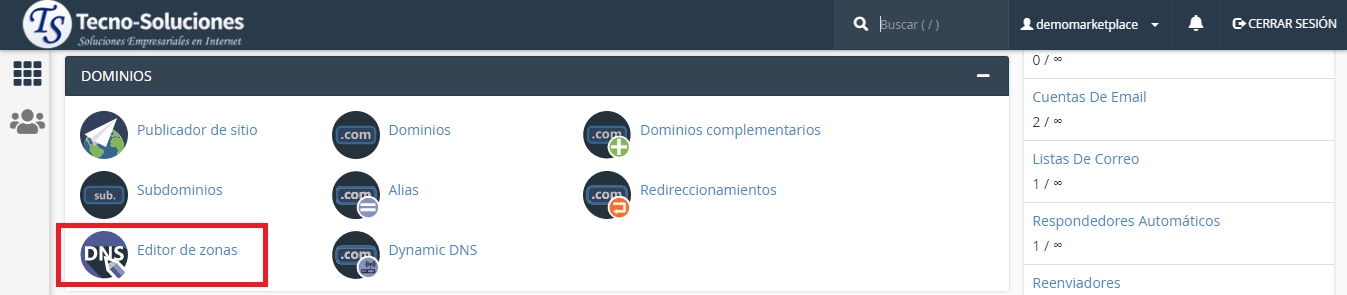
Dominios
De forma predeterminada, la interfaz del Editor de zona muestra una lista de sus dominios y sus registros de zona DNS. Para filtrar la lista, ingrese un nombre en el cuadro de texto o seleccione un filtro de tipo de registro disponible.
Para cada dominio enumerado, puede realizar las siguientes acciones:
- Un Record – Crear un nuevo registro A . Cuando seleccione este tipo de registro, aparecerá una nueva ventana. Ingrese un nombre de zona DNS válido en el cuadro de texto Nombre y una dirección IPv4 válida en el cuadro de texto Dirección . Haga clic en Agregar un registro A para guardar sus cambios.
- Registro CNAME : cree un nuevo registro CNAME . Cuando seleccione este tipo de registro, aparecerá una nueva ventana. Ingrese un nombre de zona DNS válido en el cuadro de texto Nombre y un FQDN en el cuadro de texto CNAME . Haga clic en Agregar un registro CNAME para guardar sus cambios.
- Registro MX : crea un nuevo registro MX . Cuando seleccione este tipo de registro, aparecerá una nueva ventana. Ingrese el valor de prioridad del registro en el cuadro de texto Prioridad y un FQDN en el cuadro de texto Destino . Haga clic en Agregar un registro MX para guardar sus cambios.
- DNSSEC : administra los registros de las Extensiones de seguridad del sistema de nombres de dominio (DNSSEC) del dominio . Cuando selecciona este tipo de registro, el sistema lo dirige a la interfaz DNSSEC .
- Administrar : agregue o edite registros de dominio adicionales. Cuando hace clic en Administrar , el sistema lo dirige a la interfaz Administrar zona .
Para actualizar la lista de dominios, haga clic en el ícono de ajustes y seleccione Actualizar lista .
Gestionar zona
La interfaz Administrar zona muestra los registros de zona DNS para el dominio seleccionado. Para filtrar la lista, ingrese un nombre en el cuadro de texto o seleccione un filtro de tipo de registro disponible.
La tabla de registros contiene la siguiente información para cada registro:
- Nombre : el nombre del registro.
- TTL : el tiempo de vida (TTL) del registro.
- Tipo : el tipo de registro .
- Registro : la información del registro.
- Acciones : la opción para editar o eliminar el registro.
También puede utilizar esta interfaz para:
- Agregue o edite uno o más registros de zona DNS.
- Elimina un registro de zona DNS.
- Restablezca los archivos de zona .
- Editor de zona (A, CNAME)
- Editor de zona (AAAA, CAA, SRV, TXT)
Agregar un registro de zona DNS
Para agregar un registro, realice los siguientes pasos:
- Haga clic en Administrar para el dominio que desea modificar. Aparecerá una nueva interfaz.
- Haga clic en Agregar registro . También puede hacer clic en el icono de flecha (
 ) junto a Agregar registro y seleccionar el tipo de registro deseado en el menú.
Nota:
) junto a Agregar registro y seleccionar el tipo de registro deseado en el menú.
Nota:Para agregar varios registros, haga clic en Agregar registro varias veces o seleccione los tipos de registro deseados de la lista. El sistema agrega los nuevos registros a la parte superior de la tabla.
- Ingrese la información del registro.
- Haga clic en Guardar registro o Guardar todos los registros , o haga clic en Cancelar .
Editar un registro de zona DNS
Para editar un registro, realice los siguientes pasos:
- Haga clic en Administrar para el dominio que desea modificar. Aparecerá una nueva interfaz.
- Haga clic en Editar junto al registro o registros que desea editar.
- Actualice la información en los cuadros de texto.
- Haga clic en Guardar registro o Guardar todos los registros para guardar sus cambios, o haga clic en Cancelar .
Tipos de registros de zona DNS
Cuando agrega o edita un registro de zona DNS, puede seleccionar entre los siguientes tipos de registro:
A
Registro de dirección IPv4: este registro asigna nombres de host a direcciones IPv4. Estos registros permiten a los servidores DNS identificar y localizar su sitio web y sus diversos servicios en Internet. Sin los registros A apropiados, sus visitantes no pueden acceder a su sitio web, sitio FTP o cuentas de correo electrónico. Puede establecer los siguientes valores:
- Nombre : un nombre de zona DNS nuevo o existente. Cuando ingresa un nombre de zona, el sistema agrega automáticamente el nombre de dominio al registro de zona. Por ejemplo, si crea la
userzona, el sistema agregará laexample.com.información del dominio. - Dirección : ingrese la dirección IP del dominio.
AAAA
Registro de dirección IPv6: este registro es el mismo que un registro A, pero asigna nombres de host a direcciones IPv6.
CAA
Registro de autorización de la autoridad de certificación: este registro controla qué autoridades de certificación (CA) pueden emitir certificados SSL para un dominio.
- Si no existen registros de CAA para un dominio, todas las CA pueden emitir certificados para ese dominio. Si ya existen registros CAA en conflicto, elimine los registros CAA existentes o agregue uno para la CA deseada.
- MyDNS no admite este tipo de registro.
- El sistema almacena estos registros en el formato RFC 3597 .
Puede establecer los siguientes valores:
- Indicador crítico de emisor : si la CA emitirá un certificado SSL si el Registro de recursos de CAA contiene etiquetas de propiedad desconocidas. Para obtener más información sobre los indicadores de registro CAA, lea la documentación de RFC 6844 .
- 0 – No crítico. La CA emitirá un certificado SSL si el Registro de recursos de CAA contiene etiquetas de propiedad desconocidas.
- 1 – Crítico. La CA no emitirá un certificado SSL si el Registro de recursos de la CAA contiene etiquetas de propiedad desconocidas.
- Etiqueta : el tipo de propiedad del registro CAA:
- problema : autoriza a una CA a emitir un certificado para el dominio.
- issuewild : autoriza a una CA a emitir un certificado comodín para el dominio.
- iodef : especifique una URL a la que una CA puede informar infracciones de políticas.
- Valor : el dominio de la CA o la URL de la CA si selecciona la configuración iodef en la sección Etiqueta .
CNAME
Registro de nombre canónico: este registro crea un alias para otro nombre de dominio, que DNS resuelve. Esto es útil, por ejemplo, si apunta varios registros CNAME a un solo registro A para simplificar el mantenimiento de DNS. Puede establecer los siguientes valores:
- Nombre : un nombre de zona DNS nuevo o existente. Cuando ingresa un nombre de zona, el sistema agrega automáticamente el nombre de dominio al registro de zona. Por ejemplo, si crea la
userzona, el sistema agregará laexample.com.información del dominio. - Registro : ingrese un nombre de dominio completo (FQDN). Por ejemplo, el
example2.comdominio. No puede apuntar un registro CNAME a una dirección IP.
DMARC
Autenticación, informes y conformidad de mensajes basados en el dominio: este registro indica la acción que debe realizar un servidor de correo cuando recibe un correo electrónico de este dominio, pero ese mensaje falla en las comprobaciones del Marco de políticas del remitente (SPF) y del correo identificado de DomainKeys (DKIM).
Cuando selecciona esta opción, el sistema crea un registro TXT con un registro DMARC predeterminado. El sistema también muestra un formulario que le permite definir la Política DMARC del dominio ( Ninguna , Cuarentena o Rechazo ), así como los siguientes parámetros opcionales:
- Política de subdominio : la acción que realizará el servidor de correo cuando reciba un correo electrónico del subdominio del dominio. El servidor solo realiza esta acción si el correo electrónico no supera las comprobaciones de SPF y DKIM.
- Ninguno : no realice ninguna acción.
- Cuarentena : envíe correos electrónicos no deseados a una carpeta diferente de la cuenta.
- Rechazar : rechaza el correo electrónico no deseado.
- Modo DKIM: el nivel DKIM que el servidor aplica para el dominio. Un correo electrónico debe tener una firma DKIM válida. El servidor verificará una firma DKIM con la
From:entrada de dominio del correo electrónico . Puede establecer la siguiente configuración de alineación de identificadores:- Relajado : solo los dominios de la organización deben coincidir. Por ejemplo, un correo electrónico del
domain.example.comsubdominio deexample.compasaría la verificación DKIM. - Estricto : los dominios deben coincidir exactamente. Por ejemplo, el servidor aceptará correo electrónico del
example.comdominio, pero rechazará el correo electrónico deldomain.example.comsubdominio.
- Relajado : solo los dominios de la organización deben coincidir. Por ejemplo, un correo electrónico del
- Modo SPF: el nivel de SPF que el servidor aplicará al dominio. El servidor que envía el correo electrónico debe aprobar la autorización SPF. El servidor verifica el servidor que envía un correo electrónico con el
MAIL FROMcomando SMTP . Luego, el servidor verifica laMAIL FROMentrada de dominio con la entrada de dominio del correo electrónicoFrom:. Puede establecer la siguiente configuración de alineación de identificadores:- Relajado : solo los dominios de la organización deben coincidir. Por ejemplo, un correo electrónico del
domain.example.comsubdominio deexample.compasaría la verificación de SPF. - Estricto : los dominios deben coincidir exactamente. Por ejemplo, el servidor solo aceptará correo electrónico si el dominio es
example.com. Rechazaría un correo electrónico deldomain.example.comdominio.
- Relajado : solo los dominios de la organización deben coincidir. Por ejemplo, un correo electrónico del
- Porcentaje : el porcentaje de correos electrónicos que desea que filtre el servidor.
- Generar informes de fallas cuando : la política de notificación de errores entre los agentes de transferencia de correo del remitente y del destinatario.
- Formato de informe : el formato que utiliza el servidor para informar sobre el posible estado de correo no deseado de un correo electrónico.
- Intervalo de informes : la cantidad de tiempo, en segundos, que transcurre entre cada informe de correo electrónico agregado. El valor predeterminado de este parámetro es
86400.Nota:Este valor no incluye los mensajes de error de correo electrónico.
- Enviar informes de correo agregados a : una lista separada por comas de identificadores uniformes de recursos (URI) a la que enviar los informes de correo electrónico agregados. Si su URI incluye una coma, debe codificar la coma con URI. Para agregar un límite de tamaño para el informe, incluya un signo de exclamación, un número y una unidad de tamaño de archivo al final del URI. Por ejemplo:
mailto:reports@example.com!50m. Puede especificar las siguientes unidades de tamaño de archivo:k– Kilobytes.m– Megabytes.g– Gigabytes.t– Terabytes.
- Enviar informes de errores a: una lista separada por comas de URI a los que enviar informes de errores por correo electrónico.
MX
Intercambiador de correo: este registro identifica los servidores que manejan el correo electrónico de un dominio. Los cambios que realice en este registro controlan dónde el servidor entrega el correo electrónico de un dominio. Puede establecer los siguientes valores:
- Prioridad : identifica los servidores que manejan el correo electrónico de un dominio. Este valor para cada registro MX determina el orden en el que otros servidores de correo utilizarán el servidor de correo del dominio. Un valor más bajo indica un nivel de prioridad más alto. Un valor de
0indica el nivel de prioridad más alto. - Destino : el servidor de correo. Debe ser un nombre de dominio completo (FQDN).
SRV
Registro de servicio: este registro proporciona datos sobre los servicios disponibles en puertos específicos de su servidor. Puede establecer los siguientes valores:
- Prioridad : el valor de prioridad del registro de servicio. Un valor más bajo indica un nivel de prioridad más alto. Un valor de
0indica el nivel de prioridad más alto. - Peso : este valor clasifica las entradas que comparten el mismo valor de prioridad . Por ejemplo, un registro con un
0nivel de prioridad y un8valor de peso se clasificará por debajo de un registro con un0nivel de prioridad y4un valor de peso. - Puerto : el número de puerto de destino del servicio.
- Destino : el nombre de host de destino del servicio.
TXT
Registro de texto: este registro contiene datos de texto para que los lean varios servicios. Por ejemplo, los registros TXT pueden especificar datos para la autenticación de correo electrónico SPF, DKIM o DMARC. Puede utilizar la interfaz de entrega de correo electrónico de WHM ( cPanel >> Inicio >> Correo electrónico >> Capacidad de entrega de correo electrónico ) para administrar los registros SPF y DKIM de su servidor.
Eliminar un registro de zona DNS
Para eliminar un registro, realice los siguientes pasos:
- Haga clic en Administrar junto al dominio que desea modificar. Aparecerá una nueva interfaz.
- Haga clic en Eliminar junto al registro que desea eliminar.
- Haga clic en Continuar en el cuadro de diálogo de confirmación para eliminar el registro o haga clic en Cancelar .
Restablecer archivos de zona
- Esta función borra cualquier modificación que haya realizado en los registros de su zona. El sistema intenta guardar las entradas TXT del dominio. Le recomendamos que registre los cambios que desee guardar antes de utilizar esta función.
-
Para restablecer sus archivos de zona DNS, su administrador de sistemas debe habilitar las siguientes funciones en la interfaz del Administrador de funciones de WHM ( WHM >> Inicio >> Paquetes >> Administrador de funciones ):
- Editor de zona (A, CNAME)
- Editor de zona (AAAA, CAA, SRV, TXT)
Para restablecer los archivos de la zona DNS a los valores predeterminados que especifica su proveedor de alojamiento, realice los siguientes pasos:
- Haga clic en Administrar junto al dominio que desea restablecer. Aparecerá una nueva interfaz.
- Haga clic en Acciones y seleccione Restablecer zona DNS .
- Haga clic en Continuar para restablecer su zona o haga clic en Cancelar .
DNSSEC
La interfaz DNSSEC le permite administrar las claves DNSSEC de su dominio. DNSSEC puede ayudar a protegerlo de diversas formas de ataque, como suplantación de identidad o un ataque de intermediario . Un solucionador de DNS comparará el registro DNSKEY del servidor DNS con el registro del firmante de delegación (DS) en el registrador de su dominio. Si los registros coinciden, el sistema de resolución de DNS sabe que el registro es válido.
DNSSEC utiliza firmas digitales para fortalecer la autenticación de DNS. Estas firmas digitales utilizan criptografía de clave pública para firmar los datos de DNS. Sin embargo, estas firmas digitales no firman las consultas y respuestas de DNS.
Para transferir una cuenta con dominios habilitados para DNSSEC, realice los siguientes pasos para cada dominio:
- Elimine los registros de DS del registrador.
- Espere a que se propaguen los cambios. Esto puede tardar hasta 72 horas.
- Realiza la transferencia.
- Actualice manualmente el registrador con los nuevos registros de DS.
Tabla de claves DNSSEC
La interfaz DNSSEC muestra una tabla que enumera la siguiente información:
 – Haga clic en el icono de flecha para mostrar los siguientes detalles sobre la clave DNSSEC:
- Algoritmo : el algoritmo de la clave .
- Estado : si la clave está activa o inactiva.
- Activar o desactivar : activa o desactiva la tecla. La desactivación de una clave DNSSEC no la eliminará.
- Eliminar : elimina la clave.
- Public DNSKEY : muestra el registro público de DNSKEY. El DNSKEY Pública aparecerá interfaz.
- Etiqueta de clave : un valor entero que identifica el registro DNSSEC del dominio.
- Tipo de clave : si la clave es una clave de firma de zona (ZSK), una clave de firma combinada (CSK) o una clave de firma de clave (KSK).
- Algoritmo : el tipo de algoritmo DNSSEC que construye el resumen.
- Creado : la fecha de creación de la clave.
Nota: La interfaz mostrará una recomendación sobre cuándo debe rotar una clave DNSSEC. Para obtener información, lea nuestra documentación Cómo rotar una clave DNSSEC .
También puede realizar las siguientes acciones para cada clave DNSSEC:
- Ver registros DS : muestra los registros DS del dominio. La DS Records aparecerá interfaz.
- Exportar : exporta la clave DNSSEC del dominio. La exportación aparecerá interfaz.
Crear clave
La función Crear clave le permite crear una nueva clave DNSSEC. Puede seleccionar si desea crear una clave generada por el sistema o crear una clave DNSSEC personalizada:
Creación rápida de claves DNSSEC
Para crear rápidamente una clave DNSSEC, realice los siguientes pasos:
- Haga clic en Crear clave . Aparecerá una interfaz de confirmación.
- Haga clic en Crear . La interfaz de DS Records aparecerá con los detalles de la nueva clave DNSSEC.
Creación de clave DNSSEC personalizada
Si desea crear una clave personalizada con un algoritmo más sólido, realice los siguientes pasos:
- Haga clic en Crear . Aparecerá una ventana de confirmación.
- Haz clic en Personalizar . La Generar interfaz aparecerá.
- Seleccione la configuración de clave deseada para la clave DNSSEC:
- Clásico : crea una ZSK y una KSK.
- Simple : crea un CSK, que el sistema utilizará como ZSK y KSK.
- Seleccione el algoritmo deseado en el menú Algoritmo .
Nota: La interfaz desactiva los algoritmos incompatibles.
- Seleccione si desea activar la clave recién generada.
- Haga clic en Crear clave . La interfaz de DS Records aparecerá con los detalles de la nueva clave DNSSEC.
Para validar la configuración de DNSSEC de un dominio, use el sitio web DNSSEC Anaylzer de Verisign .
Importar una clave DNSSEC
La interfaz de importación le permite importar una clave DNSSEC existente. Para importar una clave DNSSEC para un dominio, realice los siguientes pasos:
- Haga clic en Importar clave . La importación aparecerá interfaz.
- Seleccione el tipo de clave que desea importar:
- ZSK – Clave de firma de zona.
- KSK – Clave de firma de claves.
- Ingrese la información de la clave en el cuadro de texto Clave .
- Haga clic en Importar .
Exportar una clave DNSSEC
La interfaz de exportación proporciona la información que necesita para exportar una clave DNSSEC. Esta interfaz muestra los siguientes detalles sobre la clave DNSSEC de un dominio:
- Dominio : el dominio en el registro DNS.
- Etiqueta de clave : un valor entero que identifica el registro DNSSEC del dominio.
- Tipo de clave : si la clave es ZSK, CSK o KSK.
- Clave : la clave DNSSEC. Haga clic en Copiar para copiar la clave al portapapeles de su computadora.
DNSKEY pública
La interfaz Public DNSSEKY le permite ver los detalles de un registro DNSKEY público. Esta interfaz muestra la siguiente información:
- Dominio : el dominio en el registro DNS.
- Public DNSKEY : el registro público de DNSKEY.
Registros DS
Cuando haga clic en Ver registros DS para una clave, aparecerá la interfaz de registros DS . Esta interfaz muestra la siguiente información de la clave DNSSEC:
- Dominio : el dominio en el registro DNS.
- Etiqueta de clave : un valor entero que identifica el registro DNSSEC del dominio.
- Algoritmo : el tipo de algoritmo que construye el resumen.
- Creado : la fecha de creación de la clave.
- Resúmenes : una lista de resúmenes disponibles. La interfaz muestra el tipo de algoritmo de cada resumen (tipo de resumen ) y la información del algoritmo ( resumen ).
Puede utilizar esta información para agregar un registro DS al registrador de su dominio . Para hacerlo, siga los siguientes pasos:
- Determine el tipo de resumen que utiliza su registrador.
- Haga clic en Copiar para obtener el registro de resumen apropiado .
- Vaya al sitio web de su registrador y agregue la información que solicitan para su dominio.
Eliminar una clave DNSSEC
Para eliminar una clave DNSSEC, realice los siguientes pasos:
- Haga clic en Eliminar junto al registro correspondiente.
- Haga clic en Continuar para confirmar que desea eliminar el registro de seguridad.
Registros DS del registrador de dominios
Cada vez que cree, modifique o elimine la clave DNSSEC de un dominio, debe actualizar su registro de firmante de delegación (DS) con su registrador de dominio. Los siguientes son algunos de los registradores de dominios más populares. Visite su sitio web para leer su documentación de gestión de DNSSEC:
