
En la gestión de cualquier actividad informática tendremos que manejar archivos de datos. En este caso, además, tendremos que gestionarlos no en nuestro computador personal sino en el servidor Web del Campus virtual. Hay que recordar que sólo serán accesible, visibles en el navegador Web, aquellos recursos (textos, imágenes, documentos, programas) que residan en una localización compartida y publicada en Web. Nuestro computador personal es normalmente privado, no dispone del software que lo convierte en un servidor Web y, además, estará apagado buena parte del tiempo.
Cada asignatura virtual dispone de un espacio privado en el servidor (un directorio o carpeta), sólo accesible desde la propia asignatura. En ese espacio el profesor puede colocar los archivos que necesite que sean accesibles a través de la Web. Serán archivos correspondientes documentos que quiera poner a disposición de los alumnos. También todos los elementos que quiera que aparezcan hiperenlazados en los recursos de contenido de su asignatura: archivos de imagen, documento y programas descargables. Incluso, puede construir un sitio Web completo y ubicarlo en un subdirectorio del espacio Web de su asignatura virtual.
El gestor de archivos de TecnoLearning le da acceso al sistema de archivos del servidor Web y le permite intercambiar archivos entre el servidor y su computador personal, además de gestionar esos archivos en el propio servidor Web. Para entrar en el gestor de archivos, basta con seguir el enlace del panel de Administración de su asignatura . Tan sólo los profesores con permiso de edición en la asignatura verán este enlace.
El gestor presenta una interfaz bastante clásica, con una lista de directorios/carpetas y archivos individuales. Para cada uno se indica su tamaño y data de último modificación. Si pincha en el nombre de un archivo podrá verlo separadamente en una nueva ventana del navegador o bien descargarlo a su computador personal. Pinchando en el nombre de una carpeta visualizamos su contenido. Para navegar por las subcarpetas se emplea la barra de navegación estándar del cabecero, que nos indicará en todo momento dónde estamos.
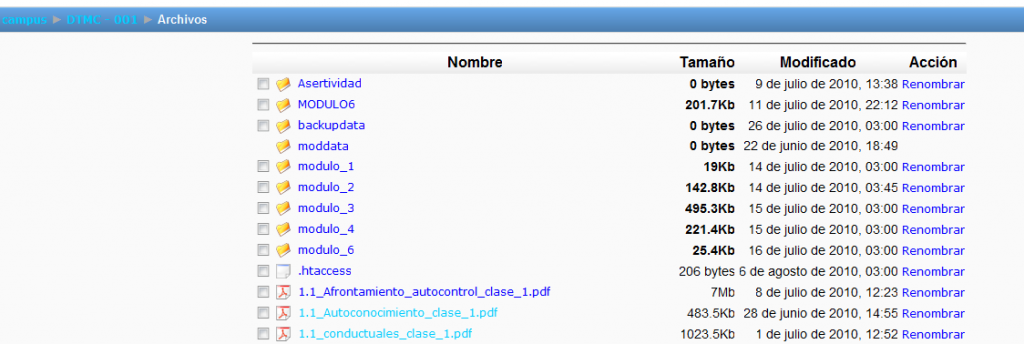
Figura 52. Estor de Archivos de cursos de TecnoLearning
A la derecha tendrá una serie de acciones a realizar sobre cada archivo. Las opciones presentadas variarán según el tipo de archivo. Sólo se muestran las que sean aplicables a cada uno en particular:
- Renombrar: cambia el nombre del archivo. Se utiliza un servidor Linux, así que los nombres seguirán sus convenios (distinguirán mayúsculas de minúsculas, las extensiones no tienen significado real etc.)
- Editar: Si se trata de un archivo HTML, css o similar, podremos editarlo in situ en el servidor empleando el editor de texto HTML de TecnoLearning. Tenga en cuenta que este editor eliminará scripts embebidos y algunos otros elementos HTML por razones de seguridad. También modificará los hiperenlaces internos, para hacerlos absolutos, en el marco del servidor de TecnoLearning. Si quiere utilizar archivos HTML arbitrarios con todo tipo de scripts embebidos y sin restricciones de las marcas o atributos aplicados, emplee un editor externo.
- Descomprimir: Descomprime archivos Zip y similares (usando las utilidades estándar del sistema operativo del servidor)
- Listar: presenta una lista del contenido de un archivo Zip o similar.
- Restaurar: restaura una copia de seguridad previamente almacenada.
- Cada archivo puede ser seleccionado activando la casilla situada justo a su izquierda. Con los archivos seleccionados se pueden realizar las acciones indicadas en la caja desplegable inferior: mover de carpeta, comprimir o borrar.
- Otro par de botones nos permite crear nuevas carpetas y subir archivos del computador personal al servidor web. Para descargar un archivo no necesitamos un botón específico basta pinchar en su nombre. El gestor sólo puede subir o bajar del servidor un archivo cada vez. Si usted necesita transferir una gran cantidad de archivos de un lado a otro (incluso estructuras complejas con varios niveles de subcarpetas), es preferible empaquetarlos en un único archivo Zip o tar. Como hemos visto, TecnoLearning puede descomprimir archivos en el servidor Web.
