
La interfaz de redirecciones le permite enviar a todos los visitantes de un dominio o página en particular a una URL diferente. Por ejemplo, si crea una página con una URL larga, utilice la interfaz de redirecciones para agregar una redirección de una URL corta a la URL larga. Los visitantes pueden ingresar la URL corta para acceder al contenido de la URL larga.
-
No puede editar una redirección. Para modificar una redirección, debe eliminarla y luego volver a crearla.
-
Si desea redirigir a los visitantes de un dominio de la versión insegura del sitio web a la versión segura, use la opción Forzar redireccionamiento HTTPS en la interfaz de dominios de cPanel ( cPanel >> Inicio >> Dominios >> Dominios ).
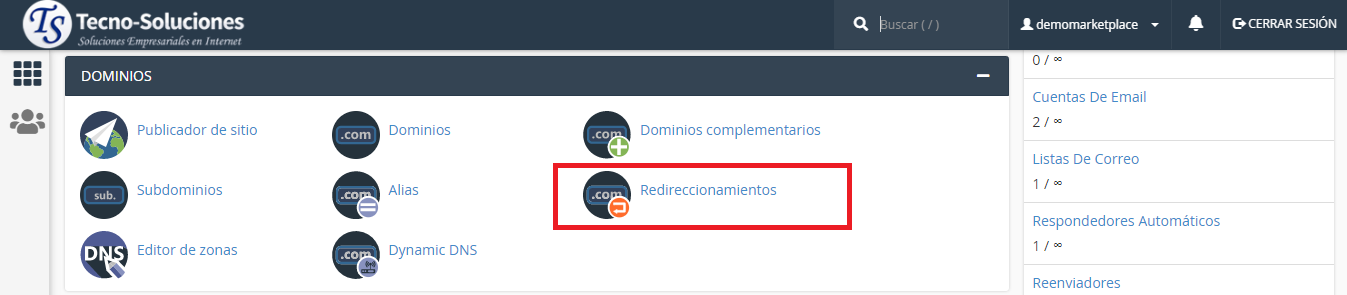
Agregar una redirección
Para agregar una redirección, realice las siguientes acciones:
-
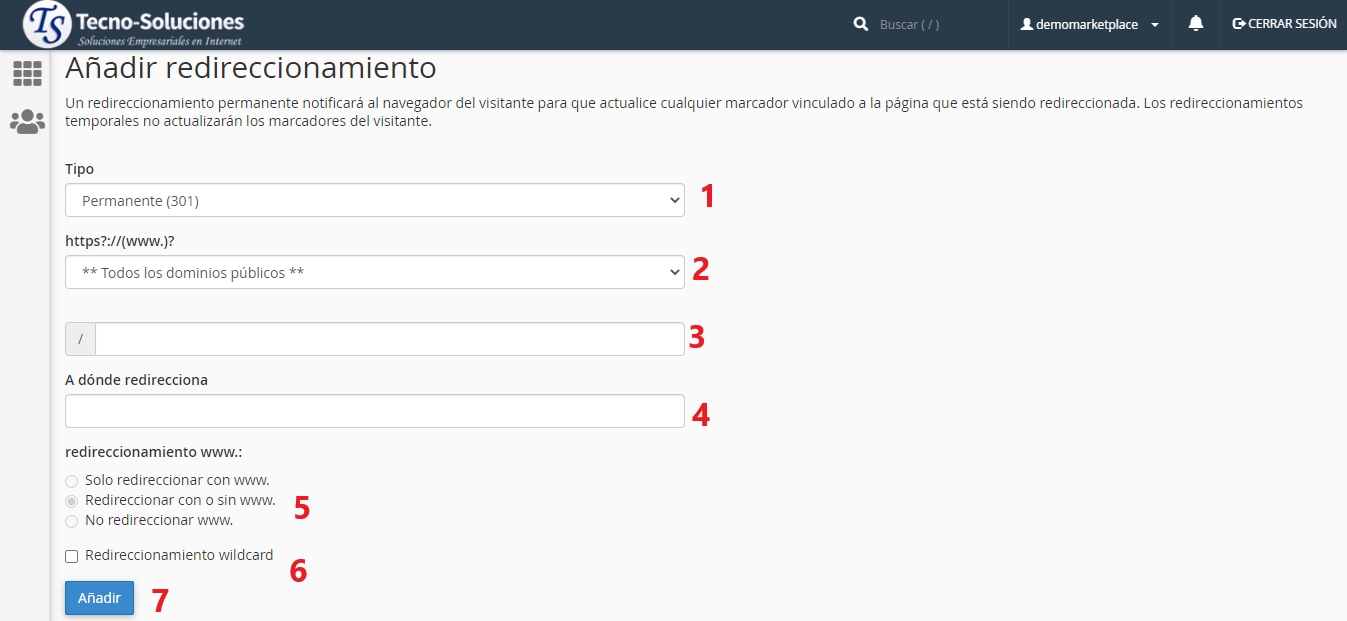
Seleccione un tipo de redireccionamiento en el menú Tipo .
- Permanente (301) : esta configuración notifica al navegador del visitante que actualice sus registros.
- Temporal (302) : esta configuración no actualiza los marcadores del visitante.
-
Seleccione un nombre de dominio en el menú o seleccione ** Todos los dominios públicos ** para redirigir todos los dominios que controla su cuenta de cPanel.
-
En el siguiente cuadro de texto, ingrese el resto de la URL desde la que desea que el servidor redirija a los visitantes. Por ejemplo, si desea redirigir
http://example.com/directory.file.htmla otra URL, ingresedirectory/file.htmlen este cuadro de texto. -
En el cuadro de texto Redirigir a, ingrese la URL a la que desea redirigir a los usuarios.
Importante: Usted debe especificar un protocolo en este cuadro de texto. Por ejemplo,http://,https://, oftp://. -
Seleccione una de las siguientes configuraciones:
- Redirigir solo con www. – Esta configuración solo redirige a los visitantes que ingresan a www. prefijo antes de la parte del nombre de dominio de la URL.
- Redirigir con o sin www. – Esta configuración redirige a todos los usuarios, independientemente de si el visitante ingresa a www. prefijo antes de la parte del nombre de dominio de la URL.
- No redireccione www. – Esta configuración no redirige a los usuarios que ingresan a www. prefijo antes de la parte del nombre de dominio de la URL.
Nota:
La interfaz deshabilita www. configuración de redirección si selecciona ** Todos los dominios públicos ** .
-
Seleccione la configuración de redireccionamiento de comodines si desea redirigir todos los archivos dentro de un directorio al mismo nombre de archivo en el nuevo directorio. Por ejemplo, si habilita la configuración de redireccionamiento comodín y
example1.comredirige aexample.com, un visitante que intenta acceder a lahttp://example1.com/pic.jpgURL redirige a lahttp://example.com/pic.jpgURL. -
Haga clic en Agregar .
-
Para probar la redirección, haga clic en el enlace debajo de Directorio en la tabla Redirecciones actuales . Si configuró correctamente la redirección, el sistema lo dirige al dominio original.
Redirige a través de aplicaciones de terceros
Cuando agrega una redirección con la interfaz cPanel, el sistema coloca las reglas de redirección en la parte inferior del .htaccessarchivo. Algunas aplicaciones de terceros ignorarán su regla porque esas aplicaciones solo leen las reglas y configuraciones que .htaccesscontiene su sección del archivo.
El siguiente ejemplo muestra la configuración que debe agregar en la parte superior del .htaccessarchivo para agregar una redirección para el sistema de administración de contenido de Drupal . En este ejemplo:
drupal.user.example.comrepresenta la URL a redirigir.http://cpanel.net/representa la URL a la que redirigir.
|
|
La tabla de redireccionamientos actuales
La tabla de redirecciones actuales enumera las redirecciones que existen actualmente en su cuenta. Para buscar una redirección, ingrese los criterios de búsqueda en el cuadro de texto Buscar y haga clic en Ir .
La tabla enumera la siguiente información sobre redireccionamientos:
| Etiqueta | Descripción |
|---|---|
| Dominio | El dominio a redirigir. TODOS representa todos los dominios disponibles públicamente de la cuenta. |
| Directorio | El directorio para redirigir. Haga clic en el enlace para probar la redirección. |
| Expresión regular | El sistema redirigirá cualquier URL que coincida con la expresión regular de esta columna. |
| Redireccionar URL | La URL a la que desea redirigir a los usuarios. |
| Código de estado HTTP | El código de estado HTTP numérico de la redirección. |
| Escribe |
|
| Coincide con www. | Solo redirija a los visitantes que ingresen el www.prefijo antes de la parte del nombre de dominio de la URL. |
| Comodín | Redirigir todos los archivos dentro de un directorio al mismo nombre de archivo en el nuevo directorio. Por ejemplo, si habilita la configuración de redireccionamiento comodín y example1.comredirige a example.com, un visitante que intenta acceder a la http://example1.com/pic.jpgURL redirige a la http://example.com/pic.jpgURL. |
| Comportamiento | Acciones disponibles para la redirección:
Importante:
La mayoría de los navegadores web agregan redirecciones a un caché. Es posible que los visitantes deban borrar la memoria caché de su navegador web para eliminar la redirección de sus navegadores web.
|
