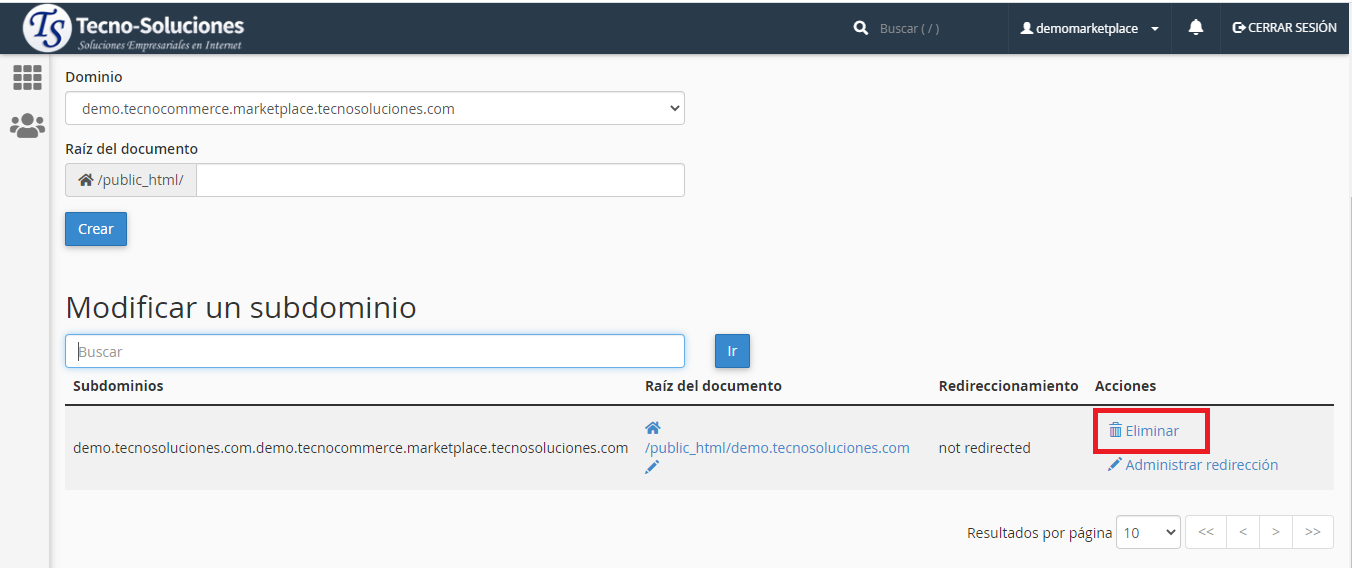
Esta interfaz le permite crear y administrar subdominios para su cuenta de cPanel. Un subdominio es una subsección de su sitio web que a veces existe como un subdirectorio de su directorio public_html(raíz del documento) o el directorio de inicio de su cuenta. Los subdominios usan un prefijo junto con el nombre de dominio.
Por ejemplo, si el nombre de dominio registrado es example.com, el subdominio será prefix.example.com. Puede utilizar subdominios para crear cuentas de usuario únicas para dominios personalizados.
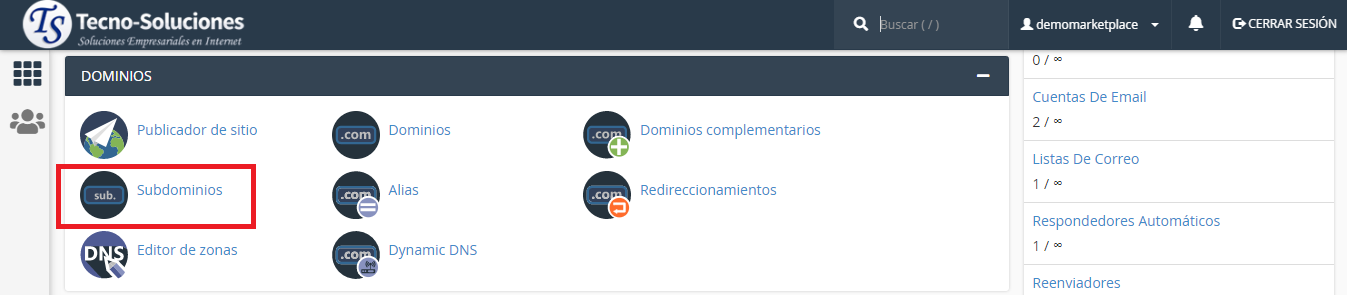
Crea un subdominio
Para crear un subdominio, realice los siguientes pasos:
-
Ingrese el prefijo deseado en el cuadro de texto Subdominio .
-
Seleccione el dominio principal deseado del menú.
-
Nota:
-
El icono de la casa (
 ) representa el directorio de inicio de la cuenta de cPanel.
-
El cuadro de texto Document Root define el directorio del nuevo subdominio, en relación con el directorio de inicio de la cuenta de cPanel. Por ejemplo, si ingresa
subdomainen el cuadro de texto Directorio y la cuenta de cPanel usa el/home/exampledirectorio de inicio, el subdominio existirá en el/home/example/subdomain.example.com/directorio. -
El sistema completa automáticamente este cuadro de texto con el nombre de dominio completo (FQDN) del subdominio.
-
No puede utilizar los siguientes directorios como raíz de documentos:
Ingrese el directorio de inicio para el subdominio en el cuadro de texto Raíz del documento Click para ver…
-
-
-
Haga clic en Crear .
Cuando crea un dominio adicional, dominio estacionado, subdominio o dominio principal, el sistema intentará asegurar automáticamente ese dominio con el mejor certificado existente disponible. Si no existe ningún certificado, el sistema generará un certificado autofirmado para proteger el nuevo dominio.
-
Si AutoSSL está habilitado para la cuenta que posee el nuevo dominio, el sistema agregará una solicitud para un certificado AutoSSL para asegurar el nuevo dominio e instalarlo cuando esté disponible.
-
Para abrir el directorio principal del subdominio con la interfaz del Administrador de archivos ( cPanel >> Inicio >> Archivos >> Administrador de archivos ), haga clic en el enlace en Raíz del documento que corresponde a ese subdominio.
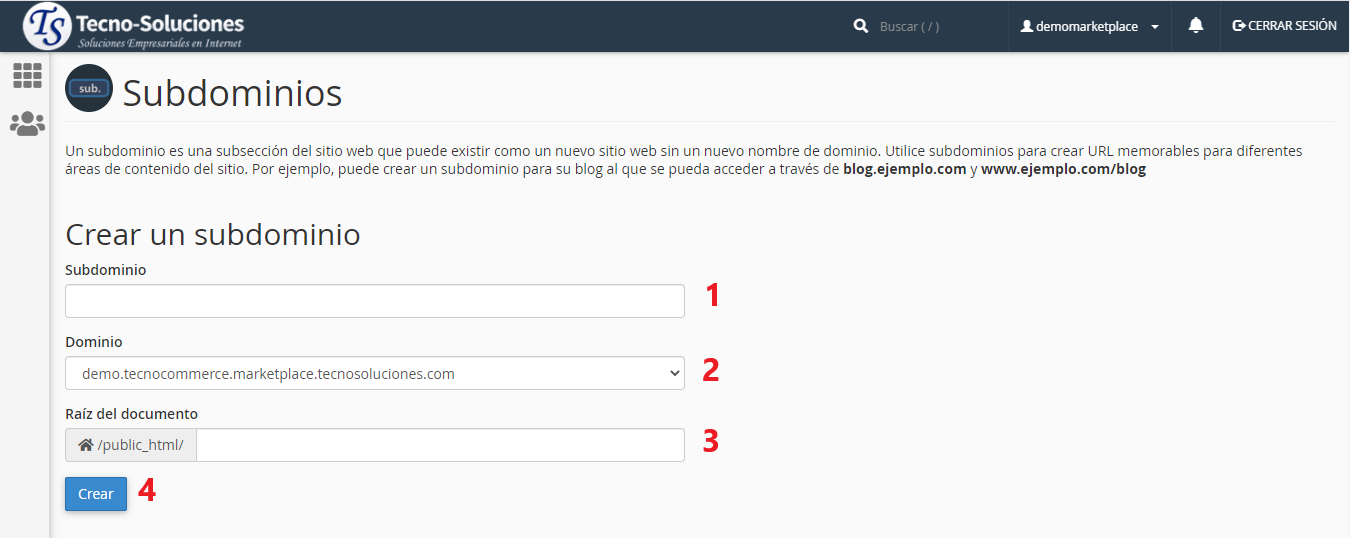
Buscar subdominios
Para buscar subdominios existentes, realice los siguientes pasos:
-
Ingrese los criterios de búsqueda en el cuadro de texto Buscar .
-
Haga clic en Ir .
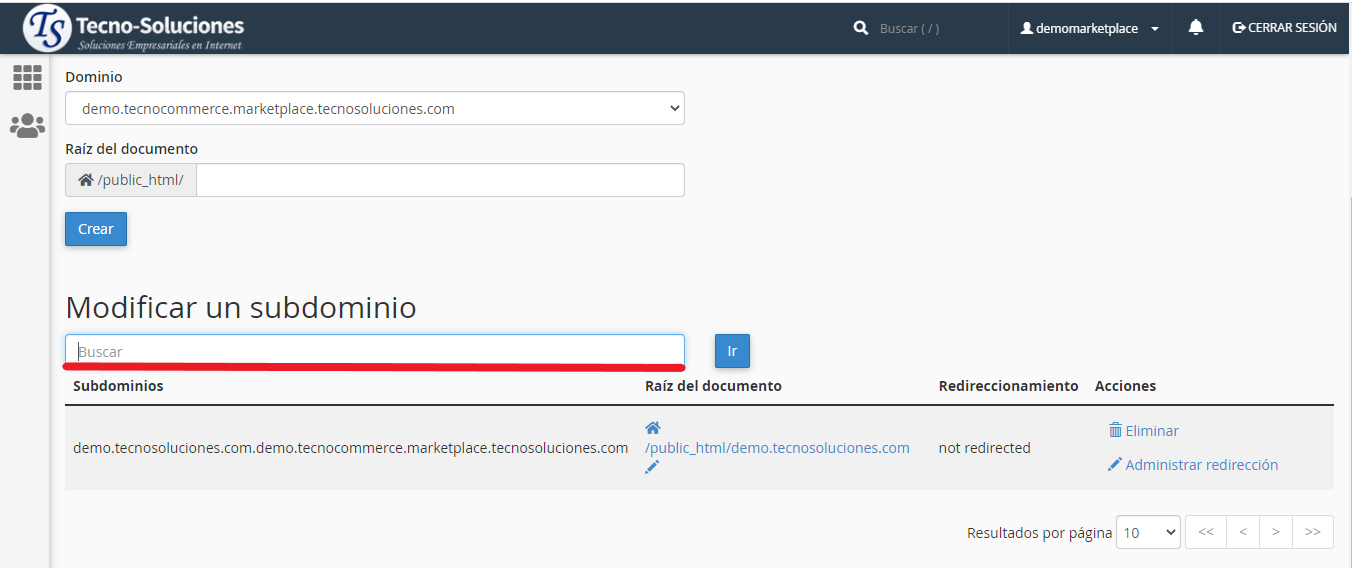
Modificar un subdominio
Modificar la raíz del documento para un subdominio
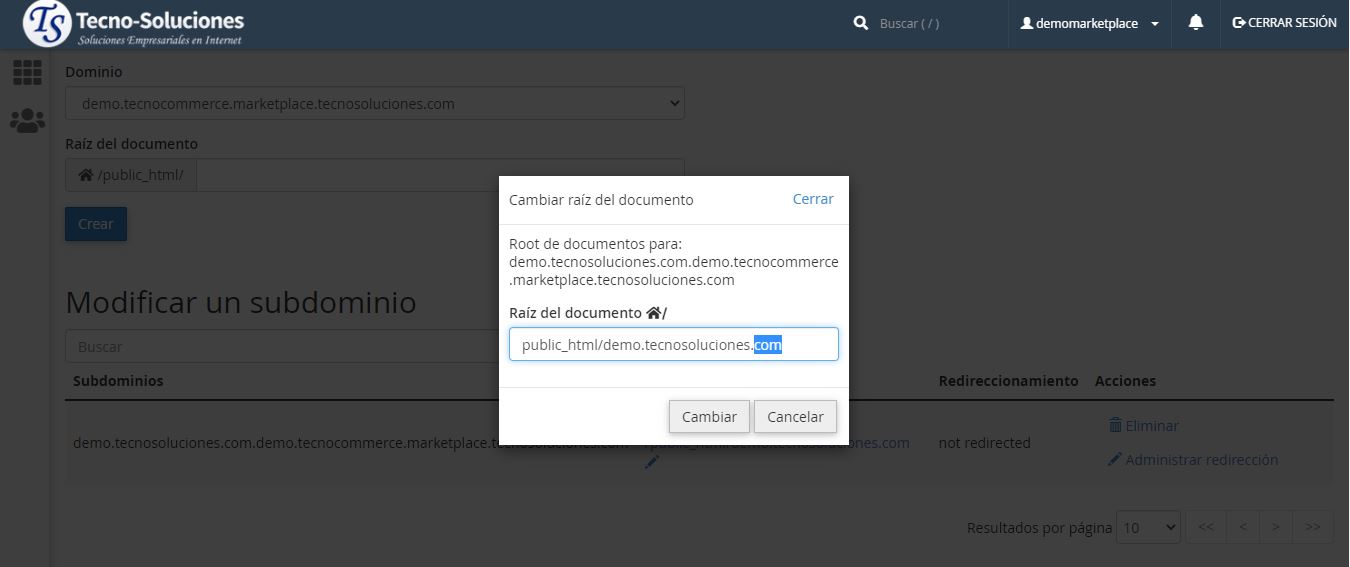
Para modificar la raíz del documento de un subdominio, realice los siguientes pasos:
-
Haga clic en el icono de la libreta que corresponde al subdominio que desea administrar.
-
Ingrese la nueva ruta del archivo que desea usar como raíz del documento en el cuadro de texto disponible.
-
Haga clic en Cambiar .
Habilitar o deshabilitar la redirección de subdominios
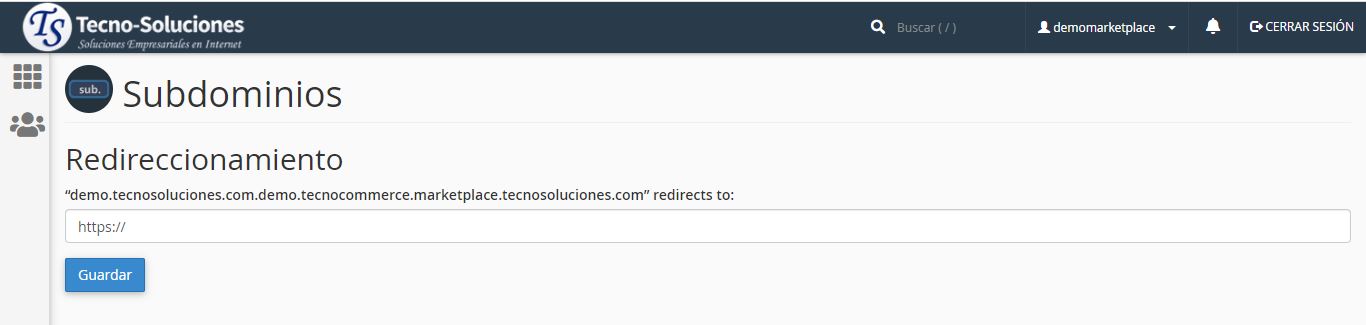
www.prefijo, use la interfaz de redirecciones de cPanel ( cPanel >> Inicio >> Dominios >> Redirecciones ).Para habilitar o deshabilitar la redirección de un subdominio, realice los siguientes pasos:
-
Haga clic en el enlace Administrar redirección que corresponde al subdominio que desea administrar.
-
Si desea redirigir el subdominio, ingrese el enlace al que desea redirigir el subdominio en el cuadro de texto disponible.
-
Haga clic en Guardar .
-
Para deshabilitar la redirección, haga clic en Deshabilitar la redirección .
Eliminar un subdominio
Para eliminar un subdominio existente, realice los siguientes pasos:
-
Haga clic en el enlace Eliminar que corresponde al subdominio que desea eliminar.
-
Haga clic en Sí para confirmar que desea eliminar el subdominio.
-
Para mantener el subdominio, haga clic en No .