
El Módulo Noticias es el encargado de presentar las Noticias/Artículos de su organización que pueden ser publicadas tanto en la Portada como en la sección de Archivo de Noticias (Historial).
Las características principales del módulo son:
- Permite crear, modificar y/o eliminar Noticias/Artículos clasificados en categorías.
- Múltiples Tópicos de Noticias/Artículos (ej. Noticias, Eventos, Novedades, etc.)
- Filtrado de Noticias por Tópicos Principales.
- La cantidad de noticias en portada es configurable (3, 5, 10, 20, 30)
- Al superar el número de noticias máximo en portada las más antiguas son pasadas al historial del mes.
- Manejo de Párrafo Inicial (leer en portada) y Texto Extendido para visualizar la noticia completa.
- Posibilidad de seleccionar si la noticia se publica en portada o en el historial del mes.
- Posibilidad de habilitar votaciones para los artículos/noticias publicadas.
- Filtro de Noticias/Artículos por autor.
- Programación de Noticias para su publicación en fechas y horas predefinidas por los autores.
- Editor de Páginas Web con múltiples opciones para el formato adecuado de las Noticias/Artículos.
- Posibilidad de asociar encuestas a la noticias.
- Sección de Archivo de Noticias/Artículos por mes de publicación.
- Un Administrador al ingresar en el área de administración puede seleccionar y ver sus últimas noticias publicadas.
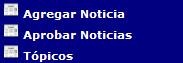
Agregar Noticia:
Este es el módulo que permite añadir un nuevo artículo al módulo de Noticias. Ofrece diversas opciones para su configuración, que se analizan a continuación:
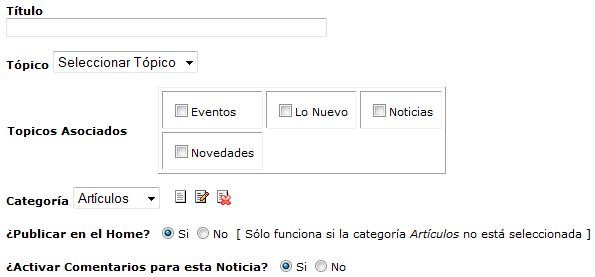
- Título: Introduce el título de la noticia.
- Tópico: Determina que tópico será asociado a la noticia.
- Categoría: Determina a que categoría se asociará la noticia. Importante: Para que la noticia salga publicada en la Página Principal debe seleccionar “Artículos”, de lo contrario debe seleccionar la opción “Mas Noticias” o “Notas de Prensa” (de aplicar).
- Publicar en el Home: Para que la publicación se visualice en la página principal debe dejar marcado el “Si” (recuerde que previamente debe haber seleccionado la categoría “Artículos”), de lo contrario, si esta opción “No” es la seleccionada, la noticia se publicará en su tópico o categoría correspondiente pero no en la página principal.
- Activar comentarios: Si esto no está activado los usuarios no podrán comentar las noticias.
- Lenguaje: Si en las preferencias se ha activado la opción de multilenguaje, se podrá determinar en que idioma se quiere publicar la noticia.
(Nota: Noticias en otros idiomas distintos al Español solo serán visualizadas si el Portal se configura para dicho idioma. Este portal está configurado solo en Español).
Más abajo, están dos recuadros, estos son para el:
- Texto de la Noticia: Este, el primero, será el texto que aparecerá en la página principal, es decir, el texto que todos van a ver.
- Texto extendido: Este será el texto que aparecerá cuando se pulse en “Leer más…”. Es decir si se hace una noticia muy larga, no toda saldrá en la página principal, los usuarios tendrán que hacer click en “Leer más” y le aparecerá una página con el texto completo.
Dichos recuadros son de la siguiente forma:
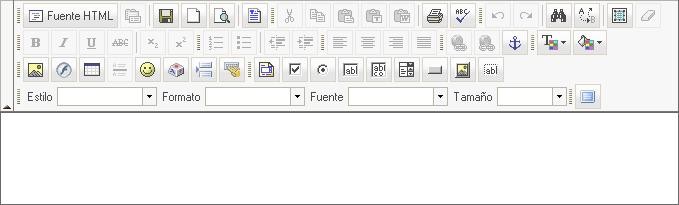
Como se puede observar, para publicar una Noticia dinámica no se requieren conocimientos en HTML, ya que se cuenta con un menú de opciones muy amigable y donde se pueden incluir imágenes, enlaces, tablas / cuadros, entre otros. Sin embargo, a continuación algunos tips que pueden ser de su interés:
Notas:
- Para agregar una fotografía a la cual ya ha modificado su tamaño y calidad para la internet, una vez que está en el módulo correspondiente y tiene el editor cargado en pantalla:
- Ubicar el cursor en la posición donde desea insertar la imagen.
- Clic en el icono que tiene un pequeño paisaje y que al colocar el ratón sobre el mismo dice “Insertar/Editar Imagen”
- Se abre una ventana, clic en “Ver Servidor” y se abre una segunda ventana.
- Si la imagen deseada ha sido cargada previamente entonces sólo debe ubicarla en las carpetas de imágenes existentes y hacer clic sobre el nombre de la misma. Si la imagen no está en el servidor, para cargarla en la carpeta deseada debe ingresar en dicha carpeta del servidor y luego hacer clic en el botón “Examinar”, ubicar la imagen en su PC y seleccionarla, luego clic en “Abrir” para que se coloque la referencia en el campo correspondiente de la ventana del servidor y luego clic en el botón “Upload”. Se subirá la imagen a la carpeta del servidor con lo cual sólo debe ubicarla y seleccionarla haciendo clic sobre su nombre.
- Al seleccionar la imagen se cierra la segunda ventana y aparece la primera donde podrá seleccionar la alineación a la izquierda (u otras), colocar el borde en 1, etc. Una vez colocadas las características deseadas solo debe hacer clic en el botón OK.
- La imagen queda insertada en el artículo / página.
- Si desea modificarle algo sólo debe seleccionar la imagen con el ratón y hacer clic nuevamente en el icono referido en el punto 1.
- Para pegar textos desde Word:
- Seleccione en Word lo que desea cargar (marcar con el ratón el texto deseado) y decir copiar (Teclas CTRL + C simultáneamente ó usando el menú contextual del botón derecho del ratón).
- Ir al Editor del portal, Ubicar el cursor donde desea pegar el texto.
- Clic en el ícono que tiene una pequeña carpeta con el logo de Word y que al colocar el ratón encima dice “Pegar desde word”.
- Se abre una ventana. Pegar en el recuadro el texto desde Word (teclas CTRL + V simultáneamente ó usando el menú contextual del botón derecho del ratón).
- Clic en el botón “OK”. El texto quedará pegado a partir de la ubicación del cursor.
- en el icono referido en el punto 1.
- El resto de la edición e íconos es básicamente lo mismo que en un editor estándar.
Una vez escrita la noticia, se deben tomar en cuenta algunas opciones:
- ¿Quieres programar esta historia?: El administrador tiene la posibilidad de elegir cuando será publicado su artículo, decidiendo la fecha y la hora.
- Vista previa: Da la posibilidad de ver el aspecto de cómo quedará la noticia antes de ser publicada.
- Encuesta: Da la posibilidad de adjuntar una encuesta a una noticia específica. En el caso de que esta opción sea activada, cuando el lector haga click en “Leer más…”, el usuario podrá ver un bloque junto a la noticia con la encuesta realizada.
Vale decir que una de las opciones del sub-menú de la página principal (Inicio) del Panel de Administración se listan las últimas 20 noticias existentes en el portal (Módulo por defecto en el Homepage / Noticias Recientes) permitiendo que éstas puedan ser editadas o borradas. Si lo que se desea es editar o eliminar una noticia que no ésta listada en esas 20, solo debe colocar el número de la noticia (ID Noticia) y seleccionar la acción a realizar. De no tener el ID, solo debe ubicar la noticia dentro del Portal (bien usando el buscador o por los tópicos), pasar el “Mouse” sobre el nombre de la misma, al hacer esto, aparece en la parte de abajo se su navegador su URL completo, el número final de dicho URL es el ID de la noticia seleccionada (similar a lo que se indica para el módulo de Descargas).
Aprobar Noticia:
En virtud a que este módulo permite que los usuarios registrados propongan noticias / artículos a ser publicados en el Portal, en esta sección se listan las noticias enviadas por dichos usuarios (de aplicar) y el Administrador hace la revisión correspondiente y verifica si aprueba o no la publicación propuesta. Además puede editarlos y/o borrarlos.
