
Este formato especifica simplemente un enlace a cualquier tipo de elemento direccionable en la Web mediante un url: otra página web o un archivo descargable.
Este mecanismo es muy flexible. Antes de explicar el interfaz para crear este tipo de recursos, veamos qué se puede hacer:
Página Web en marco: En este caso el recurso es una página web externa, a la cual se accede por su URL, que hay que especificar.
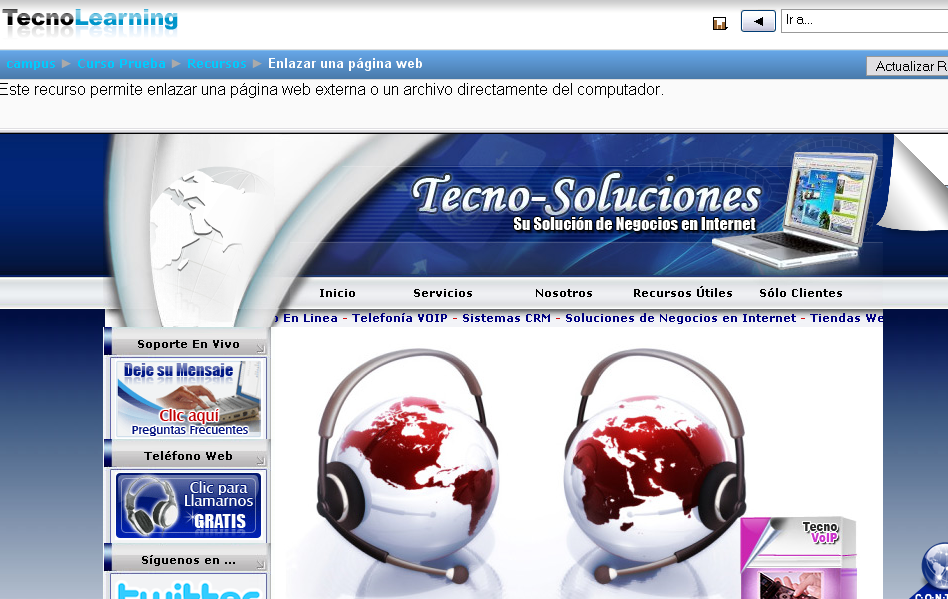
Cuando el usuario pinche en el enlace se mostrará la página Web en cuestión dentro de un marco sin abandonar el sistema TecnoLearning del Campus virtual, como se ve en la Figura 36.
Página Web (externa):
En este caso el recurso es también una página Web externa, pero que aparece en una ventana nueva del navegador. Se mantiene visible la ventana del Campus virtual desde la que se ha llamado a esta página.
Es posible especificar las propiedades de la nueva ventana emergente simplemente seleccionando las opciones adecuadas en el formulario de configuración de este recurso.
No es necesario conocer Javascript para conseguir llamativos efectos.
Se puede enlazar a cualquier dirección URL, por lo tanto, igual que se pueden enlazar páginas Web (archivos HTML) externas, podemos apuntar a archivos HTML residentes en el servidor del Campus virtual y crear sitios web complejos, multipágina e hiperenlazados simplemente con este tipo de recursos.
Archivo cargado:
En los formatos anteriores, el recurso se especifica como una URL de un archivo Web (HTML). Pero las direcciones URL son válidas también para muchos otros tipos de archivo. Así que es posible direccionar cualquier archivo que resida en el servidor Web del Campus virtual (no en su computador personal).
Basta con abrir el gestor de archivos y seleccionar el adecuado.
Para saber cómo colocar archivos en el espacio web de su asignatura consulte más adelante el uso del gestor de archivos de TecnoLearning en la sección de Gestión y administración del curso.
Para que se visualice un recurso dentro del navegador es necesario que éste disponga del conector (plugin) adecuado.
En principio, TecnoLearning le permitirá visualizar archivos HTML, imágenes, documentos PDF (vía Adobe Acrobat), animaciones Flash (vía Shockwave/ Flash), archivos MP3, y videos (vía QuickTime y/o Media player).
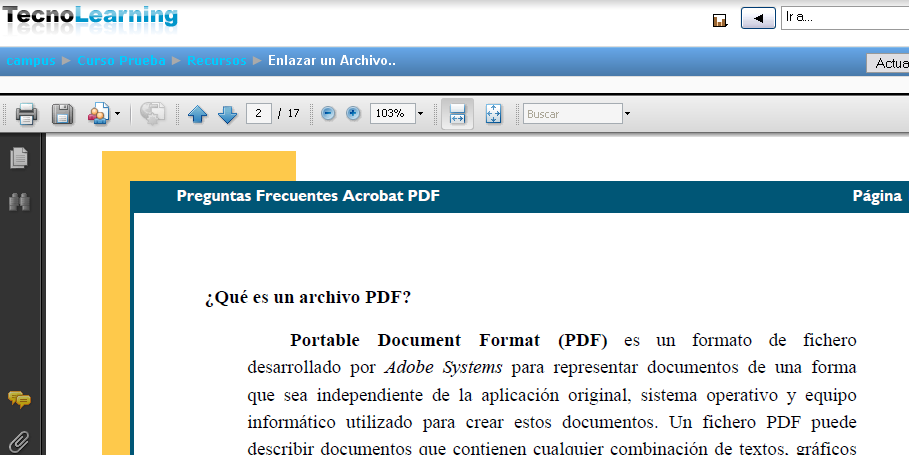
También podrá especificar si el archivo se visualizará dentro del navegador en un marco dentro de TecnoLearning o en una ventana emergente, como en el caso anterior de las páginas Web.
Si el navegador no puede visualizar un recurso, intentará encontrar y lanzar una aplicación asociada al tipo de archivo.
Por ejemplo, un archivo de tipo .ppt hará que se abra MSPowerPoint, si es que lo tiene instalado en su computador. No tiene sentido especificar una ventana emergente para este tipo de archivos. Si lo hace ésta quedará en blanco.
En este tipo de recursos no necesitamos introducir un texto más o menos grande, sino especificar la ubicación del recurso mediante una url. La Figura 47 indica los elementos específicos de ese interfaz, además de los comunes mostrados en la Figura 44.
Se puede escribir directamente la url o bien usar el botón para abrir el gestor de archivos de TecnoLearning y escoger el archivo que queremos hacer accesible (o subir uno de nuestro computador personal al servidor Web en este momento, los detalles se pueden consultar en la sección Gestor de archivos del curso). Alternativamente, si se trata de enlazar un sitio Web externo, podemos usar el botón , que abre el buscador Google en una nueva ventana del navegador. Una vez encontrada la página que nos interesa, simplemente tenemos que copiar su url desde la barra de ubicación del navegador , a la caja correspondiente de este formulario.

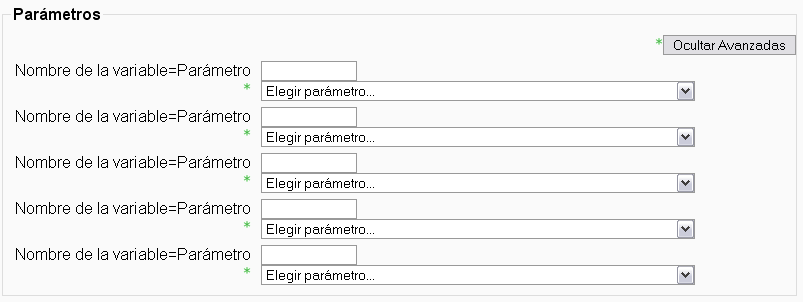
Figura 48. Configuración de un recurso de Enlace a archivo o Web
Por último, en el caso de enlazar una página Web dinámica, TecnoLearning permite especificar los parámetros pasados a la página remota como variables GET, de entre los disponibles en la sesión del navegador.
Estos parámetros sólo son útiles si usted es un desarrollador o integrador de sistemas Web. Puede mantener estas opciones ocultas permanentemente si así lo desea.
