
Ejecute “OCS-NG-Windows-Agent-Setup.exe” en la computadora cliente, desde una memoria USB, por ejemplo…
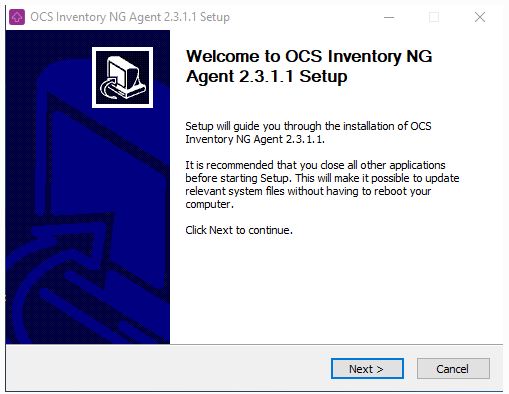
..y haga clic en el botón “Siguiente”.
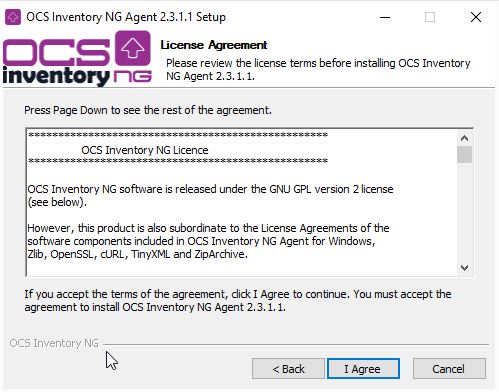
Valide el acuerdo de licencia haciendo clic en el botón “Acepto”.
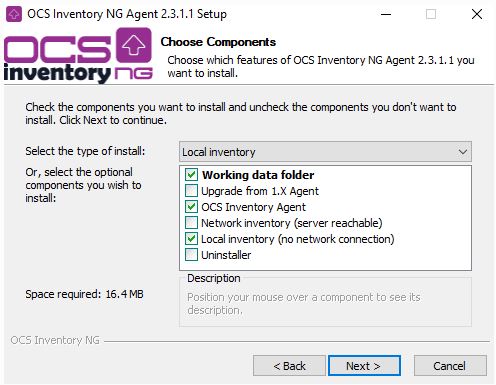
Seleccione el tipo de instalación de inventario local.
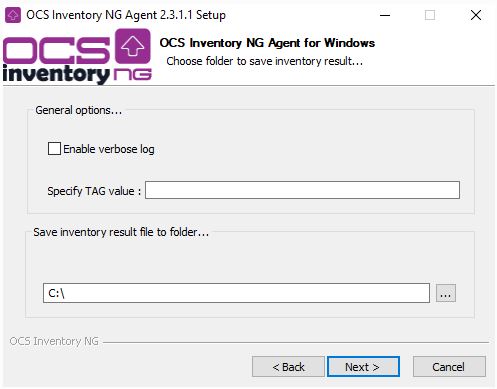
De forma predeterminada, el agente OCS Inventory escribe solo unas pocas líneas en los archivos de registro. Puede aumentar esta habilitación de “Verbose log”. También puede especificar el valor TAG. Por último, indique la carpeta donde desea almacenar el archivo de inventario generado, su memoria USB por ejemplo:
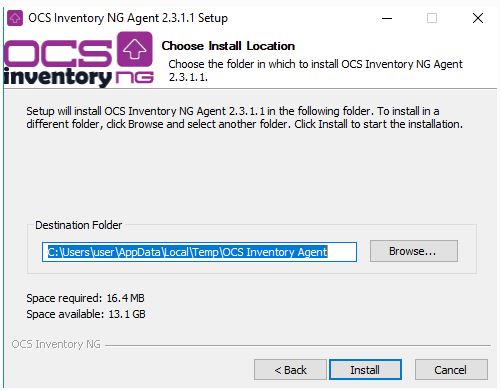
En el modo de inventario local, el Agente se instalará en una carpeta temporal (recomendamos no cambiar esta carpeta, se eliminará automáticamente al final del proceso). Haga clic en el botón “Instalar” para iniciar el proceso. El agente se instala en una carpeta temporal, se inicia para generar un archivo de inventario “.ocs” almacenado en la carpeta que ha especificado y luego se elimina de la computadora.
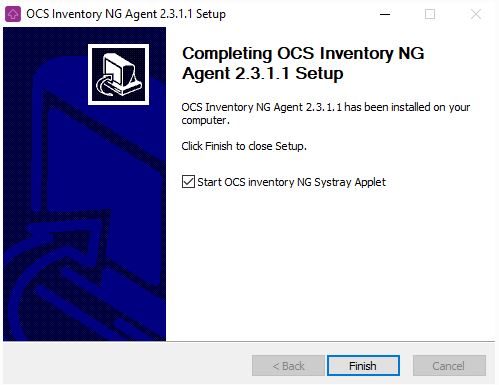
Haga clic en el botón “Finalizar” para cerrar Agente de OCS Inventory NG Setup.
Este es el proceso interactivo, pero se puede programar usando /LOCAL= path_to_folder_where_to_store_ocs_file en la línea de comando.
Por ejemplo, puede utilizar OCS-NG-Windows-Agent-Setup.exe/S/LOCAL=C:\ para generar silenciosamente el archivo de inventario “.ocs” en la carpeta c :.
Una vez que haya transferido el archivo de inventario generado, podrá importarlo a la base de datos de inventario del servidor OCS Inventory NG, a través de la Consola de administración.
