
Ejecute “OCS-NG-Windows-Agent-Setup.exe” en la computadora cliente.
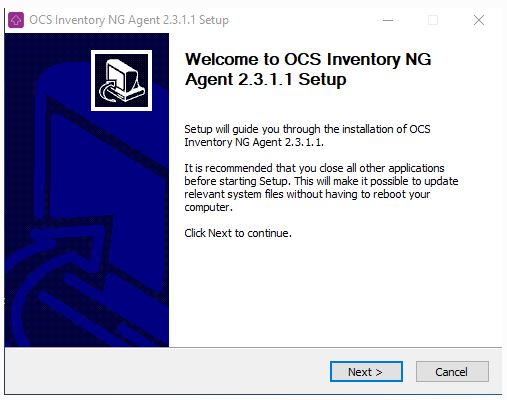
..y haga clic en el botón “Siguiente”
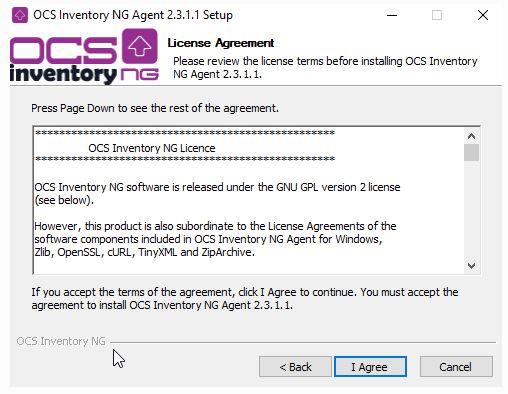
Valide el acuerdo de licencia haciendo clic en el botón “Acepto”.
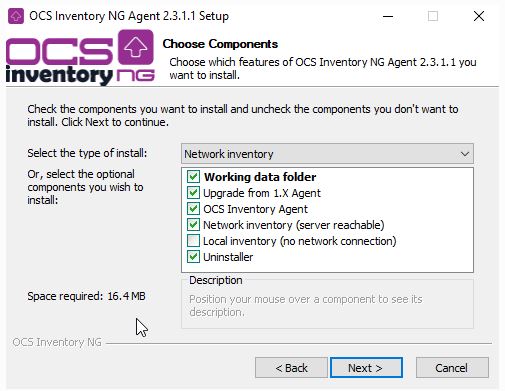
Seleccione el tipo de instalación que desee:
- Inventario de red: la computadora puede acceder al servidor OCS Inventory NG a través de la red y, por lo tanto, el agente se iniciará mediante un servicio de Windows o un script de inicio de sesión/GPO.
- Inventario local: la computadora no está conectada a una red o nunca podrá acceder al servidor OCS Inventory NG. Puede generar un inventario de esta computadora y guardarlo en un archivo para importarlo más tarde en el servidor (Vea a continuación el capítulo Generación de inventario de una computadora Windows no conectada a la red).
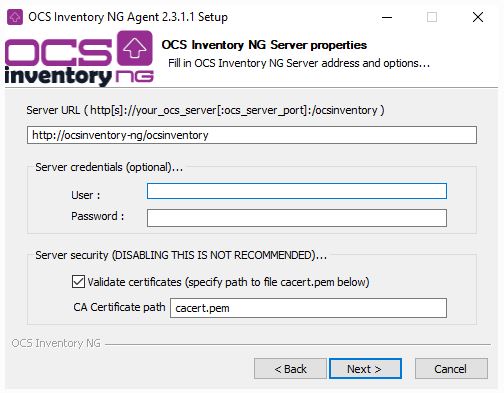
Complete la URL del servidor de comunicación OCS Inventory NG, como http://your_ocs_server_address:your_server_port/ocsinventory. También puede especificar https si su servidor está habilitado para SSL para asegurar la comunicación. Si ha protegido su acceso al servidor de comunicaciones con credenciales, debe especificar las credenciales que el agente usará para autenticarse (estas credenciales se cifrarán para almacenarlas en el archivo de configuración). Si tiene conocimiento de la validación del certificado del servidor cuando usa el protocolo HTTPS, ya sea para enviar inventario o implementar paquetes, puede deshabilitarlo. Sin embargo, ¡esto es una falla de seguridad! No recomendamos deshabilitar la validación de certificados porque el agente no autentica el servidor. Con la validación de certificado habilitada, debe especificar la ruta al certificado raíz de la autoridad de certificación (el valor predeterminado usa “% ProgramData%\OCS Inventory NG\Agent\cacert.pem”). Luego haga clic en el botón “Siguiente”.
Nota: Puede utilizar un certificado autofirmado, pero el certificado CN debe ser igual a la dirección del servidor que utilizan los agentes para las comunicaciones. Además, si no se proporciona la ruta completa al certificado, el agente intentará cargar el archivo especificado desde su carpeta de datos “% ProgramData%\OCS Inventory NG\Agent”.
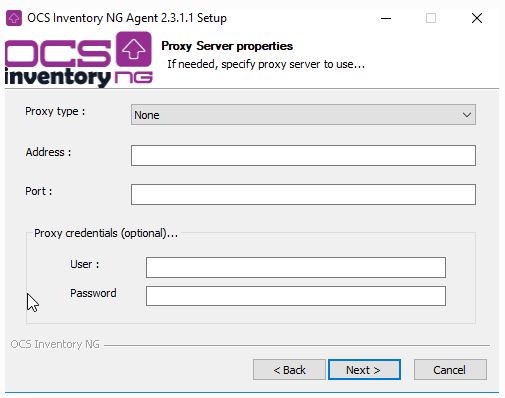
Si es necesario, seleccione el tipo de proxy que se usará para conectarse al servidor de comunicaciones, la dirección y el puerto del proxy y las credenciales del proxy (estas credenciales se cifrarán para almacenarlas en el archivo de configuración). El agente admite proxies HTTP, SOCKS 4 y SOCKS 5.
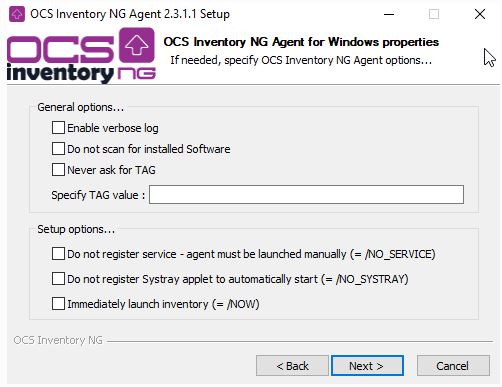
De forma predeterminada, Agente OCS Inventory escribe solo poca información en los archivos de registro. Puede aumentar esta habilitación de “Verbose log”. También puede deshabilitar la pregunta TAG o especificar el valor TAG. Por último, indique qué nivel de integración del sistema necesita:
- No registre el servicio utilizando la cuenta LocalSystem (es decir, utilice un agente independiente, que debe iniciarse manualmente o mediante un script de inicio de sesión).
- No configure OCS Inventory NG Systray Applet para que se inicie automáticamente cuando el usuario inicie sesión. Este applet permite al usuario ejecutar el agente manualmente o mostrar información de inventario. Desactivar esta opción no crea un enlace de acceso directo en el menú de inicio “All users”.
- Inicie el inventario justo al final de la configuración.
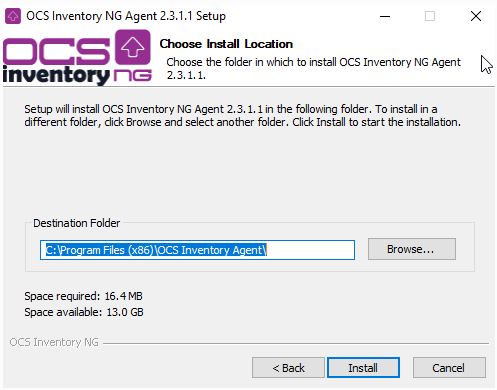
Elija la carpeta de destino, “C:\Archivos de programa\Agente de inventario OCS” de forma predeterminada (“C:\Archivos de programa (x86)\Agente de inventario OCS” en Windows 64 bits) y haga clic en el botón “Instalar”.
Haga clic en el botón “Finalizar” para cerrar Agente OCS Inventory NG Setup.
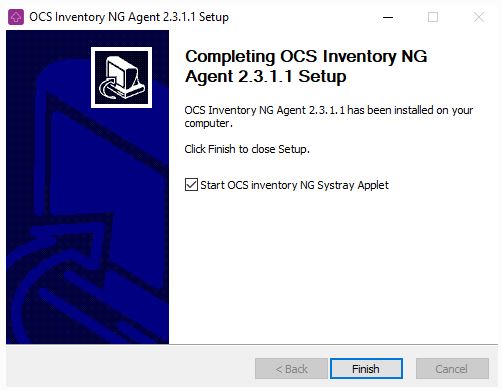
Esta es la configuración de instalación interactiva. Sin embargo, este proceso requiere que lo inicie en todas sus computadoras. Con suerte, esta instalación puede tener un script.
