
Panel de administración > Correos electrónicos > Correos electrónicos > Agregar nuevo correo electrónico
Primero, haga clic en el botón Agregar nuevo correo electrónico en el lado derecho de la pantalla. Una vez en la página Agregar nuevo correo electrónico, puede comenzar ingresando la dirección de correo electrónico y el nombre que desea que los Usuarios finales vean y de quién es el correo electrónico.

Opcionalmente, se pueden determinar configuraciones como el Departamento al que se enrutará el ticket, así como la asignación de un Tema de Ayuda para esta dirección de correo electrónico.

A continuación, complete la información de inicio de sesión para la dirección de correo electrónico. El nombre de usuario se utiliza en el proceso de autenticación de correo electrónico. En la mayoría de los casos, solo tendrá un nombre de usuario para una dirección de correo electrónico (que es la dirección de correo electrónico en sí). Sin embargo, en el caso de los buzones de correo compartidos, primero debe especificar la dirección del usuario de autenticación y luego la dirección del usuario compartido separada por una barra inclinada hacia atrás / hacia adelante (por ejemplo user@dominio.ext\shared@dominio.ext). En algunas configuraciones de correo electrónico, es posible que deba especificar un nombre de servidor / nombre de host antes del nombre de usuario (p. Ej. Servername\user@dominio.ext). En casos raros, es posible que necesite una combinación de todos (p. Ej. Servername\user@dominio.ext\shared@dominio.ext). Aceptamos todos los formatos antes mencionados; a continuación se muestran algunos ejemplos:
Cuenta Authname Nombre de Usuario
user@dominio.ext user@dominio.ext
user@dominio.ext\shared@dominio.ext user@dominio.ext shared@dominio.ext
Servername\user@dominio.ext Servername\user@dominio.ext
Servername\user@dominio.ext\shared@dominio.ext Servername\user@dominio.ext shared@dominio.ext

Puede configurar IMAP / POP haciendo clic en Habilitar y completando la información de la dirección de correo electrónico.
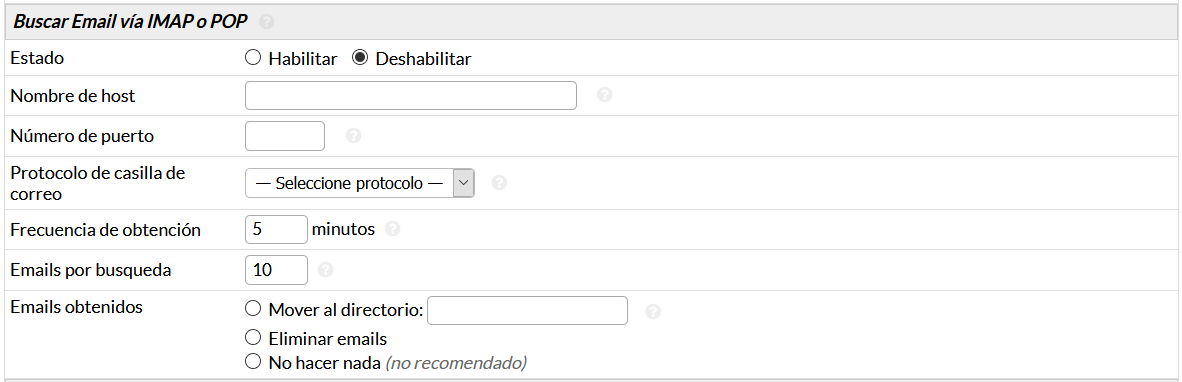
Una vez que haya configurado la configuración de la cuenta de correo, asegúrese de habilitar la búsqueda para el sistema en Panel de administración > Correos electrónicos > Configuración.

A continuación, deberá establecer las configuraciones SMTP para la dirección de correo electrónico en la última sección. Haga clic en Habilitar y complete la información de la dirección de correo electrónico.

Una vez que tenga la configuración SMTP del correo electrónico, deberá convertirla en su dirección de correo electrónico saliente predeterminada del sistema yendo a Panel de administración > Correos electrónicos > Configuración y cambiando el penúltimo cuadro a la dirección de correo electrónico que acaba de configurar SMTP.

Si desea que se use esta misma dirección para cada departamento, deberá asignar la dirección de correo electrónico como la dirección de correo electrónico saliente para cada departamento individualmente. Puede hacer esto yendo a Panel de administración > Personal > Departamento > (haga clic en el nombre del departamento) , vaya a la sección Configuración de respuesta automática y cambie el correo electrónico de respuesta automática.

