
Los dominios adicionales le permiten controlar varios dominios desde una sola cuenta. Un dominio adicional vincula un nuevo nombre de dominio a un directorio en su cuenta y luego almacena sus archivos en ese directorio.
Un dominio adicional se podrá ver de una de las siguientes formas, donde addonestá el dominio adicional que está agregando y example.comes el dominio principal para la cuenta de cPanel:
addon.comaddon.example.comexample.com/addon
- Su proveedor de alojamiento debe especificar un número máximo de dominios adicionales que puede crear (mayor que
0) en la interfaz Modificar una cuenta ( WHM >> Inicio >> Funciones de la cuenta >> Modificar una cuenta ). Un valor de0evita la creación de dominios adicionales. - Usted debe registrarse un nombre de dominio adicional antes de que los visitantes pueden acceder a ella.
- Si los registros de la zona DNS de su dominio registrado son incorrectos, puede recibir el siguiente error: No se pudieron determinar las direcciones IP del servidor de nombres para “subdominio.example.com”. Asegúrese de que el dominio esté registrado con un registrador de dominios válido. Tampoco podrá agregar el dominio. Utilice la interfaz del Editor de zona de cPanel ( cPanel >> Inicio >> Dominios >> Editor de zona ) para corregir sus registros de zona DNS o comuníquese con su proveedor de alojamiento para asegurarse de que sus registros de zona DNS sean correctos.
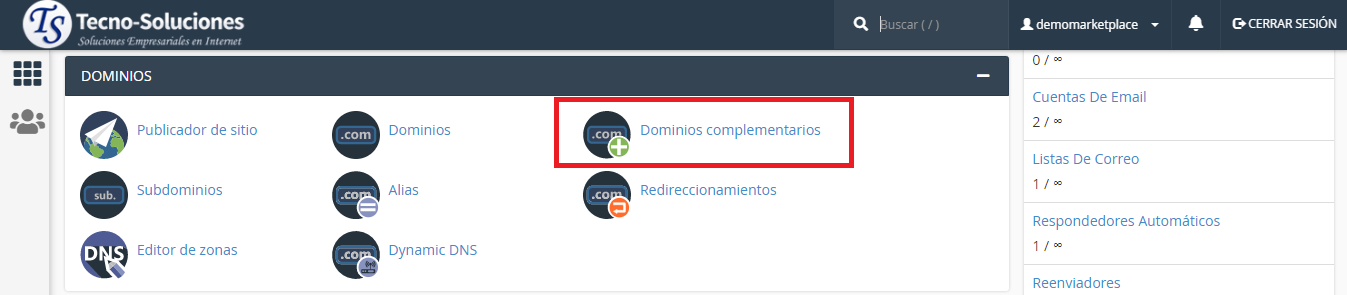
Crea un dominio adicional
Para crear un dominio adicional, realice los siguientes pasos:
-
Importante: Si ingresa un dominio que se parece a un dominio existente en su cuenta, el sistema le recomendará que cree un subdominio para ese dominio.
-
Hacer esto asegura que los servidores de nombres administren adecuadamente las entradas en el archivo de zona del dominio.
-
Para crear un subdominio, use el enlace a la interfaz de Subdominios de cPanel ( cPanel >> Inicio >> Dominios >> Subdominios ).
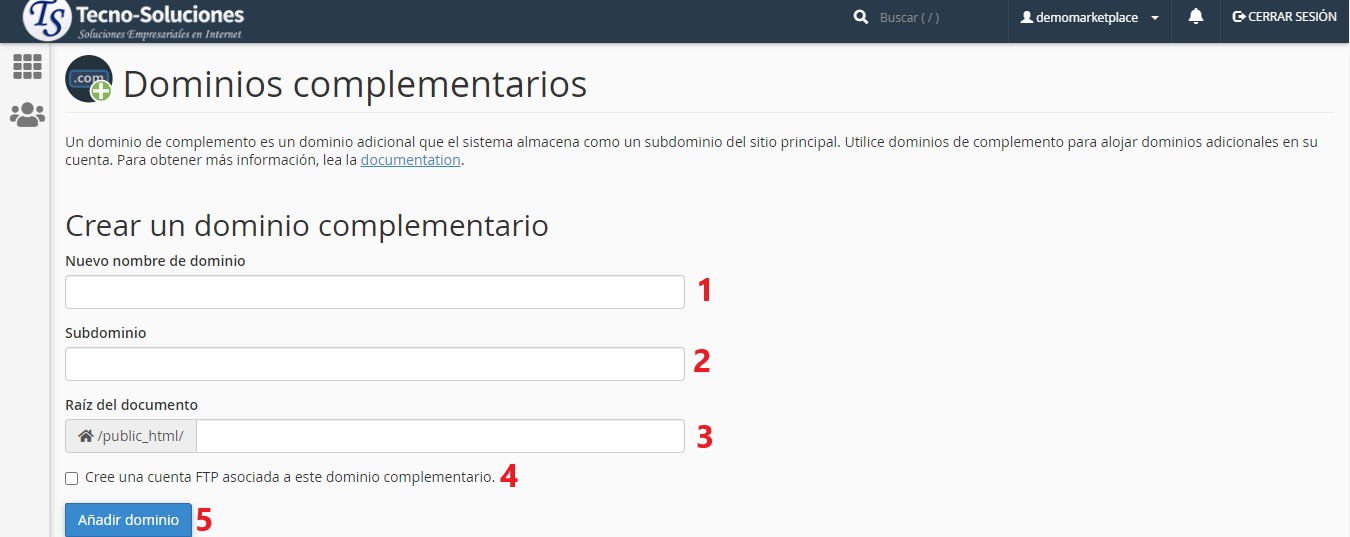
Ingrese el nombre del nuevo dominio adicional en el cuadro de texto Nuevo nombre de dominio . Cuando ingresa el nombre de dominio, cPanel completa automáticamente los cuadros de texto Subdominio y Raíz del documento .
-
-
Para crear varios dominios complementarios con el mismo nombre de usuario y diferentes extensiones (por ejemplo,
example.comyexample.net), ingrese manualmente un nombre de usuario único en el cuadro de texto Subdominio . -
Para elegir un directorio raíz del documento que no sea el valor que se completa automáticamente, ingrese manualmente el nombre del directorio en el cuadro de texto Raíz del documento .
Nota:- El icono de la casa (
 ) representa el directorio de inicio de la cuenta de cPanel.
 - Por ejemplo, si ingresa
example1.comen el cuadro de texto Directorio y la cuenta de cPanel usa el/home/exampledirectorio de inicio, el dominio adicional existirá en el/home/example/example1.comdirectorio. - No puede utilizar los siguientes directorios como directorio raíz de documentos:
- El icono de la casa (
-
Para crear una cuenta FTP para el nuevo dominio adicional, seleccione la casilla de verificación Crear una cuenta FTP asociada con este dominio adicional. Cuando seleccione esta casilla de verificación, aparecerán configuraciones adicionales:
- cPanel completa automáticamente el cuadro de texto Nombre de usuario de FTP . Para seleccionar un nombre de usuario de cuenta FTP diferente, ingrese manualmente el nombre de usuario deseado.
- Ingrese y confirme la nueva contraseña en los cuadros de texto correspondientes.
Nota:
- El sistema evalúa la contraseña que ingresa en una escala de 100 puntos.
0indica una contraseña débil, mientras que100indica una contraseña muy segura. - Algunos proveedores de alojamiento requieren una contraseña mínima. Un medidor de fuerza de contraseña verde indica que la contraseña es igual o mayor que la fuerza de contraseña requerida.
- Haga clic en Generador de contraseñas para generar una contraseña segura. Para obtener más información, lea nuestra documentación sobre contraseña y seguridad .
- El sistema evalúa la contraseña que ingresa en una escala de 100 puntos.
-
Haga clic en Agregar dominio .
Certificados SSL
Cuando crea un dominio adicional, dominio estacionado, subdominio o dominio principal, el sistema intentará asegurar automáticamente ese dominio con el mejor certificado existente disponible.
-
Si no existe ningún certificado, el sistema generará un certificado autofirmado para proteger el nuevo dominio.
-
Si AutoSSL está habilitado para la cuenta que posee el nuevo dominio, el sistema agregará una solicitud para un certificado AutoSSL para asegurar el nuevo dominio e instalarlo cuando esté disponible.
Creación de subdominios
Cuando crea un dominio adicional en la interfaz de cPanel, el sistema crea automáticamente un subdominio. Para modificar o eliminar el subdominio después de crearlo, puede modificar o eliminar la información que muestra el sitio web del dominio adicional. El sistema almacena y muestra las estadísticas de tráfico del dominio adicional como parte de las estadísticas de tráfico del subdominio.
Próximos pasos
Después de crear un dominio adicional, es posible que desee realizar las siguientes acciones:
-
Para agregar archivos al directorio de inicio del dominio adicional, haga clic en Administrador de archivos .
-
Para crear una cuenta de correo electrónico en un dominio adicional, use la interfaz de Cuentas de correo electrónico de cPanel ( cPanel >> Inicio >> Correo electrónico >> Cuentas de correo electrónico ).
-
Para eliminar o migrar el contenido de las cuentas de correo electrónico de un dominio adicional, lea nuestra documentación Cómo migrar el contenido de las cuentas de correo electrónico en los dominios adicionales .
Buscar dominios complementarios
Para buscar en la lista de dominios complementarios, realice los siguientes pasos:
-
Ingrese los criterios de búsqueda en el cuadro de búsqueda .
-
Haga clic en Ir .
La interfaz enumera los resultados que coinciden con sus criterios de búsqueda.
Modificar el directorio raíz del documento para un dominio adicional
Para modificar el directorio raíz del documento para un dominio adicional, realice los siguientes pasos:
-
Haga clic en el icono de edición (
 ) para el dominio adicional que desea administrar en la columna Raíz del documento .
 -
Ingrese la ruta al nuevo directorio raíz de documentos del dominio adicional en el cuadro de texto disponible.
Nota: No puede utilizar los siguientes directorios como directorio raíz de documentos: Click para ver… -
Haga clic en Cambiar .
Habilitar o deshabilitar la redirección de dominios complementarios
Para deshabilitar o habilitar la redirección de un dominio adicional, realice los siguientes pasos:
-
Haga clic en Administrar redirección para el dominio adicional que desea administrar.
-
Para redirigir el dominio, ingrese el enlace al que desea redirigir el dominio adicional.
-
Haga clic en Guardar o, para deshabilitar la redirección, haga clic en Deshabilitar la redirección .
Eliminar un dominio adicional
Para eliminar un dominio adicional, realice los siguientes pasos:
-
Haga clic en Eliminar para el dominio adicional que desea eliminar.
-
Haga clic en Sí .
Dominios complementarios frente a alias
| Característica | Dominios Adicionales | Dominios de alias |
|---|---|---|
| El dominio aparece en la barra de direcciones del navegador. | sí | sí |
| El dominio usa la siguiente directiva de Apache: | VirtualHost |
ServerAlias |
| El dominio usa registros separados. | sí | No |
| El dominio utiliza estadísticas independientes. | sí | No |
| El sistema trata el dominio como un subdominio (que no sea la URL). | sí | No |
| Este dominio utiliza el contenido del dominio principal. | No | sí |
| Este dominio utiliza el certificado SSL del dominio principal. | No | sí |
