
Estos formularios se incluyen en cada ticket nuevo creado por el cliente o el personal; independientemente del tema de ayuda seleccionado. Actualmente, el software se envía con información de contacto, detalles del ticket, detalles de la tarea, información de la organización e información de la empresa como formularios integrados que se incluyen en cada nuevo ticket creado. Le sugerimos que obtenga una vista previa de estos formularios integrados para ver la información que contienen. Todo se puede editar para seguir trabajando con el flujo de trabajo de su empresa. Los campos marcados como “Obligatorio” se mostrarán en negrita en el formulario del ticket.
- Información de Contacto: esta es la información asociada con los usuarios en su mesa de ayuda. Esta información no será visible a lo largo del encabezado del ticket, solo con el perfil del usuario si hace clic en su nombre en el encabezado del ticket. También puede ver y editar esta información en el directorio de usuarios.
- Información de Empresa: se refiere a la información de la empresa de la mesa de ayuda y se puede incluir en plantillas de correo electrónico, firmas o respuestas predefinidas utilizando las variables.
- Información de Organización: puede ampliar la información que incluye al crear organizaciones en su directorio de usuarios. Esta información solo será visible internamente por sus Agentes de la Mesa de Ayuda cuando estén revisando la información asociada con las Organizaciones.
- Detalles del Ticket: la información de estos campos se recopila en cada ticket creado cuando los usuarios acceden a su Portal del cliente y hacen clic en “Abrir un nuevo ticket” o cuando los agentes crean los tickets internamente. Estos campos pueden considerarse obligatorios y / o internos.
- Detalles de la tarea: la información de estos campos se recopila en cada ticket creado cuando los usuarios acceden a su Portal del cliente y hacen clic en “Abrir un nuevo ticket” o cuando los agentes crean los tickets internamente. Estos campos pueden considerarse obligatorios y / o internos.
Los tipos de campo y sus posibles configuraciones incluyen:
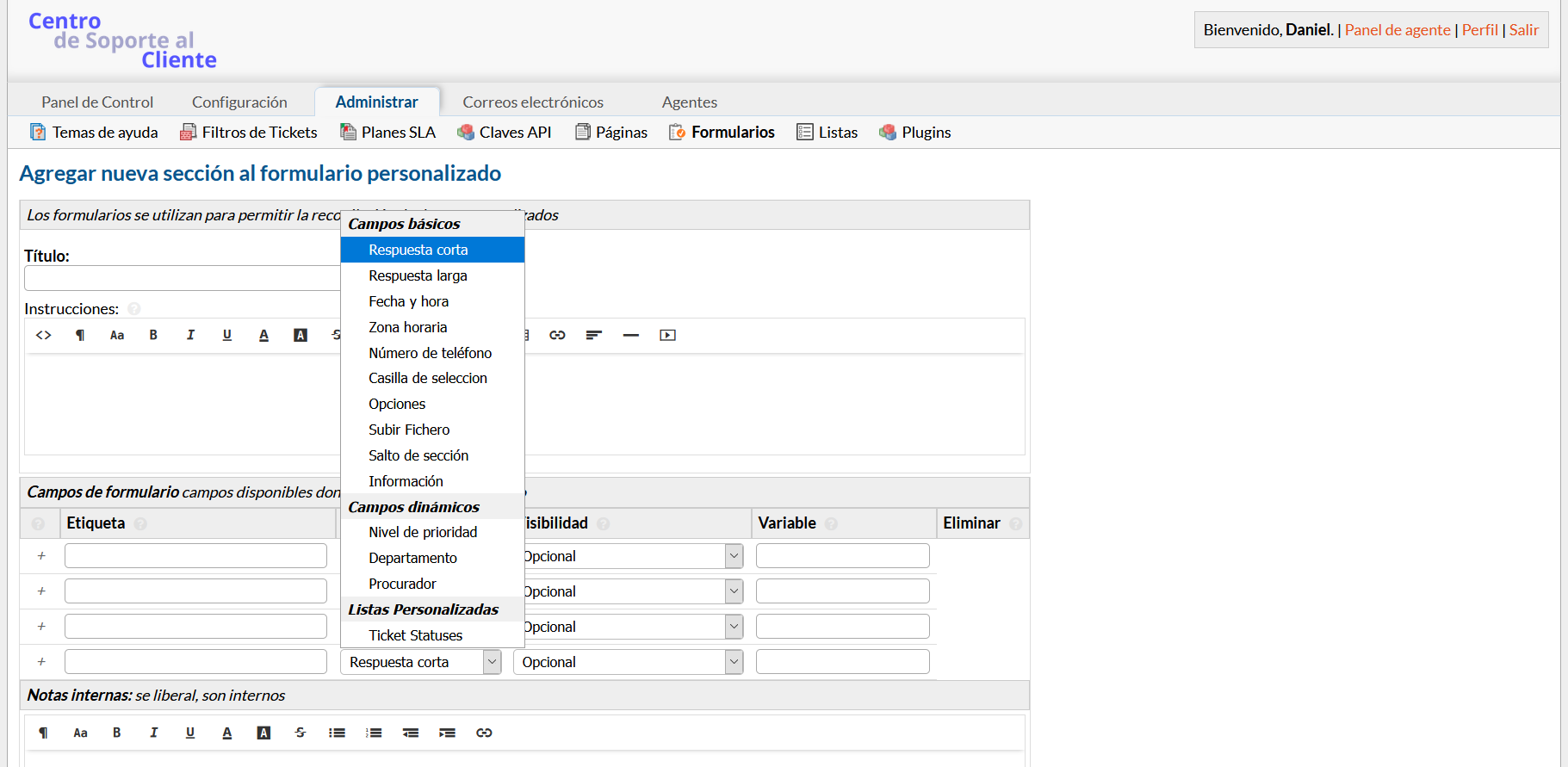
- Respuesta corta: puede limitar la cantidad de caracteres (incluidos los espacios) que alguien puede ingresar en el campo.
- Cuadro de configuración:
- Configuración de campo
- Tamaño: Ancho, en caracteres, que aparecerá en el cuadro de campo para la entrada de datos.
- Longitud máxima: la cantidad máxima de caracteres que alguien puede escribir en el campo (hasta 64.000).
- Validador: seleccione de la lista de validadores disponibles para la información solicitada en la respuesta corta, que incluye:
- Dirección IP
- Teléfono
- Dirección de correo electrónico
- Número
- Personalizado (expresión regular)
- Expresión regular
- Error del validador: mensaje de error que verá el usuario final si la información en el campo no coincide con el validador.
- PlaceHolder: Texto que aparecerá en el cuadro hasta que el usuario haga clic en el cuadro para ingresar texto.
- Texto de ayuda: texto que aparecerá debajo del campo para ayudar a los usuarios y agentes que crean tickets a comprender mejor la información que se recopila.
- Configuraciones:
- Habilitado: este campo se puede deshabilitar, lo que lo eliminará del formulario para nuevas entradas, pero conservará los datos de todas las entradas actuales.
- Visible: hacer que los campos sean visibles permite a los agentes y usuarios finales ver y crear información en este campo.
- Obligatorio: determina si la información es necesaria para crear nuevas entradas. Todos los campos obligatorios deben tener datos válidos.
- Editable: los campos marcados como editables permiten a los agentes y usuarios finales que son el propietario del ticket actualizar el contenido de este campo después de que se haya creado la entrada del formulario.
- Requerir entrada: opcionalmente, este campo puede evitar cerrar un hilo hasta que tenga datos válidos.
- Configuración de campo
- Cuadro de configuración:
- Respuesta larga: permite a los usuarios incluir una gran cantidad de texto en un formulario. Puede configurar para limitar según sea necesario. Si hay contenido HTML en un campo de Respuesta larga, mostraremos solo el contenido de texto sin formato en el encabezado del ticket y para ver el contenido HTML completo, puede hacer clic en el campo en el encabezado para verlo.
- Cuadro de configuración:
- Configuración de campo
- Ancho (caracteres): Ancho, en caracteres se dimensionará el cuadro de texto.
- Altura (filas): Número de filas en las que aparecerá el cuadro de texto en altura.
- Longitud máxima: número máximo de caracteres que se pueden escribir en el cuadro.
- Permitir HTML: habilite la barra de herramientas HTML / Texto enriquecido para los usuarios finales.
- Marcador de posición: texto que aparecerá en el cuadro hasta que el usuario final haga clic en el cuadro para escribir texto.
- Texto de ayuda: texto que aparecerá debajo del campo para ayudar a los usuarios finales y agentes que crean tickets a comprender mejor la información que se recopila.
- Configuraciones:
- Habilitado: este campo se puede deshabilitar, lo que lo eliminará del formulario para nuevas entradas, pero conservará los datos de todas las entradas actuales.
- Visible: hacer que los campos sean visibles permite a los agentes y usuarios finales ver y crear información en este campo.
- Obligatorio: determina si la información es necesaria para crear nuevas entradas. Todos los campos obligatorios deben tener datos válidos.
- Editable: los campos marcados como editables permiten a los agentes y usuarios finales que son el propietario del ticket actualizar el contenido de este campo después de que se haya creado la entrada del formulario.
- Requerir entrada: opcionalmente, este campo puede evitar cerrar un hilo hasta que tenga datos válidos.
- Configuración de campo
- Cuadro de configuración:
- Fecha y hora: permite a los usuarios finales seleccionar una fecha del calendario y una hora. La hora está formateada en hora militar.
- Cuadro de configuración:
- Configuración de campo
- Hora: muestra la selección de la hora con el selector de fecha.
- Conocimiento de la zona horaria: muestra la fecha / hora en relación con la zona horaria del usuario.
- Más temprano: elija la fecha más temprana que puede seleccionar el usuario final.
- Último: elija la fecha más reciente que puede seleccionar un usuario final.
- Permitir fechas futuras: marque para permitir que el usuario final elija una fecha futura
- Texto de ayuda: texto que aparecerá debajo del campo para ayudar a los usuarios finales y agentes que crean tickets a comprender mejor la información que se recopila.
- Configuraciones:
- Habilitado: este campo se puede deshabilitar, lo que lo eliminará del formulario para nuevas entradas, pero conservará los datos de todas las entradas actuales.
- Visible: hacer que los campos sean visibles permite a los agentes y usuarios finales ver y crear información en este campo.
- Obligatorio: determina si la información es necesaria para crear nuevas entradas. Todos los campos obligatorios deben tener datos válidos.
- Editable: los campos marcados como editables permiten a los agentes y usuarios finales que son el propietario del ticket actualizar el contenido de este campo después de que se haya creado la entrada del formulario.
- Requerir entrada: opcionalmente, este campo puede evitar cerrar un hilo hasta que tenga datos válidos.
- Configuración de campo
- Cuadro de configuración:
- Número de teléfono: para ingresar un número de teléfono del usuario final; puede tener entre 7 y 16 dígitos.
- Cuadro de configuración:
- Configuración de campo
- Extensión: marque la casilla para que el usuario final pueda ingresar una extensión en un campo separado del número de teléfono.
- Longitud mínima: se permiten menos dígitos para un número de teléfono válido.
- Formato de visualización: actualmente, el único formato disponible es EE. UU.
- Texto de ayuda: texto que aparecerá debajo del campo para ayudar a los usuarios finales y agentes que crean tickets a comprender mejor la información que se recopila.
- Configuraciones:
- Habilitado: este campo se puede deshabilitar, lo que lo eliminará del formulario para nuevas entradas, pero conservará los datos de todas las entradas actuales.
- Visible: hacer que los campos sean visibles permite a los agentes y usuarios finales ver y crear información en este campo.
- Obligatorio: determina si la información es necesaria para crear nuevas entradas. Todos los campos obligatorios deben tener datos válidos.
- Editable: los campos marcados como editables permiten a los agentes y usuarios finales que son el propietario del ticket actualizar el contenido de este campo después de que se haya creado la entrada del formulario.
- Requerir entrada: opcionalmente, este campo puede evitar cerrar un hilo hasta que tenga datos válidos.
- Configuración de campo
- Cuadro de configuración:
- Casilla de verificación: se puede utilizar en preguntas que requieran una sola respuesta.
- Cuadro de configuración:
- Configuración de campo:
- Descripción: texto que se mostrará en línea con el widget de casilla de verificación.
- Texto de ayuda: texto que aparecerá debajo del campo para ayudar a los usuarios finales y agentes que crean tickets a comprender mejor la información que se recopila.
- Configuraciones:
- Habilitado: este campo se puede deshabilitar, lo que lo eliminará del formulario para nuevas entradas, pero conservará los datos de todas las entradas actuales.
- Visible: hacer que los campos sean visibles permite a los agentes y usuarios finales ver y crear información en este campo.
- Obligatorio: determina si la información es necesaria para crear nuevas entradas. Todos los campos obligatorios deben tener datos válidos.
- Editable: los campos marcados como editables permiten a los agentes y usuarios finales que son el propietario del ticket actualizar el contenido de este campo después de que se haya creado la entrada del formulario.
- Requerir entrada: opcionalmente, este campo puede evitar cerrar un hilo hasta que tenga datos válidos.
- Configuración de campo:
- Cuadro de configuración:
- Opciones: le permite ingresar elementos elegidos por el usuario final en un cuadro desplegable
- Cuadro de configuración:
- Configuración de campo
- Opciones: ingrese las opciones de la lista (una por línea) para que los usuarios finales las seleccionen. Para protegerse contra cambios ortográficos, “especificar clave: nombres de valor” para conservar las entradas si cambian los nombres de los elementos de la lista. Por ejemplo, en la lista siguiente, la clave es el número antes del nombre del valor: 1: Apple 2: Orange 3: Banana
- Predeterminado: ingrese el valor clave para el artículo en las opciones que el sistema utilizará de forma predeterminada cuando se cree el ticket. los usuarios finales pueden seleccionar un valor diferente de la lista si esa no es la opción para ellos.
- Aviso: texto inicial que se muestra en el campo desplegable para el usuario final si no hay una opción predeterminada ingresada en las configuraciones.
- Selección múltiple: permite a los usuarios finales elegir más de una opción en el cuadro desplegable
- Texto de ayuda: texto que aparecerá debajo del campo para ayudar a los usuarios finales y agentes que crean tickets a comprender mejor la información que se recopila.
- Configuraciones:
- Habilitado: este campo se puede deshabilitar, lo que lo eliminará del formulario para nuevas entradas, pero conservará los datos de todas las entradas actuales.
- Visible: hacer que los campos sean visibles permite a los agentes y usuarios finales ver y crear información en este campo.
- Obligatorio: determina si la información es necesaria para crear nuevas entradas. Todos los campos obligatorios deben tener datos válidos.
- Editable: los campos marcados como editables permiten a los agentes y usuarios finales que son el propietario del ticket actualizar el contenido de este campo después de que se haya creado la entrada del formulario.
- Requerir entrada: opcionalmente, este campo puede evitar cerrar un hilo hasta que tenga datos válidos.
- Configuración de campo
- Cuadro de configuración:
- Salto de sección: esta función permite distinguir las secciones del formulario añadiendo un salto con un título. La etiqueta del campo se mostrará en un cuadro gris que ha ampliado el ancho del formulario.
- Cuadro de configuración:
- Configuración de campo:
- Texto de ayuda: texto que aparecerá debajo del campo para ayudar a los usuarios finales y agentes que crean tickets a comprender mejor la información que se recopila.
- Configuraciones:
- Habilitado: este campo se puede deshabilitar, lo que lo eliminará del formulario para nuevas entradas, pero conservará los datos de todas las entradas actuales.
- Visible: hacer que los campos sean visibles permite a los agentes y usuarios finales ver y crear información en este campo.
- Configuración de campo:
- Cuadro de configuración:
- Información: este campo no requiere la entrada del usuario final ni del agente al crear un ticket. Es simplemente una forma de comunicar algún tipo de información.
- Cuadro de configuración:
- Configuración de campo:
- Contenido: escriba aquí su mensaje en una fuente más clara y en cursiva.
- Texto de ayuda: texto que aparecerá debajo del campo para ayudar a los usuarios finales y agentes que crean tickets a comprender mejor la información que se recopila.
- Configuraciones:
- Habilitado: este campo se puede deshabilitar, lo que lo eliminará del formulario para nuevas entradas, pero conservará los datos de todas las entradas actuales.
- Visible: hacer que los campos sean visibles permite a los agentes y usuarios finales ver y crear información en este campo.
- Obligatorio: determina si la información es necesaria para crear nuevas entradas. Todos los campos obligatorios deben tener datos válidos.
- Editable: los campos marcados como editables permiten a los agentes y usuarios finales que son el propietario del ticket actualizar el contenido de este campo después de que se haya creado la entrada del formulario.
- Requerir entrada: opcionalmente, este campo puede evitar cerrar un hilo hasta que tenga datos válidos.
- Cuadro de configuración:
- Carga de archivos: permite a los usuarios finales incluir archivos adjuntos en asociación con campos personalizados que no sean el campo Detalles del problema ubicado en el formulario Detalles del ticket. Tenga en cuenta; Se pueden requerir archivos adjuntos para la creación de tickets si este campo está marcado como requerido.
- Cuadro de configuración:
- Configuración de campo
- Tamaño máximo de archivo: elija el tamaño máximo de un solo archivo cargado en este campo.
- Restringir por tipo de archivo: opcionalmente, elija tipos de archivo aceptables.
- Filtros de tipo de archivo adicionales: opcionalmente, ingrese una lista separada por comas de tipos de archivos adicionales, por extensión. (p. ej., .doc, .pdf)
- Archivos máximos: ingrese el número máximo de archivos que los usuarios pueden cargar por respuesta.
- Texto de ayuda: texto que aparecerá debajo del campo para ayudar a los usuarios finales y agentes que crean tickets a comprender mejor la información que se recopila.
- Configuraciones:
- Habilitado: este campo se puede deshabilitar, lo que lo eliminará del formulario para nuevas entradas, pero conservará los datos de todas las entradas actuales.
- Visible: hacer que los campos sean visibles permite a los agentes y usuarios finales ver y crear información en este campo.
- Obligatorio: determina si la información es necesaria para crear nuevas entradas. Todos los campos obligatorios deben tener datos válidos.
- Editable: los campos marcados como editables permiten a los agentes y usuarios finales que son el propietario del ticket actualizar el contenido de este campo después de que se haya creado la entrada del formulario.
- Requerir entrada: opcionalmente, este campo puede evitar cerrar un hilo hasta que tenga datos válidos.
- Cuadro de configuración:
- Incorporado:
- Nivel de prioridad: (Bajo, Normal, Alto, Emergencia) Si lo selecciona como un campo obligatorio, anulará el nivel de prioridad del Departamento y tema de ayuda.
- Departamento: este campo llenará los departamentos públicos de la mesa de ayuda
- Asignatario: este campo completará una lista de todos los agentes de la mesa de ayuda.
- Configuraciones:
- Habilitado: este campo se puede deshabilitar, lo que lo eliminará del formulario para nuevas entradas, pero conservará los datos de todas las entradas actuales.
- Visible: hacer que los campos sean visibles permite a los agentes y usuarios finales ver y crear información en este campo.
- Obligatorio: determina si la información es necesaria para crear nuevas entradas. Todos los campos obligatorios deben tener datos válidos.
- Editable: los campos marcados como editables permiten a los agentes y usuarios finales que son el propietario del ticket actualizar el contenido de este campo después de que se haya creado la entrada del formulario.
- Requerir entrada: opcionalmente, este campo puede evitar cerrar un hilo hasta que tenga datos válidos.
- Listas personalizadas: Primero debe CREAR una Lista personalizada en Panel de Administración > Administrar> Listas antes de que aparezca en el campo “Tipo“.
- Cuadro de configuración:
- Configuración de campo:
- Selección múltiple: permite a los usuarios finales elegir más de una opción en el cuadro desplegable
- Widget: seleccione el tipo de Lista que le gustaría que sea el campo: Mecanografiado, Menú desplegable o Entrada de texto.
- Aviso: texto inicial que se muestra en el campo desplegable para el usuario final si no hay una opción predeterminada ingresada en las configuraciones.
- Predeterminado: seleccione el valor predeterminado para el campo de los elementos de la lista en el menú desplegable; el sistema tomará esta opción de forma predeterminada cuando se cree el ticket. los usuarios finales pueden seleccionar un valor diferente de la lista si esa no es la opción para ellos.
- Texto de ayuda: texto que aparecerá debajo del campo para ayudar a los usuarios finales y agentes que crean tickets a comprender mejor la información que se recopila.
- Configuraciones:
- Habilitado: este campo se puede deshabilitar, lo que lo eliminará del formulario para nuevas entradas, pero conservará los datos de todas las entradas actuales.
- Visible: hacer que los campos sean visibles permite a los agentes y usuarios finales ver y crear información en este campo.
- Obligatorio: determina si la información es necesaria para crear nuevas entradas. Todos los campos obligatorios deben tener datos válidos.
- Editable: los campos marcados como editables permiten a los agentes y usuarios finales que son el propietario del ticket actualizar el contenido de este campo después de que se haya creado la entrada del formulario.
- Requerir entrada: opcionalmente, este campo puede evitar cerrar un hilo hasta que tenga datos válidos.
