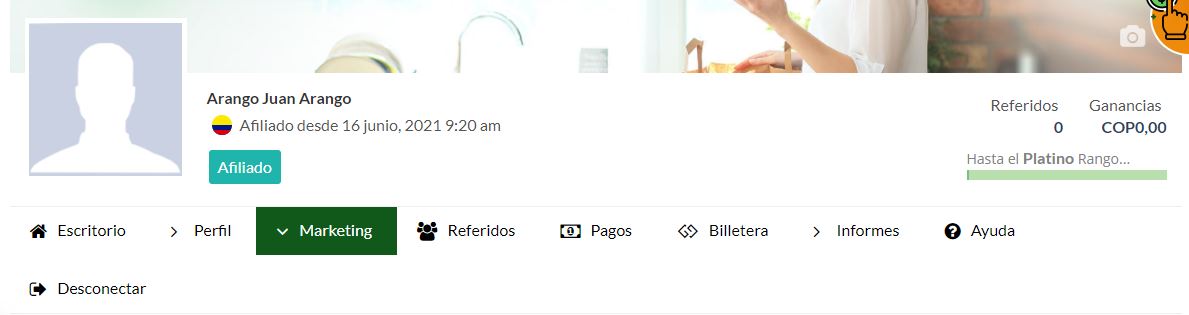
Configuración que puede encontrar en Extensiones de el módulo de TecnoCommerce MLM
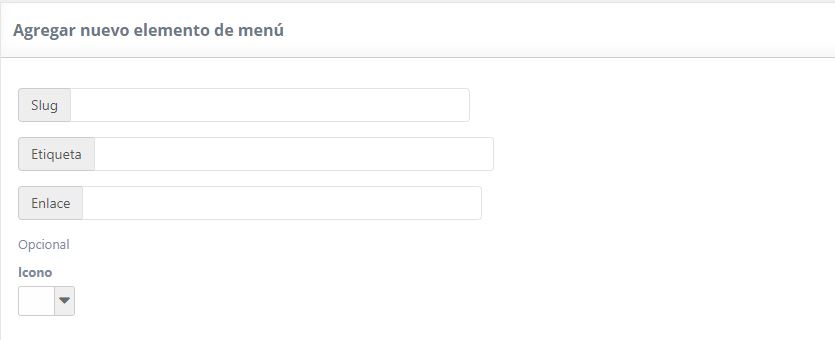
Esta característica mágica le permite crear pestañas adicionales en la página de la cuenta. Estas pestañas no pueden tener subpestañas. Después de activar la función, deberá insertar una nueva barra, etiquetar y elegir un icono para su nueva pestaña de menú.
En la lista que se encuentra a continuación, puede reordenar los elementos haciendo clic y arrastrando un elemento a una nueva posición, esto afectará dónde aparece la pestaña en la interfaz.
Después de guardar los cambios realizados, tendremos que navegar para re ordenar el menú
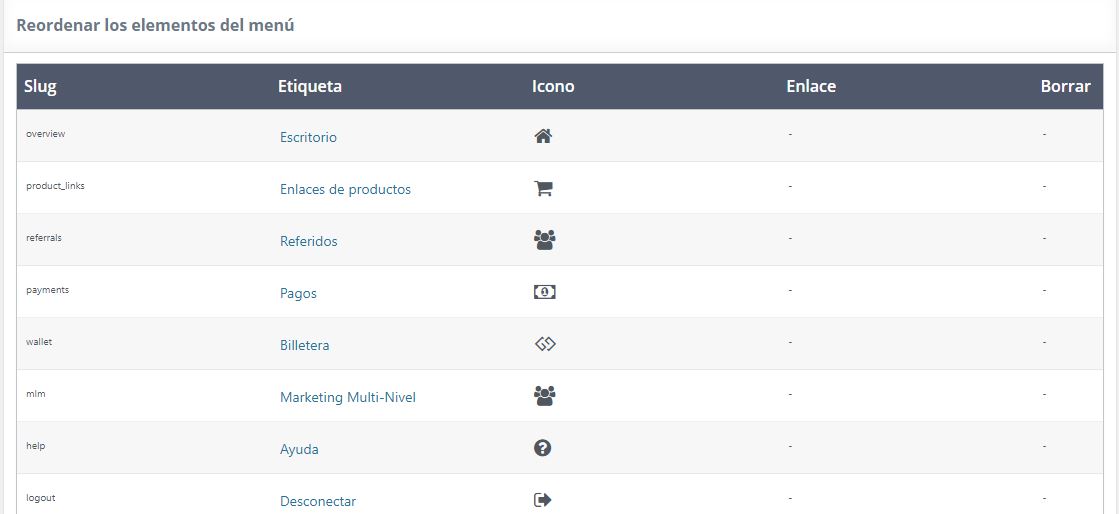
Aquí nos desplazaremos hacia las pestañas del menú y seleccionaremos nuestras pestañas recién agregadas. Debemos activar las pestañas primero, y también agregar contenido en el cuadro de abajo.
Después de activarlos y editarlos, haga clic en guardar cambios y vaya a la interfaz para ver los resultados.
Ejemplo de como se ve un menú del afiliado