Cuando seleccionamos el tipo de producto Lentes nos aparecen tres opciones relacionadas con los Lentes en la columna izquierda, los cuales son:
- Configurar Fórmulas
- Atributos de Lentes
- Filtros para Lentes
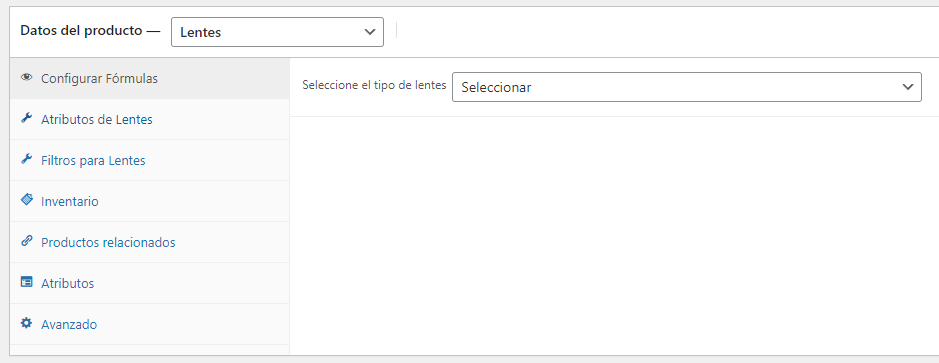
Configurar Fórmulas
Dentro de esta opción vamos a indicar el tipo de visión del lente que vamos a crear. En esta lista se van a mostrar todos los tipos de visiones habilitadas en la configuración del módulo.
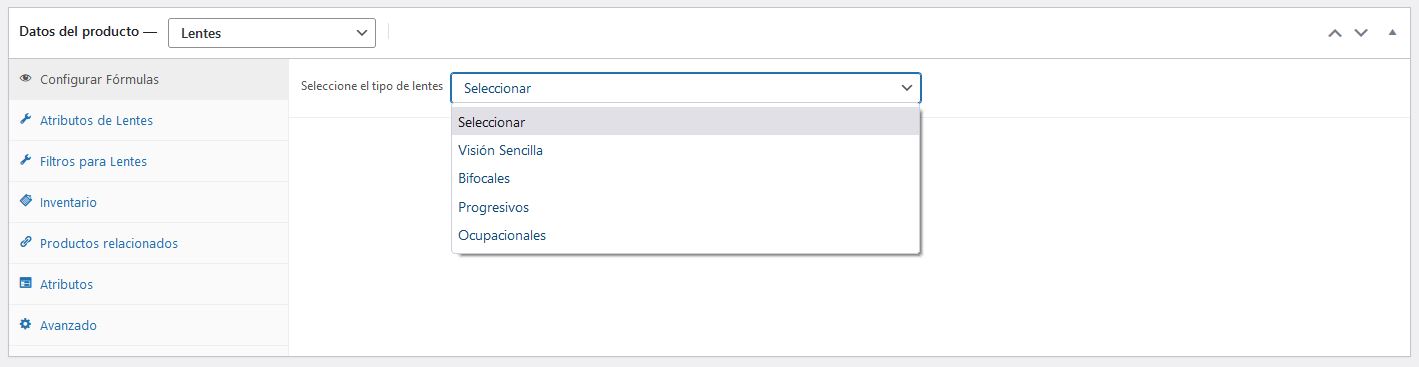
Al seleccionar el tipo de visión aparecerá una tabla para definir los rangos correspondiente al lente que estamos creando.
Para el tipo de visión Sencilla existen 3 rangos, los cuales son: Esfera, Cilindro y Eje.
Pero para el resto de los tipos de visión existen 4 rangos ya que se agrega un campo a la formula los cuales son: Esfera, Cilindro, Eje y ADD.
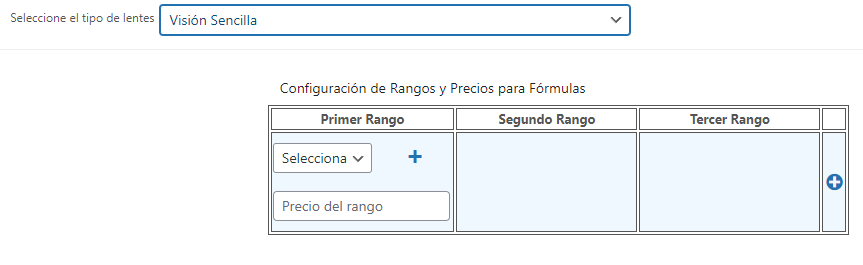
Para definir el rango debemos darle clic al campo de selección del Primer Rango. Al hacer esto nos desplegara los campos correspondientes al tipo de visión.
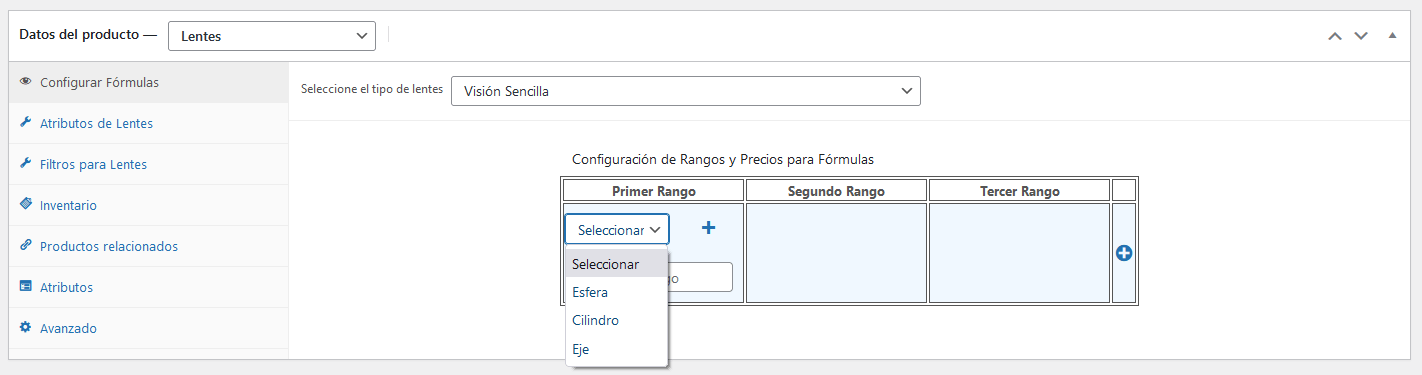
Seleccionamos el campo que deseamos que sea el rango primario, luego definimos los valores en los que se encuentra ese rango.
Ejemplo: El primer rango puede ser Esfera con un valor rango que va de 3 a -3.
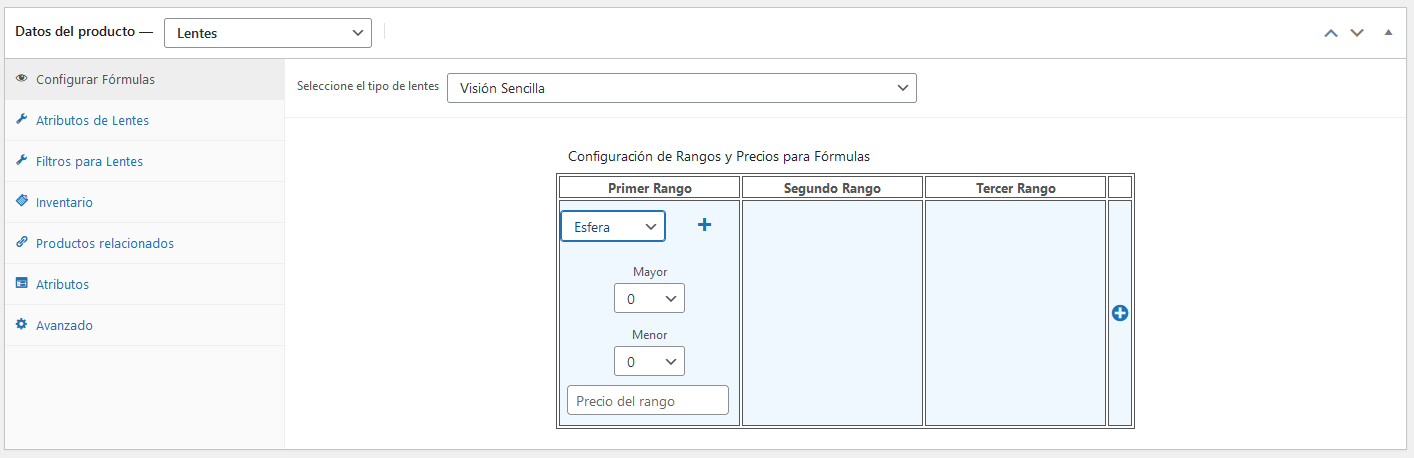
Si el Lente que estamos creando no posee un segundo rango para definir su precio, solamente llenamos el campo de Precio del rango, de esta manera estamos definiendo el precio para este lente cuando un comprador agregue en su fórmula dentro del campo Esfera un rango que este entre 3 y -3.
Si nuestro lente requiere de un Segundo Rango para definir el precio, solamente debemos darle clic al icono + que está al lado del campo seleccionado dentro del Primer Rango.
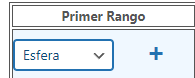
Esta acción desplegara nuevamente un campo para seleccionar el campo que corresponde para el Segundo Rango sin incluir el campo que se encuentra en el Primer Rango, repetimos seleccionando el campo, indicando el rango y agregando el precio si corresponde.
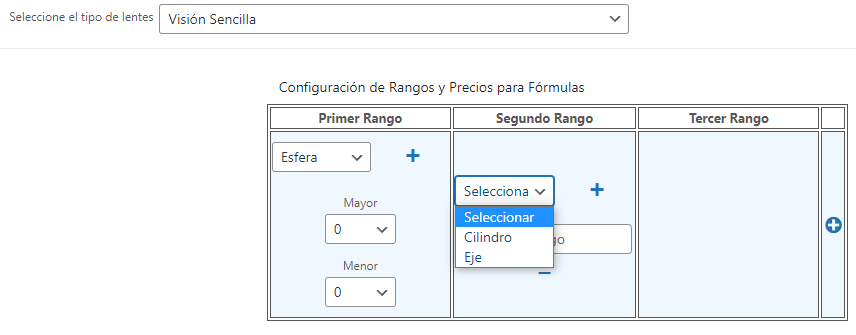
Si nuestro lente requiere de un Tercer Rango, vamos a darle clic al icono + correspondiente al Segundo Rango para agregar otro campo y repetimos los pasos anteriores.
El ultimo rango definido es aquel que va a indicar el precio por estar de último en la matriz.
Ejemplo, si nosotros creamos un lente que sea Bifocal y necesitamos configurarlo con el siguiente rango:
| Esfera | 3 | Cilindro | 0 | Eje | 15 | ADD | 3 |
| -3 | -2 | 0 | 0.75 |
Tendríamos que seguir los pasos anteriores hasta que el resultado sea el siguiente:
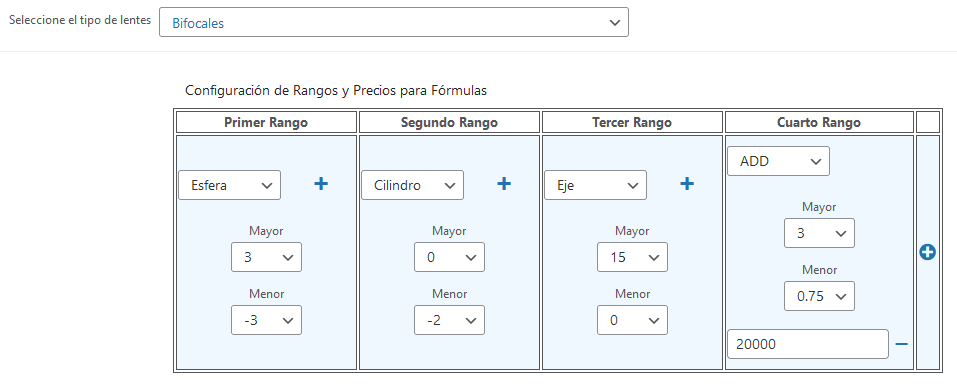
Como podemos observar, el cuarto rango posee la casilla correspondiente al precio, el cual es 20000.
Si nuestro lente requiere un rango adicional partiendo de la Esfera es decir que en vez de ser 3 a -3 sea 2 a -1, solamente debemos darle clic al botón + al final de la tabla para agregar una segunda línea de configuración y repetir los pasos anteriores.

Atributos de Lentes
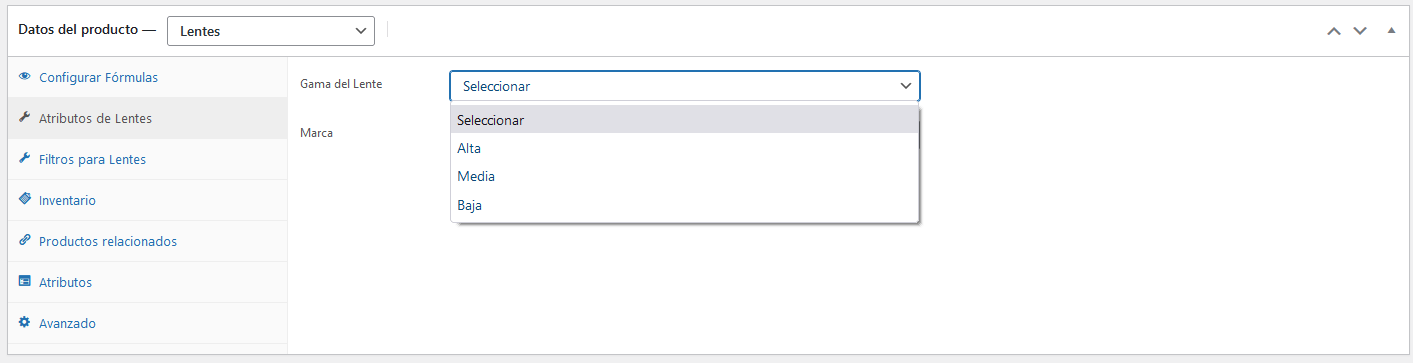
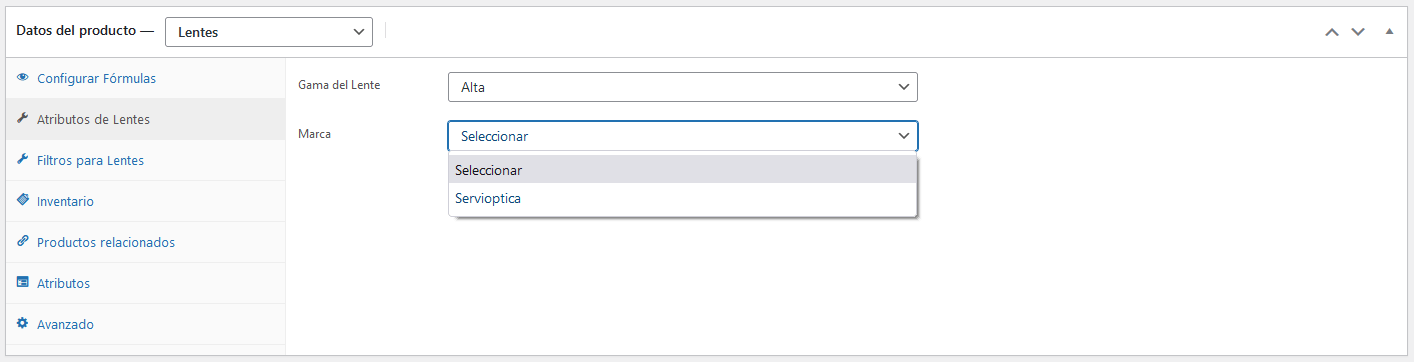
Dentro de la opción Atributos de Lentes vamos a indicar la Gama del Lente y la Marca.
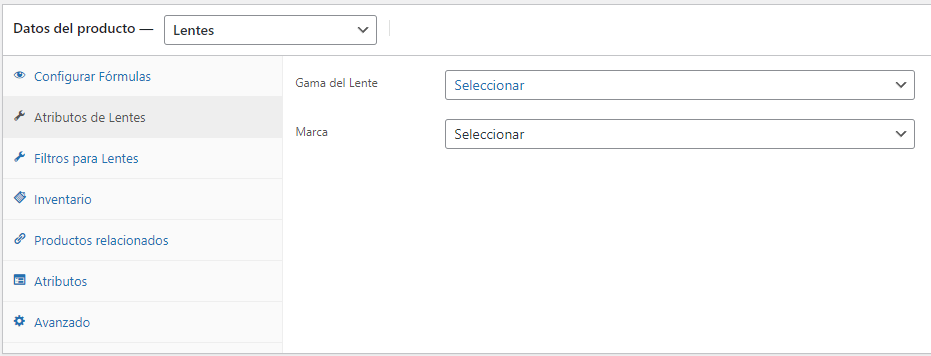
Solamente tenemos que darle clic a cada opción y seleccionar la que corresponde para el lente que estamos creando.
Filtros para Lentes
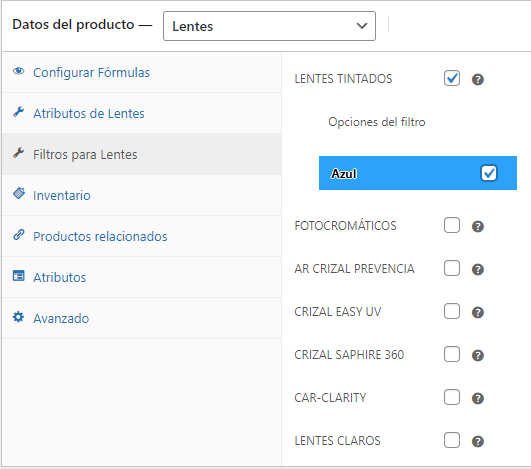
En esta opción vamos a indicar si nuestro lente cuenta con la posibilidad de aplicársele algún filtro. Solamente debemos marcar las opciones y listo.
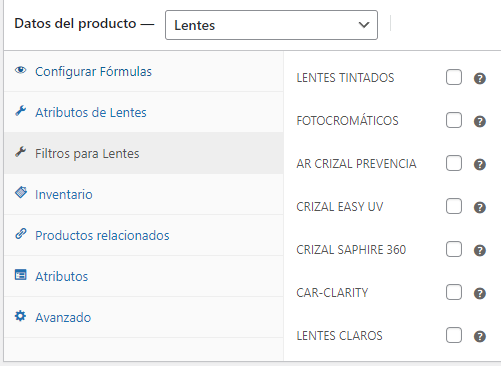
Para los casos de lentes tintados, el filtro posee opciones que indicará si se le puede aplicar algún color o no. Solamente debemos marcar los colores que corresponden y listo.