
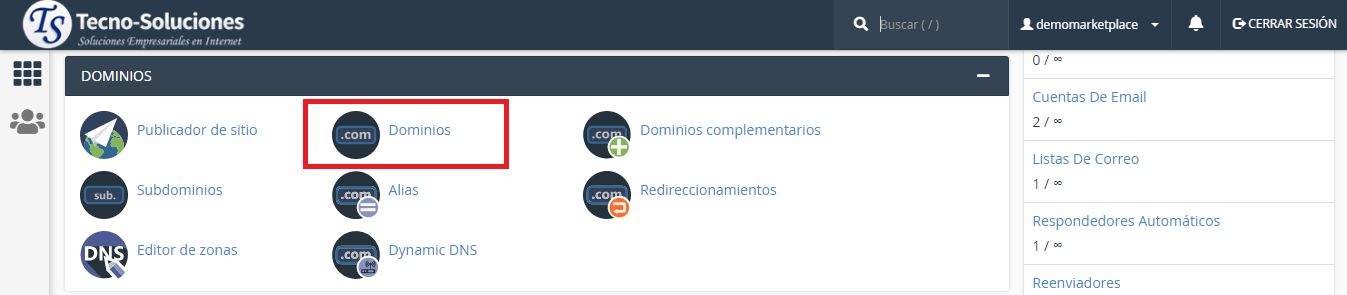
Crear un dominio nuevo
- Dominios Adicionales
- Alias
- Subdominios
Para crear un dominio, realice los siguientes pasos:
-
Haga clic en Crear un dominio nuevo .Aparecerá una nueva interfaz.
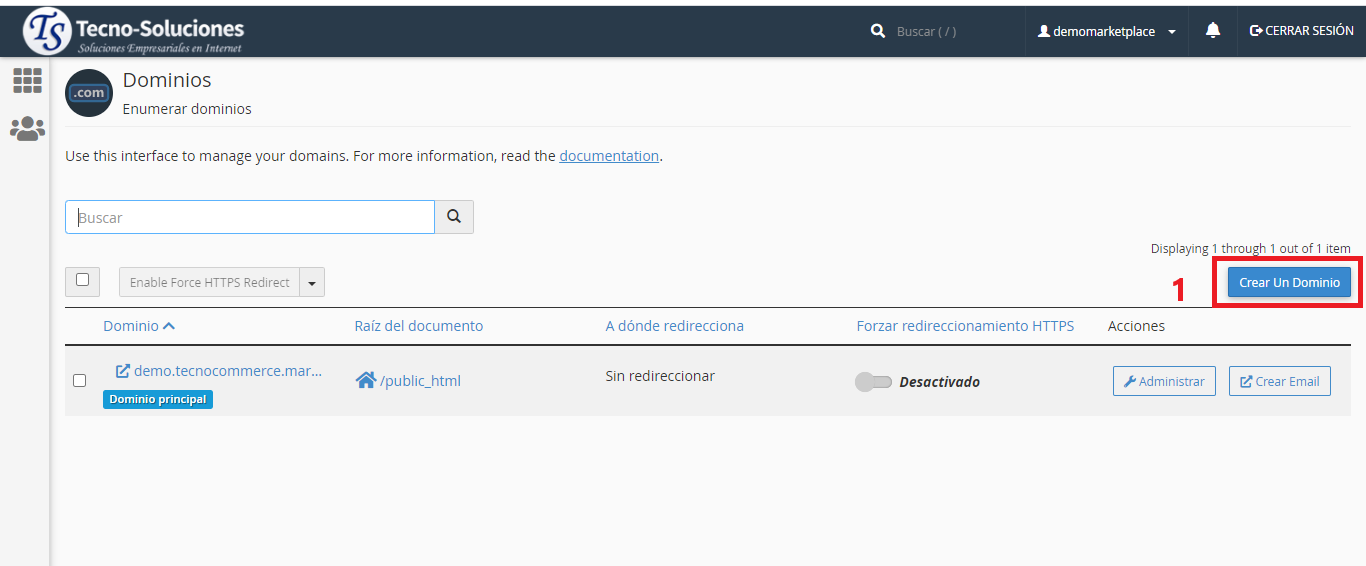
2. Ingrese un nombre de dominio completo en el cuadro de texto Dominio .
-
Para crear un nuevo dominio, ingrese el nuevo nombre de dominio. Por ejemplo
example.com,.
Para crear un subdominio, ingrese un nuevo nombre seguido de un punto ( .) y luego el dominio del sitio web. Por ejemplo, ingrese subdomain.example.compara crear un subdominio de example.com. Este dominio también aparecerá en la interfaz de Subdominios de cPanel ( cPanel >> Inicio >> Dominios >> Subdominios )
3. Opcionalmente, puede especificar el directorio donde desea que existan los archivos del dominio (la raíz del documento del dominio). Para crear este directorio, anule la selección de la casilla de verificación Compartir raíz del documento con “ejemplo.com” , donde example.comrepresenta su dominio principal.
-
Los dominios que comparten la raíz del documento también aparecerán en la interfaz de alias de cPanel ( cPanel >> Inicio >> Dominios >> Alias ).
-
Los dominios que no comparten la raíz del documento también aparecerán en la interfaz Addon Domains de cPanel ( cPanel >> Home >> Domains >> Addon Domains ) y la interfaz de Subdomains ( cPanel >> Home >> Domains >> Subdomains ).
-
La interfaz completa automáticamente los cuadros de texto restantes y le recomendamos que utilice estos valores. Sin embargo, puede ingresar diferentes valores en los cuadros de texto Raíz del documento (Ubicación del sistema de archivos) y Subdominio si lo desea.
-
Esta configuración solo aparece si su proveedor de alojamiento la habilita.
-
No puede utilizar los siguientes directorios: Click para ver…Para redirigir automáticamente a los visitantes del nuevo dominio de la versión insegura del sitio web a la versión segura, configure la opción Forzar redireccionamiento HTTPS en Activado .
4. Haga clic en Enviar o haga clic en Enviar y crear otro dominio .
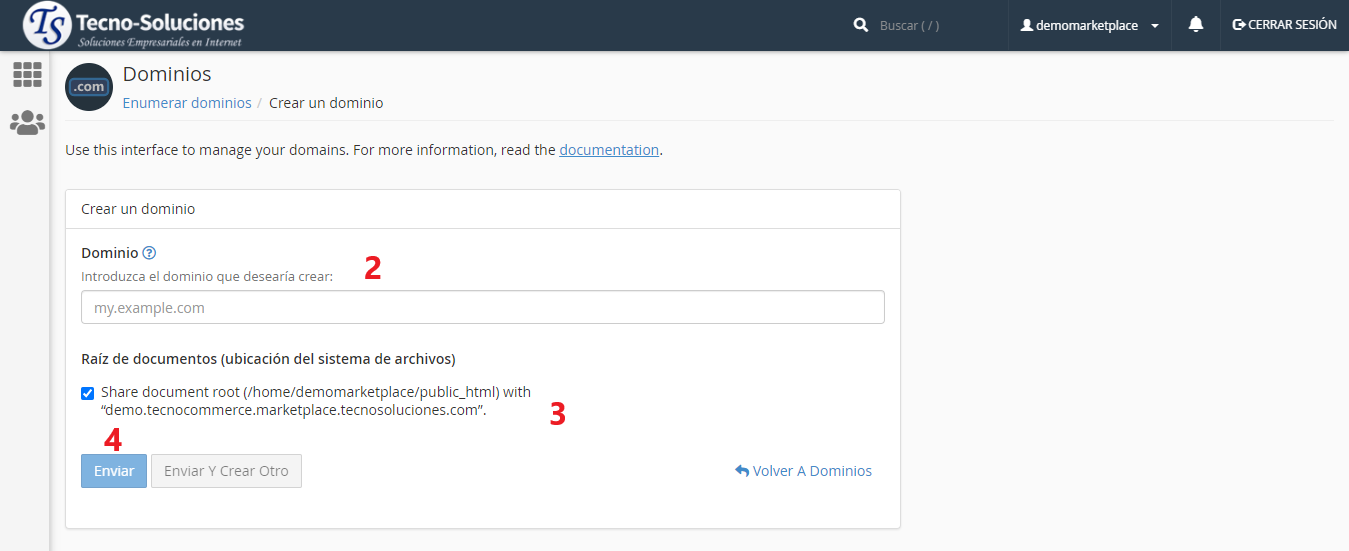
Lista de dominios
Esta interfaz enumera sus dominios.
-
Dominio
-
Haga clic en Dominio para ordenar la lista alfabéticamente por nombre de cuenta.
-
Haga clic en un dominio individual para visitar el sitio web público.
Nota: La etiqueta de dominio principal identifica el dominio que su proveedor de alojamiento enumeró para crear esta cuenta.
-
-
Raiz del documento
-
Haga clic en Document Root para ordenar la lista alfabéticamente por rutas de directorio relativas.
-
Haga clic en el icono de inicio (
 ) o en la ruta del archivo para navegar a la interfaz del Administrador de archivos ( cPanel >> Inicio >> Archivos >> Administrador de archivos ) para ese dominio. Aparecerá una nueva interfaz.Nota: Esta interfaz muestra una ruta de archivo no vinculada si su proveedor de alojamiento deshabilita la interfaz del Administrador de archivos ( cPanel >> Inicio >> Archivos >> Administrador de archivos ). Para obtener más información, comuníquese con su proveedor de alojamiento.
-
-
Redirige a : si el dominio enumerado redirige a un dominio diferente, el destino aparecerá aquí. Haga clic en un dominio para visitar el sitio web público. Aparecerá una nueva pestaña.
Nota: Para administrar las redirecciones, navegue hasta la interfaz de redirecciones ( cPanel >> Inicio >> Dominios >> Redirecciones ). -
Forzar redireccionamiento HTTPS
-
Para redirigir automáticamente a los visitantes del nuevo dominio de la versión insegura del sitio web (HTTP) a la versión segura (HTTPS), configure el interruptor en Activado .
-
Para deshabilitar la redirección a la versión segura del sitio web, configure el interruptor en Desactivado .
Importante:-
Puede solamente activar la redirección de dominios principales que también poseen un certificado SSL válido. Si no puede habilitar la redirección para sus dominios, comuníquese con su proveedor de alojamiento.
-
El conmutador no aparecerá para los alias.
Nota: Seleccione las casillas de verificación correspondientes y luego haga clic en Forzar redireccionamiento HTTPS activado o Forzar redireccionamiento HTTPS desactivado en la parte superior de la tabla para realizar esta acción en varias cuentas. -
-
-
Comportamiento
-
Administrar : para administrar configuraciones adicionales, haga clic en Administrar . Aparecerá una nueva interfaz.
-
Crear correo electrónico : para crear direcciones de correo electrónico para el dominio, haga clic en Crear correo electrónico . La cuentas de correo electrónico de interfaz ( cPanel >> Inicio >> Enviar >> Cuentas de correo electrónico ) aparecerá.
-
-
Mostrar subdominios asociados : para mostrar los subdominios que el sistema crea automáticamente, realice los siguientes pasos:
-
Haga clic en el icono de rueda dentada (
 ).
). -
Haga clic en Mostrar dominios asociados .
-
Gestionar
Utilice la interfaz Administrar el dominio para administrar el directorio raíz de documentos del dominio, eliminar el dominio o realizar otras acciones. En el menú Recursos adicionales , puede seleccionar las siguientes acciones para realizar en una nueva pestaña del navegador:
-
Crear una dirección de correo electrónico : agregue una dirección de correo electrónico al sitio web.
-
Cree un sitio con Site Publisher : cree rápidamente un sitio web simple, incluso si nunca antes ha creado un sitio web.
-
Modificar las zonas : crear, editar y eliminar registros del Sistema de nombres de dominio (DNS).
-
Modificar las redirecciones : envíe a todos los visitantes de un dominio o página en particular a una URL diferente.
Nueva raíz del documento
El directorio raíz de documentos del dominio define el directorio del dominio en relación con el directorio de inicio de la cuenta de cPanel. Por ejemplo, ingrese newdomain.comen el cuadro de texto New Document Root para una cuenta de cPanel que use el /home/usernamedirectorio de inicio. Los archivos de ese dominio residirán en el /home/username/public_html/newdomain.comdirectorio.
-
Esta configuración solo aparece si su proveedor de alojamiento la habilita.
-
Esta acción cambia el directorio donde el servidor busca sus archivos. No , no reorganizar sus archivos de ninguna manera.
-
No puede modificar el directorio raíz del documento para los dominios que comparten ese directorio con el dominio principal.
Para proporcionar un nuevo directorio raíz de documentos, realice los siguientes pasos:
-
Ingrese una nueva ruta, relativa al directorio de inicio del usuario.
-
Haga clic en Actualizar .
Quitar el dominio
Para eliminar el dominio de la cuenta de cPanel, realice los siguientes pasos:
-
Haga clic en Eliminar dominio .
-
Para confirmar que desea eliminar este dominio, haga clic en Sí, eliminar este dominio .
- Nosotros fuertemente recomendamos que cree una copia de seguridad plenamente en cuenta antes de quitar un dominio. Para obtener más información sobre las copias de seguridad, lea nuestra documentación sobre copias de seguridad .
- Esta acción solo elimina las
vhostentradas del dominio y las entradas DNS. El servidor conserva el directorio y el contenido del dominio. - No puede eliminar el dominio principal.
Cuentas de correo electrónico cuando eliminas un dominio
Si elimina un dominio que contiene cuentas de correo electrónico, esas cuentas de correo electrónico no aparecerán en la interfaz de Cuentas de correo electrónico ( cPanel >> Inicio >> Correo electrónico >> Cuentas de correo electrónico ). Sin embargo, las carpetas de correo continúan existiendo en el servidor. Si vuelve a agregar el dominio, las cuentas de correo electrónico volverán a aparecer.
