
Utilice esta interfaz para actualizar la contraseña de su cuenta. Una contraseña segura le ayuda a proteger su cuenta de Webmail.
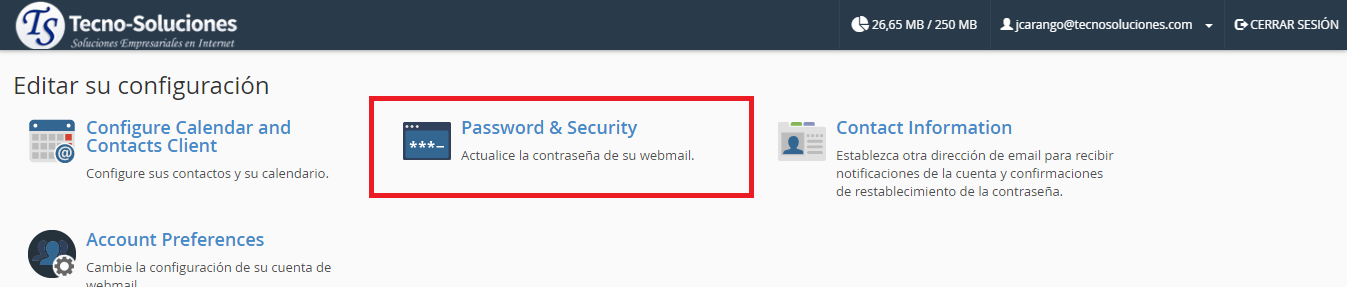
Cambiar la contraseña
Para cambiar su contraseña, ingrese la información deseada y haga clic en Guardar , o use la función Generador de contraseñas . Para garantizar la seguridad de su cuenta, asegúrese de crear una contraseña segura :
- No , no reutilizar sus contraseñas de cuentas.
- Use una combinación de letras, números y símbolos en su contraseña.
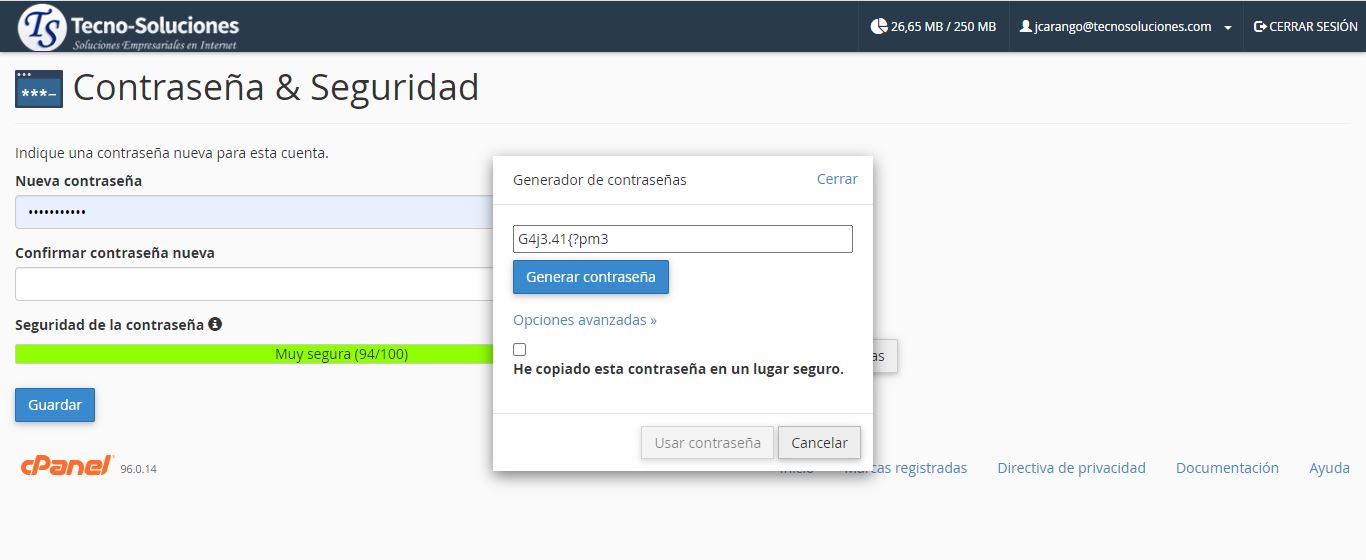
Generador de contraseñas
La función Generador de contraseñas genera contraseñas seguras, que son difíciles de adivinar. Al hacer clic en Generador de contraseñas , aparece una nueva interfaz que contiene una contraseña generada en un cuadro de texto. Haga clic en Generar contraseña hasta que genere una contraseña que le guste.
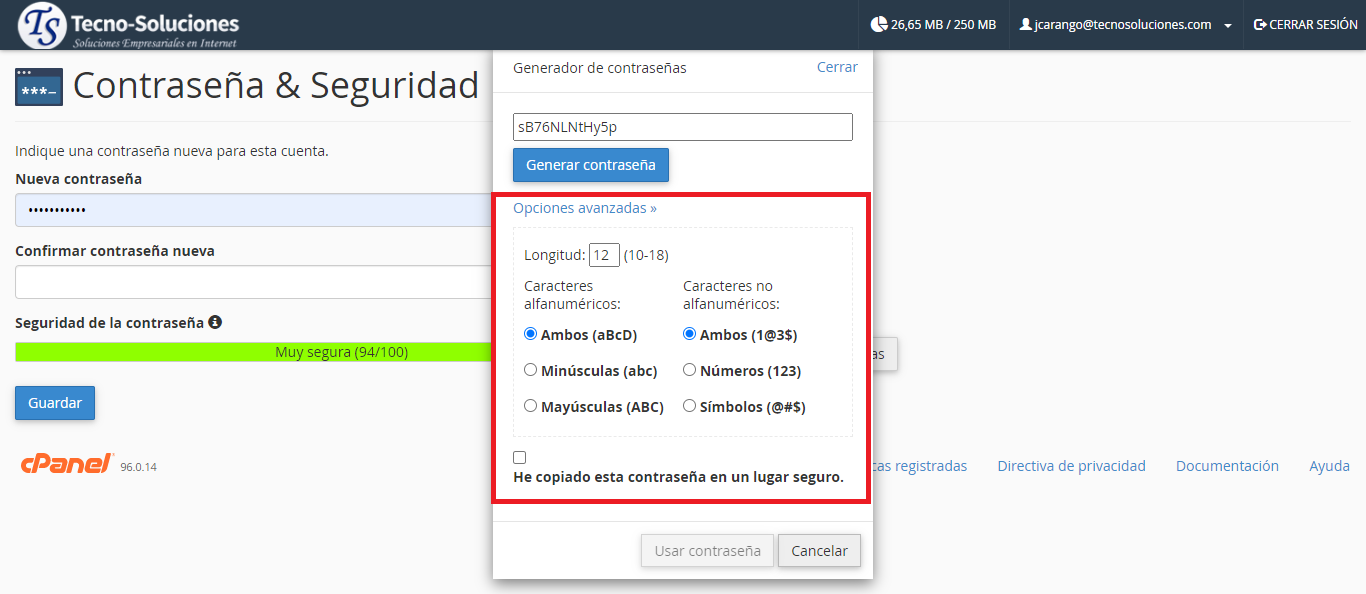
Opciones avanzadas
Para establecer los requisitos de seguridad de la nueva contraseña:
- Haga clic en Opciones avanzadas .
- Ingrese la longitud deseada de la contraseña en el cuadro de texto Longitud .
- Seleccione la configuración alfanumérica y no alfanumérica deseada.
- Copie la contraseña en un lugar seguro y seleccione la casilla de verificación He copiado esta contraseña en un lugar seguro .
- Haga clic en Usar contraseña para usar la contraseña generada o haga clic en Cancelar para cerrar la interfaz del generador de contraseñas .
Autenticación externa
Su proveedor de alojamiento puede permitirle acceder a Webmail con credenciales de autenticación externa. Por ejemplo, puede utilizar cPanelID, WHMCS, cuentas de Google®, Facebook® o el portal de su proveedor de alojamiento. Si hace esto, no tiene que recordar tantas contraseñas.
Esta sección de la interfaz enumera las credenciales de los proveedores de identidad compatibles con OpenID Connect que puede utilizar para iniciar sesión en Webmail. También puede vincular nuevas credenciales o desvincular credenciales existentes.
- Solo puede ver los métodos de autenticación externa disponibles.
- La mayoría de los proveedores de identidad le permiten registrarse durante este proceso.
- Su cPanelID utiliza el mismo inicio de sesión que la tienda, el sistema de tickets y el sistema de facturación. Si aún no usa un cPanelID, puede registrarse para obtener uno durante el proceso de autenticación.
- Puede vincular una o más cuentas externas a una o más cuentas de Webmail.
- Algunos proveedores de identidad utilizan la autenticación de dos factores (2FA). Debe iniciar sesión a través de los proveedores de identidad y utilizar 2FA.
Vincula tu cuenta
Para vincular su cuenta con un proveedor:
- Haga clic en Vincular cuenta junto al nombre del proveedor de identidad correspondiente. Aparecerá una nueva interfaz de inicio de sesión para ese proveedor de identidad.
- Ingrese las credenciales de inicio de sesión solicitadas. Si ha iniciado sesión en ese proveedor, la interfaz de contraseña y seguridad ( cPanel >> Inicio >> Preferencias >> Contraseña y seguridad ) omite este paso.
- Confirme vincular su cuenta con el proveedor.
- Confirme que desea vincular su cuenta de Webmail a las credenciales de autenticación del proveedor.
Desvincula tu cuenta
Para desvincular su cuenta, haga clic en Desvincular cuenta para la cuenta correspondiente. Aparecerá una nueva interfaz para confirmar la desvinculación de su cuenta.
