
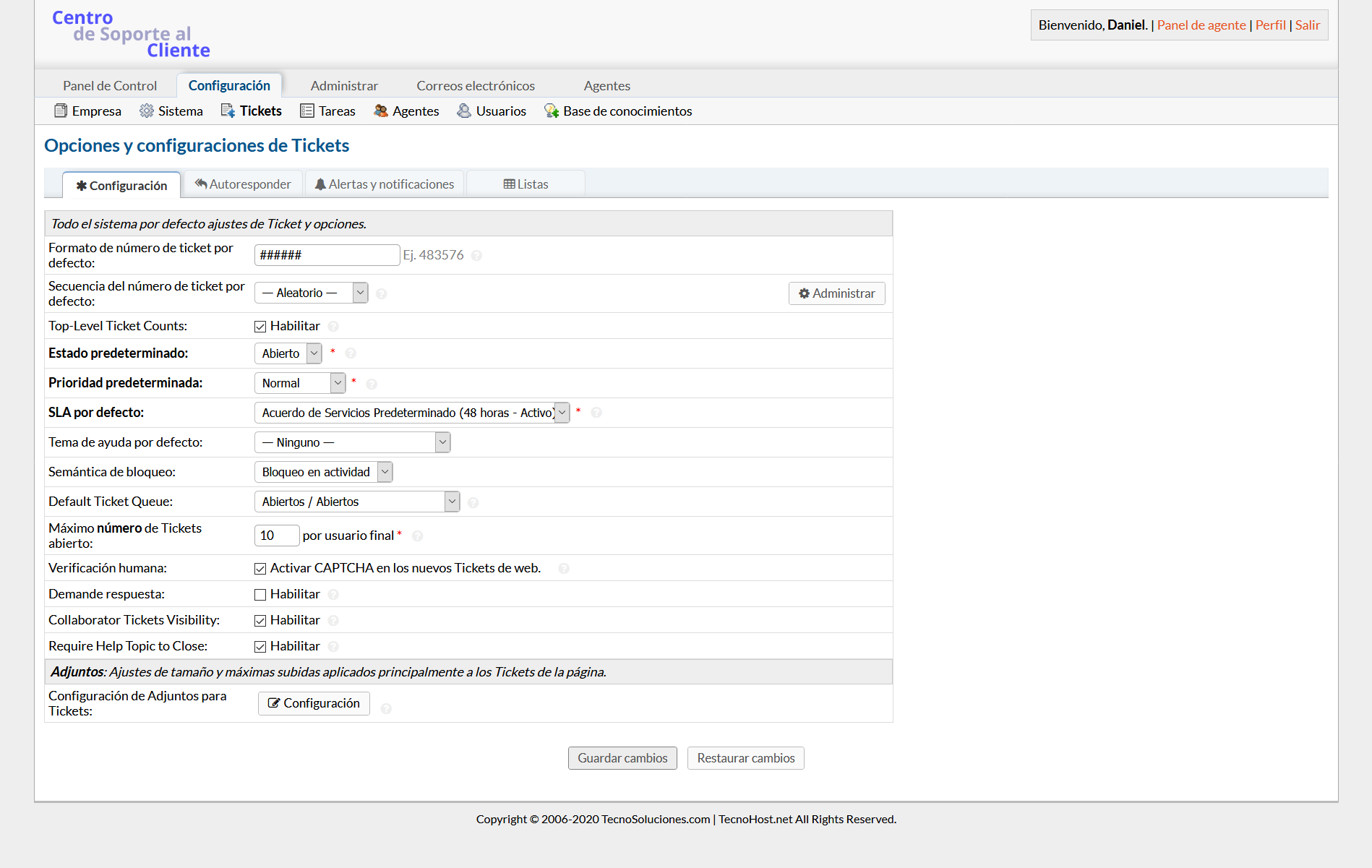
En esta sección, puede crear estándares y reglas para cada ticket que se crea. Revise cada configuración en esta pestaña y determine la mejor configuración para su organización. También puede habilitar archivos adjuntos en esta pestaña. Todas las configuraciones predeterminadas se pueden anular en varias ubicaciones de la mesa de ayuda.
Formato de número de ticket predeterminado: esta configuración se utiliza para generar números de ticket. Use signos de almohadilla ( # ) donde se colocarán los dígitos. Se conservará cualquier otro texto en formato numérico. Por ejemplo, para números de seis dígitos, use ######.
Secuencia de número de ticket predeterminada: elija entre números aleatorios o secuenciales para los tickets. Para crear nuevas secuencias, haga clic en el botón Administrar en el extremo derecho del campo.
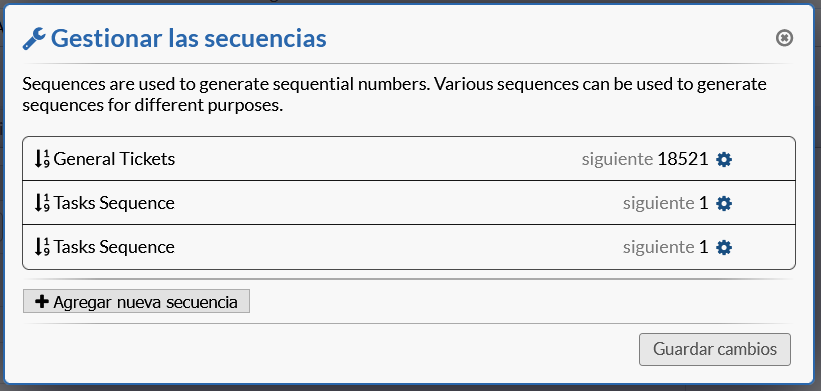
Recuentos de cola de nivel superior: si está habilitado, mostrará los recuentos de tickets para las colas de nivel superior. De forma predeterminada, las colas de nivel superior no muestran sus recuentos. Por ahora, los recuentos no aparecerán hasta que coloque el cursor sobre uno de los nombres de la cola.

Estado predeterminado: elija un estado como predeterminado para los nuevos tickets. Esto se puede definir para cada tema de ayuda, si se desea. También se puede anular mediante un filtro de tickets.
Prioridad predeterminada: elija entre Baja, Normal, Alta y Emergencia para todos los tickets que no se hayan asignado automáticamente a la prioridad según las configuraciones del tema de ayuda, la dirección de correo electrónico o el departamento si se configuran de manera diferente a la predeterminada del sistema.
SLA predeterminado: Acuerdo de nivel de servicio predeterminado para cerrar el ticket (en horas) Para crear niveles de SLA, vaya a Panel de administración> Administrar> Planes de SLA.
Tema de ayuda predeterminado: seleccione un tema de ayuda que se seleccionará automáticamente cuando un agente o usuario final abra un nuevo ticket en la mesa de ayuda o si se envía un ticket por correo electrónico a la mesa de ayuda.
Semántica de bloqueo: determine qué acciones tomadas por los agentes en los tickets crearán un bloqueo en los tickets. Las opciones incluyen: Desactivar, Bloquear vista y Bloquear actividad.
Cola de tickets predeterminada: configuración para determinar la cola predeterminada para los agentes al iniciar sesión. Los agentes también pueden establecer su cola predeterminada en su pestaña Perfil para anular esta configuración.
Número máximo de tickets abiertos: número máximo de tickets abiertos permitidos por correo electrónico / usuario; ayuda con el control de la inundación de correo no deseado y correo electrónico: puede ingresar 0 para ilimitado.
Verificación humana: habilite CAPTCHA en el Portal del cliente para verificar que un ticket entrante sea el resultado de la actividad humana. Requiere biblioteca GDLib.
Visibilidad de tickets de colaborador: si está habilitado, los usuarios tendrán visibilidad de TODOS los tickets en los que participan al iniciar sesión en el portal web. Si está deshabilitado, los usuarios solo podrán ver sus propios tickets cuando inicien sesión en el portal web.
Reclamación en respuesta: habilite esta opción para asignar automáticamente tickets no asignados al agente que responde. Los tickets reabiertos siempre se asignan al último encuestado.
Visibilidad de tickets de colaborador: si está habilitado, los usuarios tendrán visibilidad de TODOS los tickets en los que participan al iniciar sesión en el portal web. Si está deshabilitado, los usuarios solo podrán ver sus propios tickets cuando inicien sesión en el portal web.
Auto-referir al cerrar: habilite esta opción para auto-referir tickets al Agente asignado o de cierre cuando se cierre un ticket. Esto es necesario cuando desea brindarles a los agentes con acceso limitado acceso continuo a los tickets asignados después de que estén cerrados.
Requerir tema de ayuda: si está habilitado, un ticket debe tener un tema de ayuda para que un agente lo cierre. Esta configuración es útil si los tickets se crean por correo electrónico y desea que se les asigne un tema de ayuda.
Archivos adjuntos: las configuraciones para este campo son específicas de la configuración de archivos adjuntos del usuario al abrir un ticket en la mesa de ayuda. Los archivos adjuntos se incluyen de forma predeterminada en el campo Detalles del problema del formulario de detalles del ticket integrado.
Con la Configuración de archivo adjunto del usuario, haga clic en el botón gris “Configuración” para configurar los parámetros del campo de archivo adjunto incluido en el Formulario integrado de detalles del ticket. Este campo está disponible para cada ticket abierto en el portal del cliente y también permite adjuntarlo desde cualquier canal al que ingrese un ticket en la mesa de ayuda. Si está deshabilitado, esto no permitirá que los archivos adjuntos incluidos en un correo electrónico enviado a la mesa de ayuda se incluyan en el ticket. (Los archivos adjuntos aún se pueden enviar al ticket si se agrega un campo Adjunto al formulario Detalles del ticket o cualquier formulario personalizado con archivos adjuntos deshabilitados globalmente).
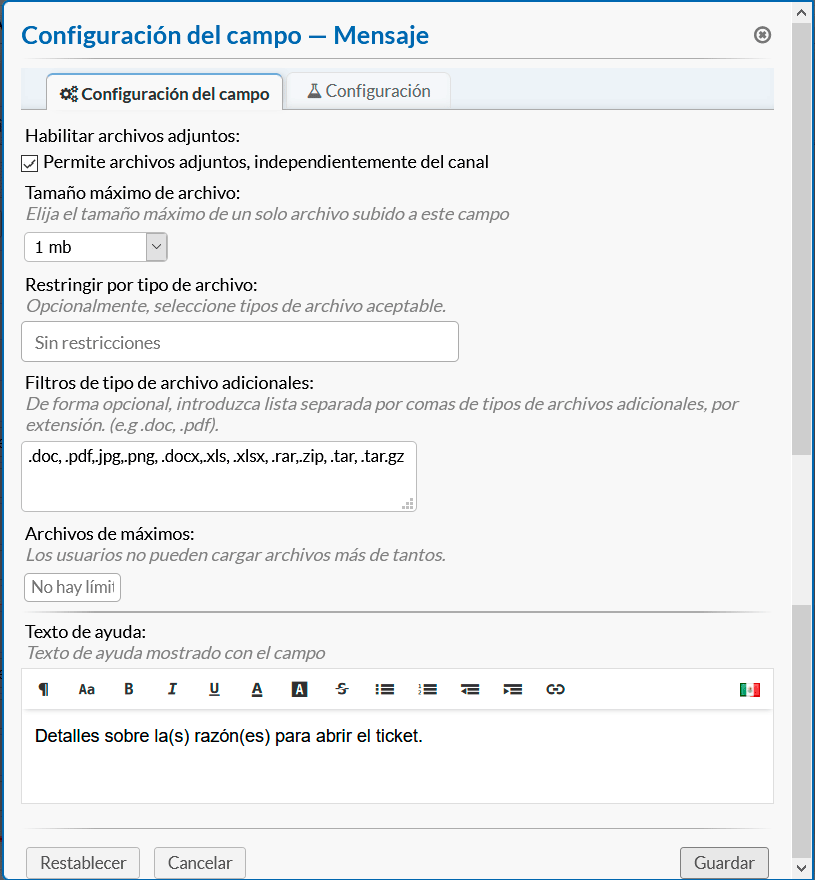
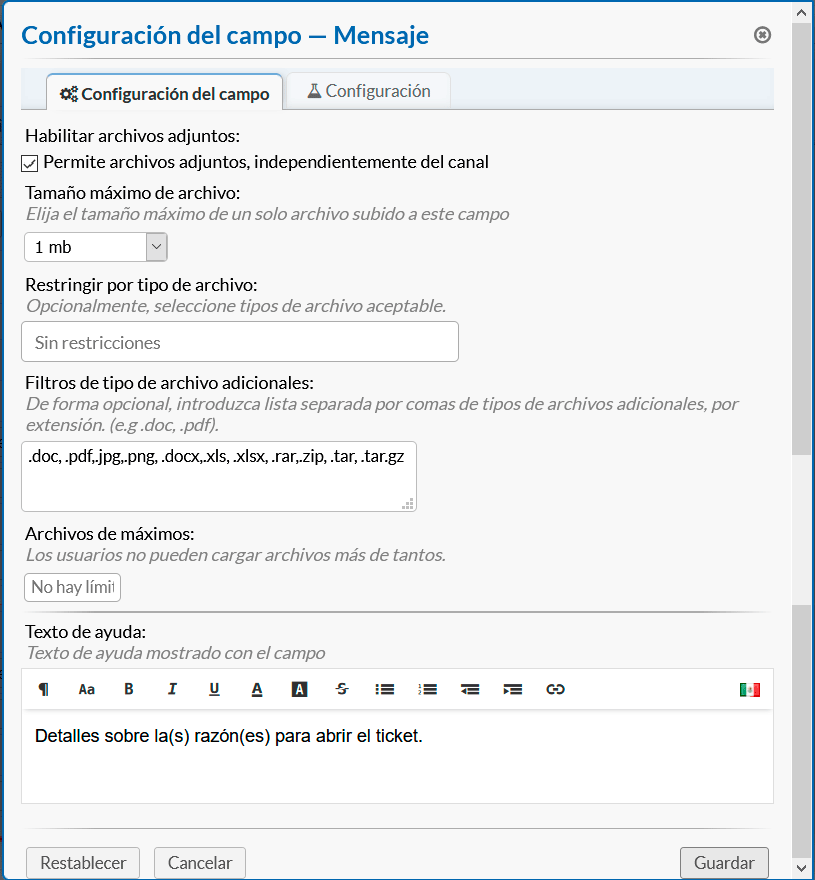
Incluido en la caja de configuraciones:
- Habilitación de archivos adjuntos: esta es una configuración global que pertenece a los nuevos tickets creados en el portal del cliente o enviados por correo electrónico a la mesa de ayuda. Si está desactivado, se crearán tickets, pero no se incluirán archivos adjuntos si se envían por correo electrónico. Si el ticket se crea en el portal del cliente y los archivos adjuntos están deshabilitados, no habrá ningún campo de archivo adjunto dentro de los Detalles del ticket a menos que se agregue un campo personalizado al ticket (ya sea en el formulario integrado Detalles del ticket o en un formulario personalizado asociado con una ayuda tema) para aceptar archivos adjuntos.
- Tamaño máximo de archivo: este es el tamaño por archivo adjunto que es aceptable cuando se crean tickets o se publican respuestas. Si un archivo adjunto excede este límite, se publicará una nota interna para informarle al agente que no se aceptó.
- Limitaciones de archivos adjuntos: permite la configuración de tipos específicos de archivos adjuntos si es necesario.
- Máximo de archivos adjuntos permitidos por el usuario final: si es necesario, el número de archivos se puede limitar por carga de archivos adjuntos.
- Texto de ayuda: texto que aparecerá debajo del campo para ayudar a los usuarios y agentes que crean tickets a comprender mejor la información que se recopila.
