
En las secciones siguientes, se explica la administración de usuarios en el orden del menú. Tenga presente que la configuración completa de usuarios incluye varios pasos en cierto orden según lo explicado en las secciones anteriores.
Configuración de los Usuarios
Para crear o manejar a usuarios, haga clic en el menú de Usuarios para abrir la lista de usuarios:
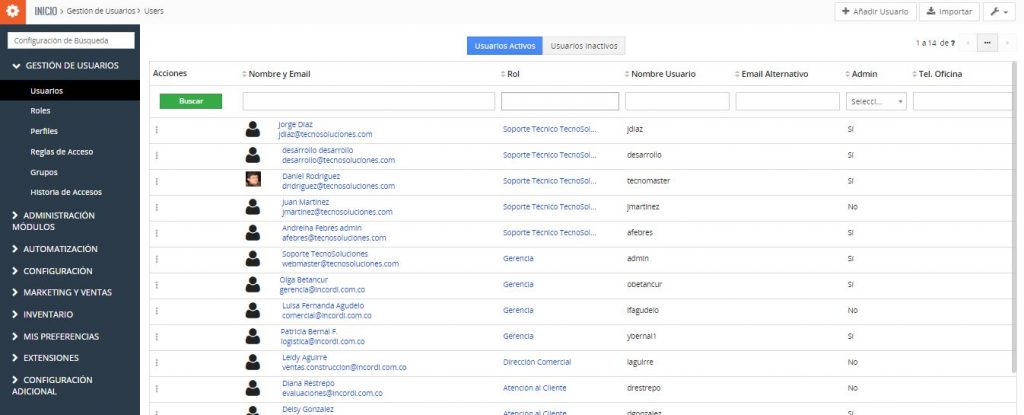
Esta lista de usuarios incluye el nombre de usuario, el rol, la dirección de email y otros detalles para cada usuario individual.
Nota: La vista de esta lista incluye a todos los usuarios independientemente de si son usuarios activos o no.
Usted puede editar o borrar usuarios en esta vista. Si usted quiere borrar un usuario haga clic en el menú en la fila del usuario deseado y seleccione la opción Eliminar.
Importante: Esta función borra un usuario, pero no los datos de dicho usuario. Se le preguntará a quién quiere asignar como el nuevo propietario de los datos. Usted no puede borrar a los usuarios pre-determinados del sistema TecnoCRM.
Haga clic en el nombre del usuario (identificación del usuario) para abrir la vista del detalle del usuario particular.
Esta vista incluye los datos principales del usuario relacionados con la conexión y con el rol y otra información del usuario.
Los privilegios del usuario no se muestran. Estos privilegios son definidos por los perfiles de usuario y los ajustes en toda la organización que será explicado más adelante.
Con la ayuda de los botones mostrados en esta vista usted puede realizar las siguientes operaciones:
Ver Auditoría de Usuarios:
Este botón abre una nueva ventana que proporciona la información detallada en la historia de la conexión de este usuario. Observe que esta función necesita ser habilitada por el administrador del sistema TecnoCRM, según lo explicado en la sección: Auditoría de Usuarios.
Duplicar:
Este botón permite que usted copie datos de usuario. Esto es útil si usted tiene que configurar a varios usuarios con ajustes parecidos.
Editar:
Este botón permite que usted modifique los datos del usuario.
Los campos de entrada “1. Usuario Login y Rol” mostrados en la figura arriba tiene los significados siguientes:
Nombre de Usuario: Cada usuario debe disponer de un nombre de usuario único. Debe usar por lo menos 8 dígitos. Los nombres de usuario una vez creados no se pueden cambiar en la vista de edición.
Casilla de Admin: Marque esta casilla solo si quiere crear a un usuario con privilegios de administrador independientemente de su rol.
Contraseña: Cada usuario debe usar una contraseña única. Utilice por lo menos 8 dígitos. Cada usuario tiene el privilegio de cambiar su propia contraseña.
Nombre y Apellido: Coloque el nombre del usuario. El nombre será utilizado para un mensaje agradable. Si usted no incorpora un nombre, el apellido será utilizado para el mensaje.
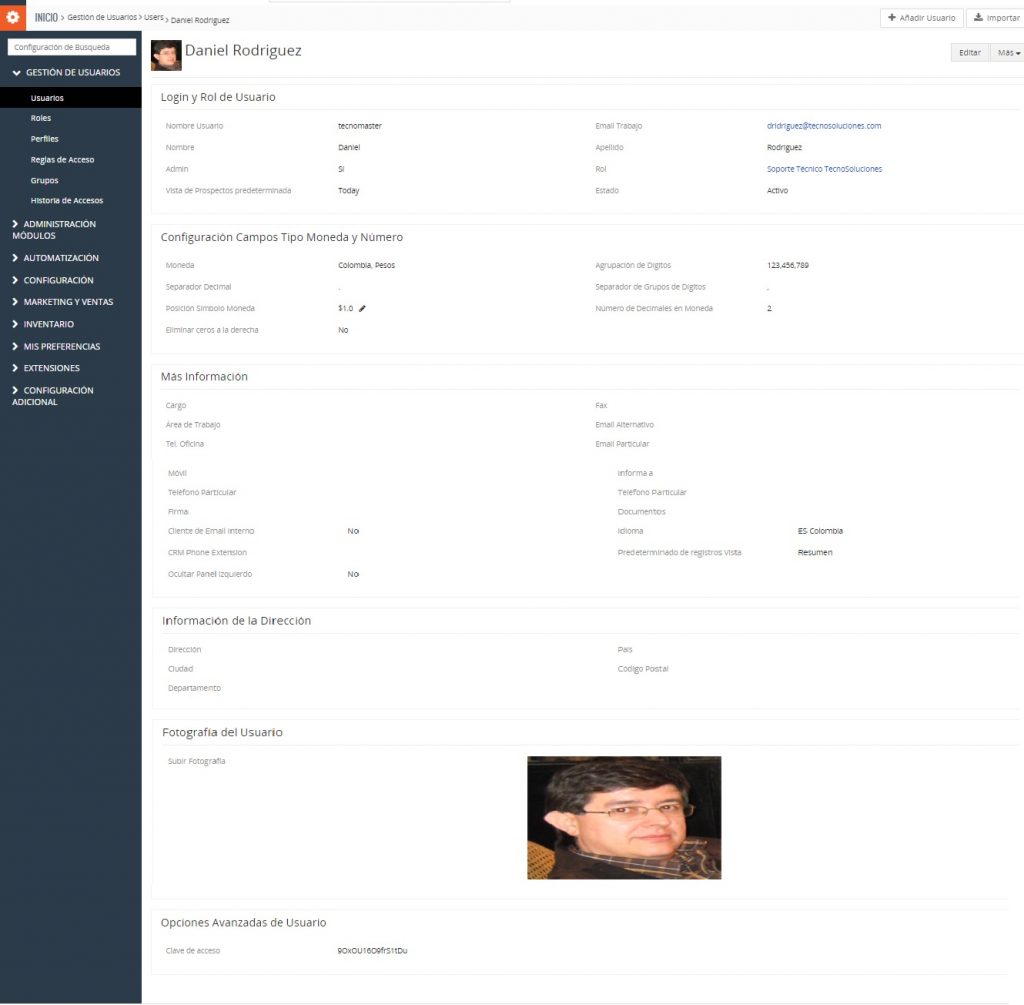
Rol: Según lo explicado antes, los roles definen los privilegios para un usuario. Un rol debe asignarse a cada usuario individual y debe estar creado previamente. Usted puede encontrar la información adicional en la sección: Roles de Usuario.
Email: Coloque la dirección de email de este usuario. Esta dirección será utilizada por TecnoCRM para los emails salientes.
Estado: Usted puede colocar a un usuario como activo o inactivo. No se permite a los usuarios inactivos
Ingresar al sistema.
Vista de Calendario Predeterminada: Aquí puede establecer la vista de las actividades del calendario predeterminada y decidir cómo las actividades se presentan al usuario en la Portada.
Vista de Prospecto Predeterminada: Aquí puede establecer la vista de prospectos predeterminada y decidir cómo se presentan al usuario en Portada.
Moneda: Puede establecer la moneda para este usuario. Observe que la moneda que es utilizada por el sistema TecnoCRM se define en el menú configuración de Monedas.
Importante:
El nombre y las contraseñas de usuario tienen que ser una combinación de mayúsculas, minúsculas y/o números. Se recomienda que utilice por lo menos 8 dígitos. Cuantos más dígitos tiene, el más seguro el acceso a TecnoCRM.
No se permite el uso de caracteres especiales (por ejemplo “-”, “/” o diéresis – tal como ä, ö, ü o ß) así como espacios en blanco y/o apóstrofes.
Cargo, Departamento: Puede colocar el nombre del cargo que el usuario tiene en la compañía, y su departamento.
Informa a: Puede seleccionar al supervisor del usuario. Observe que esto es solamente una referencia y no afecta los ajustes de la seguridad.
Email (otro): Puede colocar una dirección de email adicional para este usuario particular.
Yahoo ID: Coloque una identificación de Yahoo para este usuario. Esta identificación se puede utilizar como opción adicional al enviar el email.
Firma: Usted puede introducir una firma para los emails. Esta firma será agregada a cada email que se envía por el CRM automáticamente.
Teléfono de la oficina, móvil, particular, fax, directo: Usted puede colocar la información de contacto adicional para este usuario.
Formato de Fecha: Puede cambiar el formato de fecha para este usuario.
Notas: Puede colocar lo relacionado con información adicional a este usuario.
Cliente de Email Interno: Controla que programa de correo se utiliza si usted hace clic en el enlace de una dirección de email. El valor prefijado es sí y significa que se utilizará el cliente del correo de TecnoCRM. Si usted lo cambia a No, se utilizará el cliente de correo instalado en su computadora para componer un email.
Utilice la sección “3. Información de Dirección” para colocar la información de la dirección de los usuarios. En “4. Información de Imagen del Usuario” puede almacenar una foto de dicho usuario. En “5. Componentes de la Página Principal” usted decide qué será mostrado en la Portada de TecnoCRM para dicho usuario particular. Haga clic en Mostrar/Ocultar para hacer su selección.
Si usted crea a nuevo usuario, note que será enviado un email automático a este usuario con los datos de la conexión. Es recomendable informar al usuario por adelantado sobre el propósito de este email.
