
Esta interfaz le permite crear rápidamente un sitio web simple, incluso si nunca antes ha creado un sitio web. Cuando utilice esta interfaz, seleccionará una plantilla adecuada para su sitio web y luego ingresará el contenido del sitio web que solicita la plantilla.
Por ejemplo, puede utilizar esta interfaz para crear un sitio web sencillo con la información de su empresa o para crear una página de marcador de posición mientras prepara un sitio web más elaborado.
- Para conocer los pasos para cargar su propio contenido en el sitio web, lea nuestra documentación De WHM a sitio web .
- Los proveedores de alojamiento y los desarrolladores externos pueden crear y agregar plantillas adicionales de Site Publisher. Para obtener más información, lea la documentación de nuestra Guía de plantillas para editores de sitios .
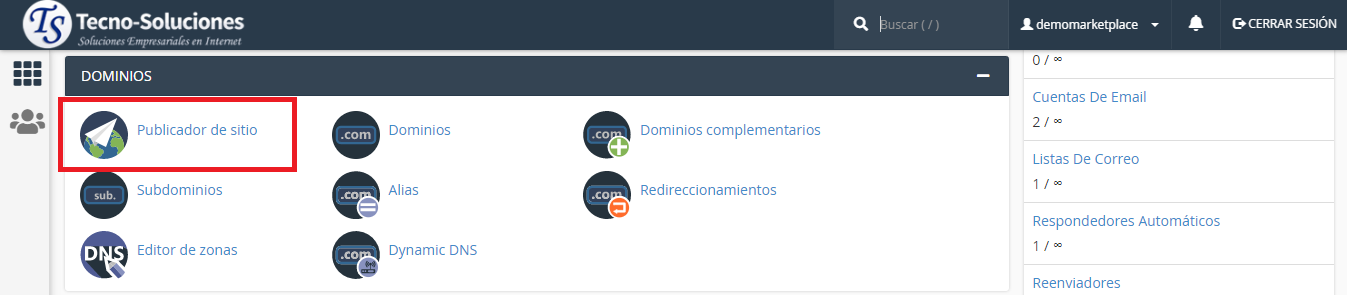
Crear o modificar un sitio web de Site Publisher
Para crear o modificar un sitio web de Site Publisher para uno de sus dominios, realice los siguientes pasos:
-
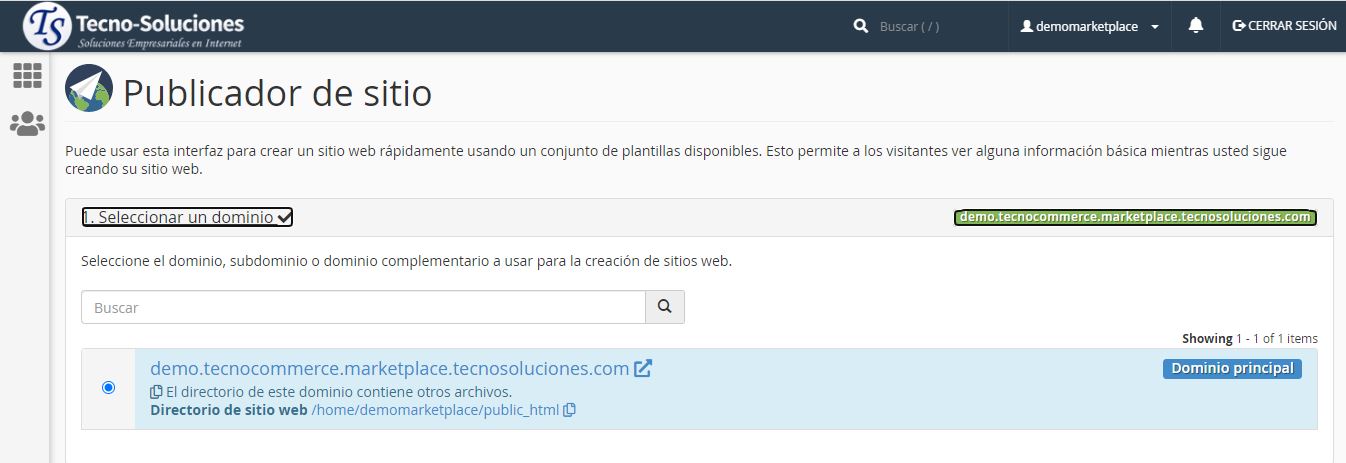
Seleccione un dominio de la lista de dominios disponibles, dominios adicionales y subdominios.
- Si solo posee un único dominio, o si accedió a esta interfaz a través de un enlace después de la creación de un subdominio o dominio adicional, el sistema selecciona automáticamente ese dominio y continúa con el siguiente paso.
- Para obtener más información sobre la selección de dominio, lea la sección Seleccionar un dominio de este documento.
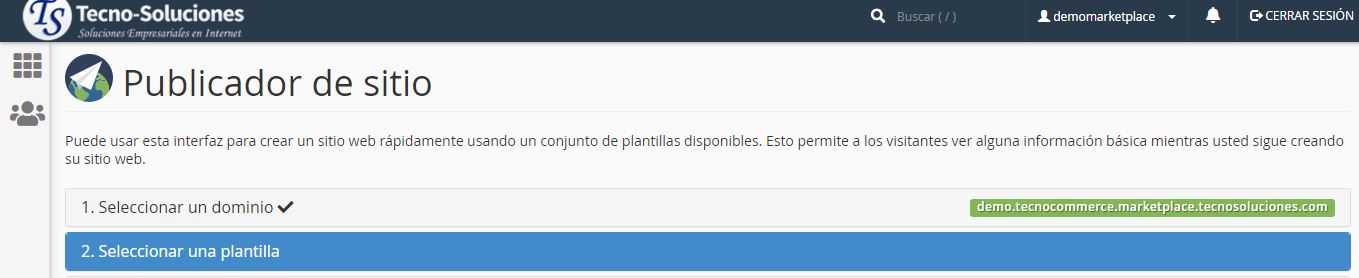
2. Seleccione una plantilla de las opciones disponibles.
-
- La sección Seleccionar una plantilla de esta interfaz muestra una imagen de vista previa, un nombre y una descripción para cada plantilla de Editor de sitios disponible.
- Si seleccionó un dominio que ya usa un sitio web de Site Publisher, el sistema preselecciona la plantilla actual.
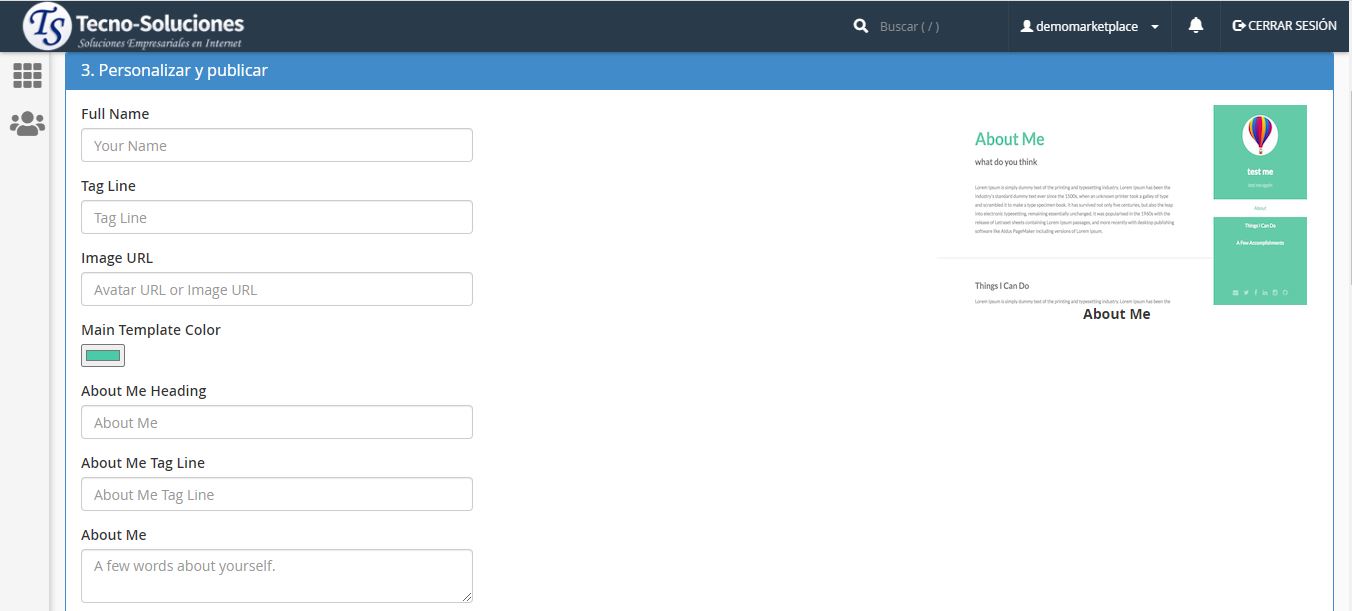
3. Ingrese o actualice el contenido del sitio web deseado.
-
Nota: También puede hacer clic en los siguientes enlaces útiles para otras tareas comunes dentro de su cuenta de cPanel:
-
Agrega una cuenta de correo electrónico. – Cree y administre direcciones de correo electrónico en la interfaz de cuentas de correo electrónico de cPanel ( cPanel >> Inicio >> Correo electrónico >> Cuentas de correo electrónico ).
-
Gestionar los archivos de mi sitio web. – Cargue y administre archivos en la interfaz del Administrador de archivos de cPanel ( cPanel >> Inicio >> Archivos >> Administrador de archivos ).
-
Conéctese a este sitio web con Web Disk. – Cree cuentas de Web Disk en la interfaz de Web Disk de cPanel ( cPanel >> Inicio >> Archivos >> Web Disk ) para cargar y administrar archivos desde su computadora local.
-
Advertencia: Si el directorio que contendrá su sitio web Site Publisher ya contiene otros archivos o directorios, el sistema realizará las siguientes acciones cuando haga clic en Publicar :
- Realice una copia de seguridad del contenido del directorio. Para obtener más información, lea la sección de archivos de Site Publisher a continuación.
- Elimine cualquier archivo existente que use los mismos nombres de archivo que los archivos de su nuevo sitio web de Site Publisher.
- Guarde los archivos del nuevo sitio web en el directorio.
Publicar otro sitio web de Site Publisher. – Utilice esta interfaz para crear otro sitio web de Site Publisher.
Haz clic en Publicar . Aparecerá un mensaje de confirmación con un enlace a su nuevo sitio web.
-
Seleccione un dominio
La sección Seleccionar un dominio de la interfaz enumera el nombre de dominio y el directorio del sitio web (raíz del documento) para cada dominio que posee su cuenta de cPanel. Si un dominio utiliza actualmente un sitio web de Site Publisher, la interfaz también muestra el nombre de la plantilla del sitio web.
- Haga clic en el nombre del dominio para abrir el dominio en una nueva ventana del navegador.
- Haga clic en el directorio del sitio web para abrir ese directorio en la interfaz del Administrador de archivos de cPanel ( cPanel >> Inicio >> Archivos >> Administrador de archivos ) en una nueva ventana del navegador.
Si su cuenta de cPanel posee una gran cantidad de dominios, la interfaz pagina automáticamente la tabla. Haga clic en los números de página en la esquina superior derecha de la sección para navegar entre las páginas de los dominios, o use el cuadro de texto Buscar en la parte superior de la lista para buscar un dominio.
Archivos de Site Publisher
Cuando publica un sitio web de Site Publisher, cPanel realiza automáticamente las siguientes acciones:
-
El script guarda una copia del contenido actual de la raíz del documento del dominio como un tarball en el
/home/user/site_publisher/backups/directorio, donde el usuario representa el nombre de usuario de su cuenta de cPanel.Nota: Si el sistema encuentra un sistema de archivos o un error de cuota de archivos durante este paso, no guardará el tarball y no publicará el nuevo sitio web de Site Publisher. -
El sistema elimina cualquier copia de seguridad de Site Publisher existente que tenga más de 30 días de antigüedad.
-
El sistema genera los archivos del nuevo sitio web de Site Publisher y los almacena en la raíz del documento del dominio.
- Si uno de los archivos del nuevo sitio web entra en conflicto con un archivo existente, el sistema sobrescribe el archivo existente con el nuevo archivo.
- Si el sistema encuentra un error durante este paso, restaura el contenido original del sitio web desde el archivo tar de copia de seguridad y no publica el nuevo sitio web de Site Publisher.
- El sistema guarda la información de configuración para el nuevo sitio web en el
/home/user/site_publisher/configurations/directorio, donde el usuario representa el nombre de usuario de su cuenta de cPanel. Guarda este archivo como elhome-user-public_html-example.com.jsonarchivo, dondehome-user-public_html-example.comrepresenta el directorio de destino del sitio web de Site Publisher, con guiones (-) en lugar de barras (/).
Su plantilla seleccionada determina los otros archivos que utiliza su sitio web. Estos archivos pueden incluir archivos HTML, imágenes u otros tipos de archivos.
- Para obtener información sobre el desarrollo de plantillas, lea nuestra Guía de documentación de plantillas de editores de sitios .
- Para obtener más información sobre las plantillas individuales, comuníquese con su proveedor de alojamiento o con el creador de la plantilla.
Eliminar un sitio web de Site Publisher
Puede utilizar la función Site Publisher para crear un sitio web temporal mientras crea uno permanente con otras herramientas de publicación, como WordPress® . Cuando su nuevo sitio web esté listo, deberá eliminar el sitio web generado por el editor del sitio.
Deberá eliminar los archivos generados por Site Publisher manualmente. Para obtener más información, lea nuestra documentación Cómo eliminar un sitio web del editor de sitios .
