
Este módulo permite crear Páginas Web o Contenidos en forma muy sencilla sin necesidad de ser expertos en el desarrollo de aplicaciones de Internet. Las características principales de este módulo son:
- Posibilidad de crear, modificar, borrar Páginas Web de Contenido clasificadas en múltiples categorías.
- Es posible activar/desactivar páginas de contenido para que puedan verse o no por parte de los usuarios navegantes.
- A cada página es posible configurarle: título, sub-título, encabezado, cuerpo, pie y firma.
Creación automática del Índice de Contenido para la navegación de las páginas por sus respectivas categorías.

Contenido:
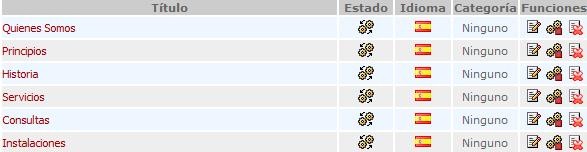
El sistema, desde el menú de administración, muestra en un principio un listado con el Contenido (páginas básicas ya existentes) del Portal, indicando su Estado (Activo o Inactivo), la Categoría a la cual pertenece, el idioma y la posibilidad de editar / desactivar / borrar la información existente.
Agregar Categoría:
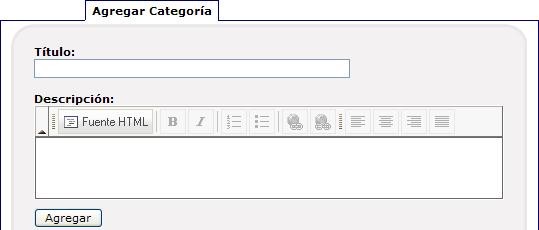
Permite agregar categorías nuevas (de requerirse) dentro del módulo content. Para Agregar Categorías se llena un formulario colocando el título y una breve descripción que identifique a dicha categoría. El Portal CRUZROJABARINAS.COM.VE no tiene configurada categorías. También es posible tener páginas no asociadas a ninguna categoría.
Editar Categoría:
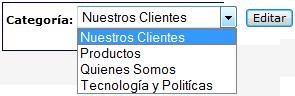
Solo debe seleccionar una de las categorías ya existentes, presionar el botón “Editar” y aparece el formulario correspondiente para ser modificado (similar al anterior). A continuación un ejemplo general:
Agregar Nueva Página:
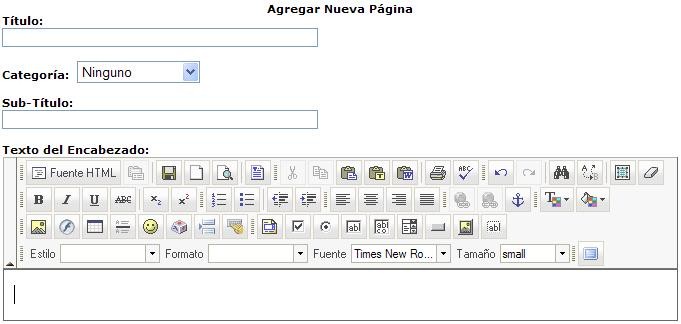
Es donde se incluye el texto / imágenes para la nueva página. El procedimiento es muy similar a los Artículos (Noticias), pero con menos funciones. Un rasgo significativo es la posibilidad de agregar la etiqueta <! –pagebreak — > para dividir en varias páginas el artículo. Se debe escribir el título, seleccionar la categoría a la cual pertenece y colocar el sub-título correspondiente (En caso de tenerlo), el procedimiento que sigue se divide en 4 partes:
- Texto del Encabezado: Sale separado del texto central, es decir, se muestra en la parte superior del área de la nueva página y sirve, por ejemplo, para colocar un pequeño comentario sobre lo que a continuación se va a leer (No es imprescindible). Típicamente se coloca una imagen tipo cintillo en la cual se identifica el contenido de dicha página. Puede editar una página ya existente para que observar cómo se manejaron estos detalles en la misma.
- Texto de la Página: Es el texto central (cuerpo principal de la nueva página) y cuenta con el Editor de Páginas Web HTML para dar formato a su página. Con dicho editor puede incluir imágenes, colores, tablas, enlaces, videos, flash, etc., también, se puede dividir el texto en varias páginas con solo escribir <! –pagebreak — > donde se va a realizar en corte. Por favor practique antes de publicat/activar una nueva página. (es opcional)
Las imágenes a ser usadas deben estar en el repositorio de imágenes al cual puede acceder a través del ícono “Insertar/Editar Imagen” -> “Ver Servidor”. Para subir una imagen usar los botones de “Browse” y “Upload”. Se recomienda crear carpetas para mantener todo ordenado a través del botón “Create New Folder”. Por favor no use caracteres especiales, símbolos y/o espacios en blanco al nombrar las carpetas y/o los archivos de imágenes.
- Pie de página: parecido al Encabezado y es utilizado con frecuencia para las conclusiones (es opcional).
- Añadir tu firma en un último recuadro.
Recuerde respectar los anchos de las páginas según el diseño de su portal web ya que de violar dichos anchos se verá el diseño descuadrado y podría aparecer una barra de desplazamiento horizontal en la pantalla.
Parte del formulario se muestra a continuación:
Notas:
- Si desea agregar la página al Menú Principal del Portal, debe hacer click con el botón derecho del ratón sobre el nombre de la nueva página en el índice y escoger la opción “Copy Shorcut” de tal forma que copie el URL de dicha página en su clipboard. También puede hacer click sobre el nombre de la nueva página en el índice con lo cual se mostrará la misma en pantalla. Puede así verificar que todo se vea correcto y además copiar el enlace (URL) correspondiente a la misma directamente desde el área de “Dirección” del navegador. Luego de haber copiado el URL debe hacer click en el ícono Menú en el Panel de Administración del Portal Web, y copiar el URL en el campo que corresponda en (Ej.: en el formulario “Añadir SubMenú”).
- Si desea que la nueva página tenga un acceso desde una imagen o banner entonces debe crear un bloque con dicha imagen o banner y asignarle a la misma como enlace el URL de la nueva página. Luego debe activarse dicho bloque para que pueda ser visualizado y listo.
- Si la página va a ser una opción bajo el menú principal, debe hacer click en “Añadir SubMenú”. Colocar en los campos correspondientes lo siguiente:
- Activo: Si
- Parent: Seleccionar el menú bajo el cual saldrá la nueva opción.
- icon: Seleccionar la imagen deseada al lado del texto de la nueva opción ó dejar en ICONS para el caso en que no se quieran seleccionar mini imágenes al lado del texto de la opción.
- Texto del Link: Colocar el texto que saldrá en el menú.
- URL: Colocar la dirección URL que se copió al inicio de este procedimiento y que corresponde a la nueva página creada.
- Objetivo: Seleccionar _self
- Submenú Hijo: Ya que no es un submenú hijo sino una nueva página entonces dejar en “NO” y no llenar los demás campos.
Al finalizar hacer click en el botón “Agregar”. A su vez, al refrescar la pantalla del portal aparecerá la opción en el menú correspondiente.
- Si desea colocar la nueva página como una opción de un submenú hijo en lugar de un submenú entonces sólo debe escoger la opción “Añadir SubMenú Hijo” en el paso anterior en lugar de la opción “Añadir SubMenú”.
- Si desea que la nueva página tenga un acceso desde una imagen o banner entonces debe crear un bloque con dicha imagen o banner y asignarle a la misma como enlace el URL de la nueva página. Luego debe activarse dicho bloque para que pueda ser visualizado y listo.
- Para agregar una fotografía a la cual ya ha modificado su tamaño y calidad para la internet, una vez que está en el módulo correspondiente y tiene el editor cargado en pantalla:
- Ubicar el cursor en la posición donde desea insertar la imagen.
- Clic en el icono que tiene un pequeño paisaje y que al colocar el ratón sobre el mismo dice “Insertar/Editar Imagen”
- Se abre una ventana, clic en “Ver Servidor” y se abre una segunda ventana.
- Si la imagen deseada ha sido cargada previamente entonces sólo debe ubicarla en las carpetas de imágenes existentes y hacer clic sobre el nombre de la misma. Si la imagen no está en el servidor, para cargarla en la carpeta deseada debe ingresar en dicha carpeta del servidor y luego hacer clic en el botón “Examinar”, ubicar la imagen en su PC y seleccionarla, luego clic en “Abrir” para que se coloque la referencia en el campo correspondiente de la ventana del servidor y luego clic en el botón “Upload”. Se subirá la imagen a la carpeta del servidor con lo cual sólo debe ubicarla y seleccionarla haciendo clic sobre su nombre.
- Al seleccionar la imagen se cierra la segunda ventana y aparece la primera donde podrá seleccionar la alineación a la izquierda (u otras), colocar el borde en 1, etc. Una vez colocadas las características deseadas solo debe hacer clic en el botón OK.
- La imagen queda insertada en el artículo / página.
- Si desea modificarle algo sólo debe seleccionar la imagen con el ratón y hacer clic nuevamente en el icono referido en el punto 1.
- Para pegar textos desde Word:
- Seleccione en Word lo que desea cargar (marcar con el ratón el texto deseado) y decir copiar (Teclas CTRL + C simultáneamente ó usando el menú contextual del botón derecho del ratón).
- Ir al Editor del portal, Ubicar el cursor donde desea pegar el texto.
- Clic en el ícono que tiene una pequeña carpeta con el logo de Word y que al colocar el ratón encima dice “Pegar desde word”.
- Se abre una ventana. Pegar en el recuadro el texto desde Word (teclas CTRL + V simultáneamente ó usando el menú contextual del botón derecho del ratón).
- Clic en el botón “OK”. El texto quedará pegado a partir de la ubicación del cursor.
– El resto de la edición e íconos es básicamente lo mismo que en un editor estándar.
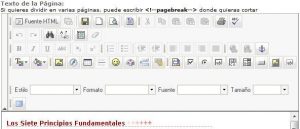
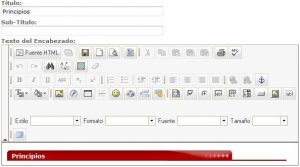
Editar Una Página: Consiste en un formulario similar al ya descrito, previa selección de la página a editar en el listado de Contenido. Ejemplo:
 |
 |
Nota: Pueden existir páginas que poseen un contenido complejo que requiere ciertas especificaciones avanzadas en su configuración y/o modificación, por lo que se recomienda consultar antes al Departamento Técnico de Tecno-Soluciones en caso de requerir añadir y/o editar páginas como la indicada.
