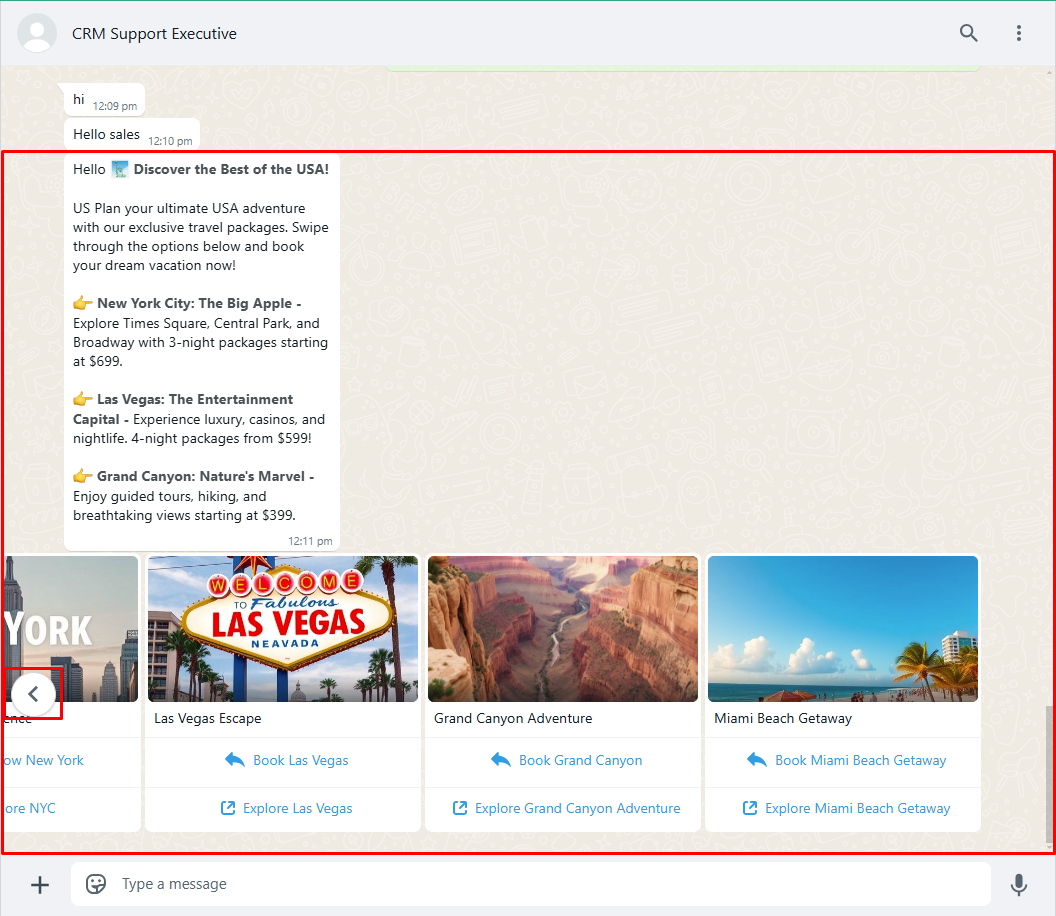
Una plantilla de tipo Carrusel de Tarjetas Multimedia (Media Card Carousel) de WhatsApp permite a las empresas mostrar múltiples productos, ofertas o servicios en un formato desplazable.
Cada tarjeta incluye una imagen, un título, una descripción y botones de llamada a la acción (CTA) (por ejemplo, “Comprar ahora” o “Visitar sitio web”), lo que facilita a los usuarios explorar opciones y actuar. Es perfecta para mostrar diferentes ángulos, variaciones o colecciones de productos, creando una experiencia de compra atractiva y fluida en WhatsApp.
El objetivo de esta configuración es crear una experiencia altamente interactiva y atractiva para los usuarios de WhatsApp, permitiéndoles hacer clic en botones, ver imágenes e interactuar con el contenido de forma dinámica.
Las características clave de esta interacción incluyen:
- Desplazamiento horizontal: hay una función de desplazamiento disponible dentro del chat.
- Navegación entre ofertas: El usuario puede hacer clic en los botones de desplazamiento horizontal para ver cómodamente las ofertas anteriores y siguientes.
Este diseño garantiza una experiencia de navegación interactiva y fluida para que los usuarios exploren múltiples ofertas dentro de la misma interfaz de chat.
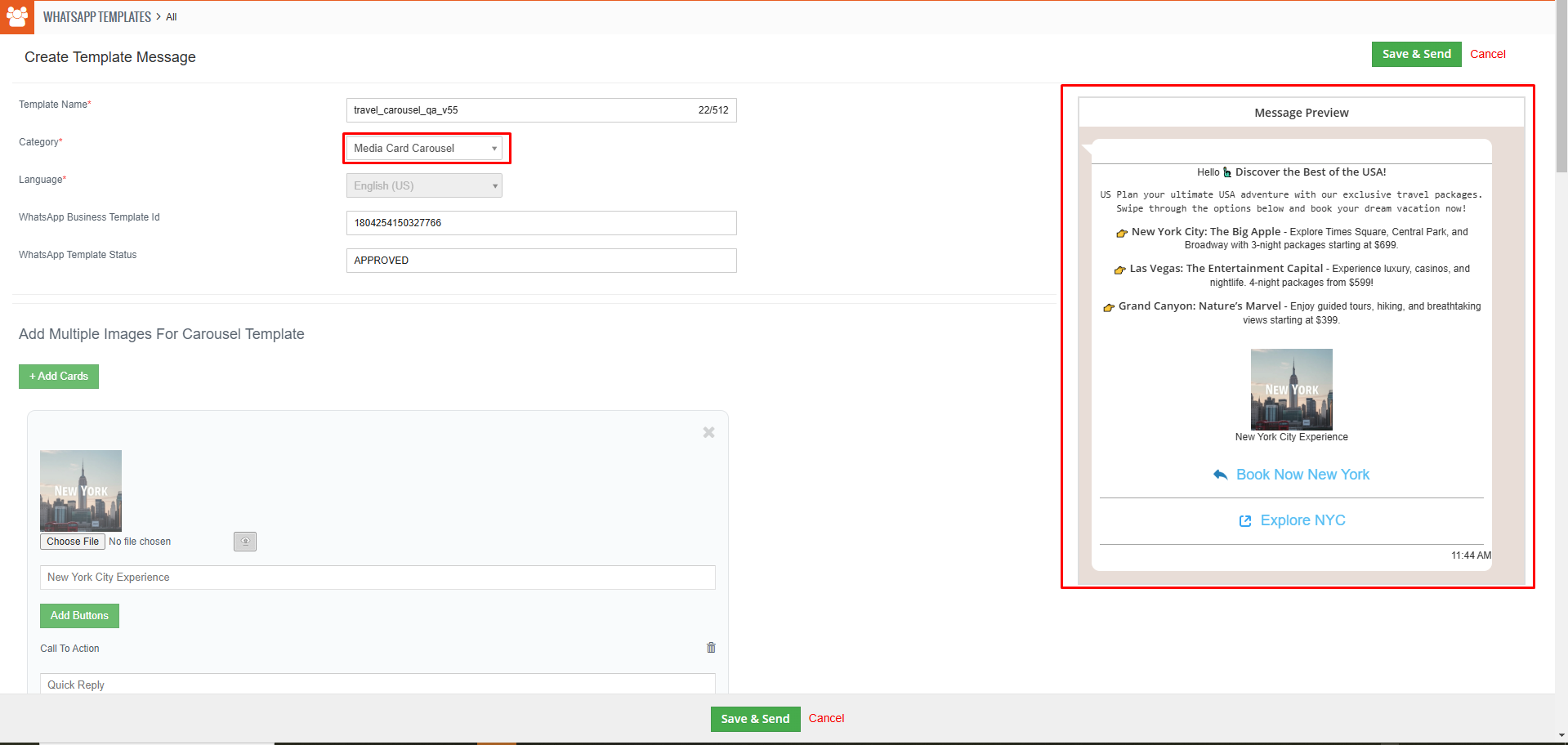
Esta guía proporciona instrucciones paso a paso para crear y enviar un mensaje de plantilla de carrusel. Una vez enviado, Meta revisará y aprobará la plantilla en cuestión de segundos.
Pasos para crear una nueva plantilla de carrusel de tarjetas multimedia:
- Nombre de la plantilla: Ingrese un nombre único (sin espacios ni letras mayúsculas).
- Categoría de plantilla: Elija Carrusel de tarjetas multimedia.
- Selección de idioma: elija el idioma preferido.
- Agregar tarjetas: incluya varias tarjetas con texto, imágenes y botones.
- Botones:
- Respuesta rápida: respuestas predefinidas (por ejemplo, “Reservar ahora”).
- Botón URL: enlaces en los que se puede hacer clic (por ejemplo, “Explorar más”).
- Cuadro de texto: Ingrese el texto de plantilla para guiar a los usuarios.
- Carga de medios: agregue imágenes para cada tarjeta.
- Haga clic en Guardar y enviar.
Envíe la plantilla del carrusel de tarjeta multimedia a modo de vista previa del mensaje como se muestra en la pantalla a continuación.
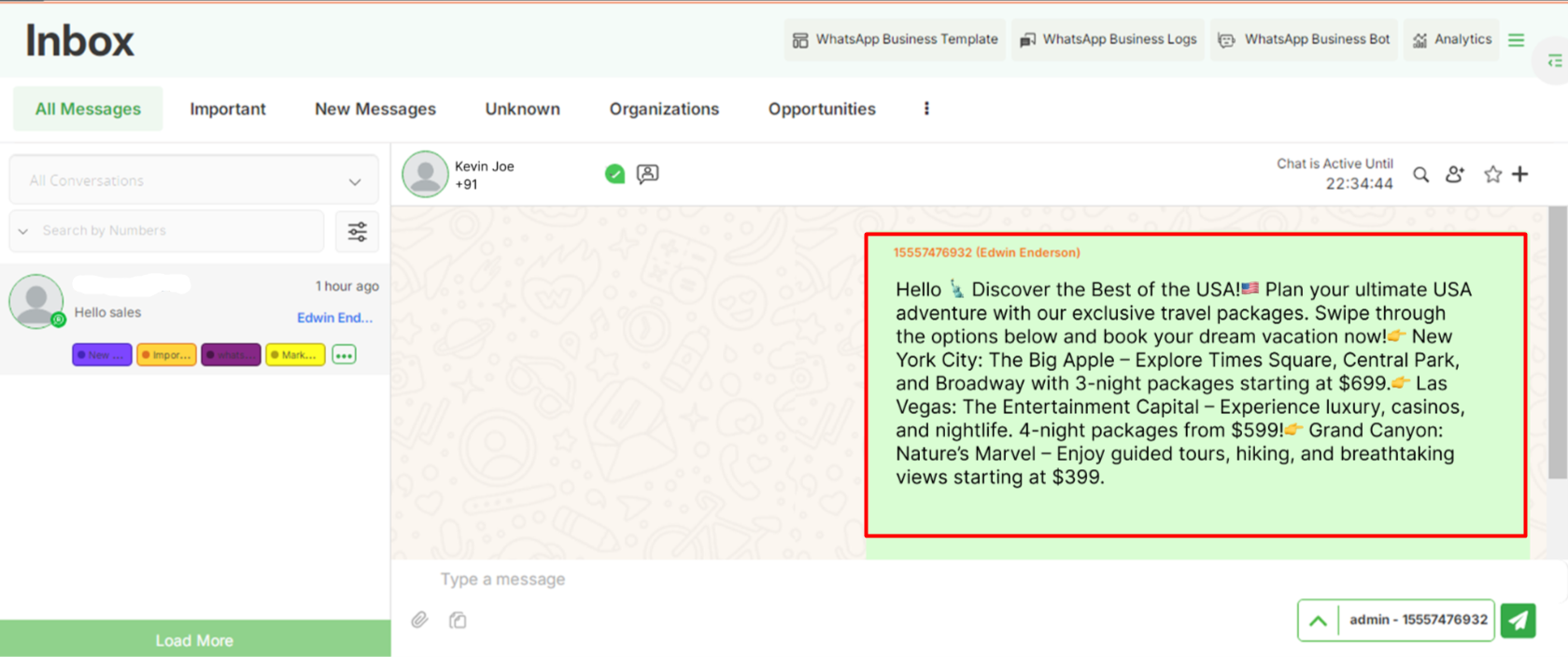
Cuando un usuario recibe el mensaje, se mostrará como se muestra en la pantalla siguiente.