
La categoría de marketing en las plantillas de WhatsApp Business se utiliza para interacciones empresariales que buscan promocionar productos o servicios. Estas plantillas pueden ayudar a las empresas a aumentar su visibilidad, impulsar las ventas y mucho más.
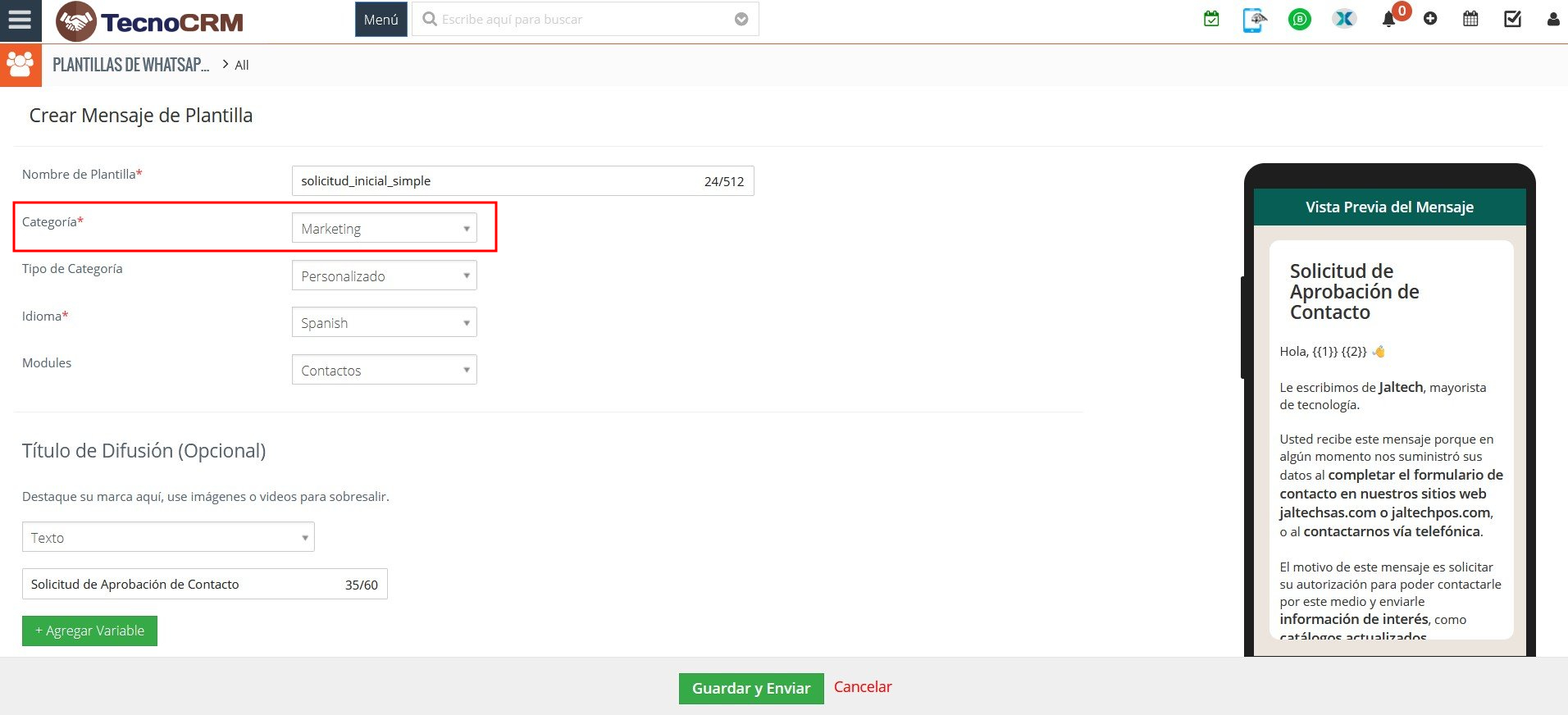
Aquí en la categoría de marketing hay dos tipos de categorías:
- Personalizada
- Envíe promociones o anuncios para aumentar el conocimiento y la participación.
- Esta plantilla es ideal para mensajes de bienvenida, promociones, ofertas, cupones, boletines informativos y anuncios.
- Áreas de plantilla que puedes personalizar: encabezado, cuerpo, pie de página, botón
- Por Flujos
- Envíe un formulario para capturar los intereses de los clientes, solicitar citas o realizar encuestas.
- Esta plantilla es buena para inscripciones, promociones, encuestas y citas.
- Áreas de plantilla que puedes personalizar Formulario, cuerpo, botón
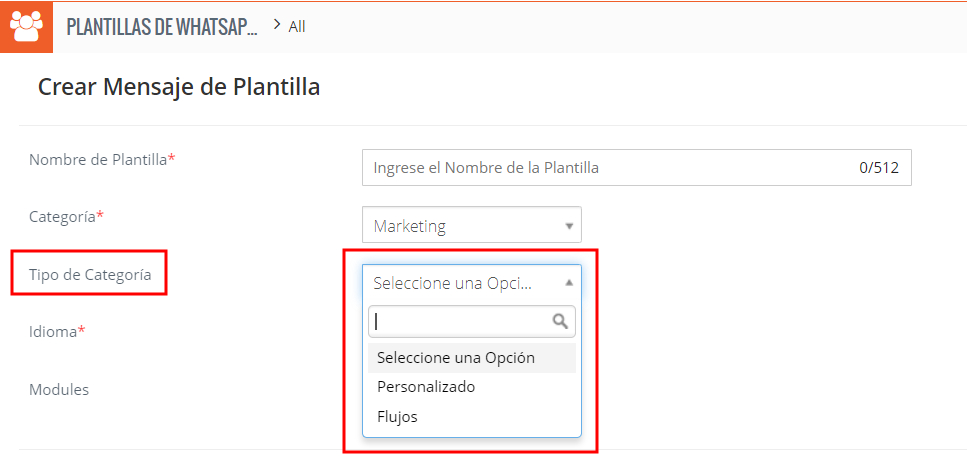
Crear plantilla personalizada:
Durante la creación de plantillas de flujo, se deben completar ciertos campos para garantizar una configuración correcta. Estos campos incluyen:
- Idioma: seleccione el idioma preferido para la plantilla para asegurarse de que se alinee con las necesidades lingüísticas de la audiencia.
- Módulos: especifique los módulos relevantes asociados con la plantilla de flujo para categorizar o simplificar su funcionalidad.
- Título y detalles de la difusión: En una sección separada, proporcione:
- Título de la transmisión: Un nombre conciso y claro para la transmisión para identificar su propósito.
- Detalles: Información adicional o descripción para ampliar la intención o el contexto de la transmisión.
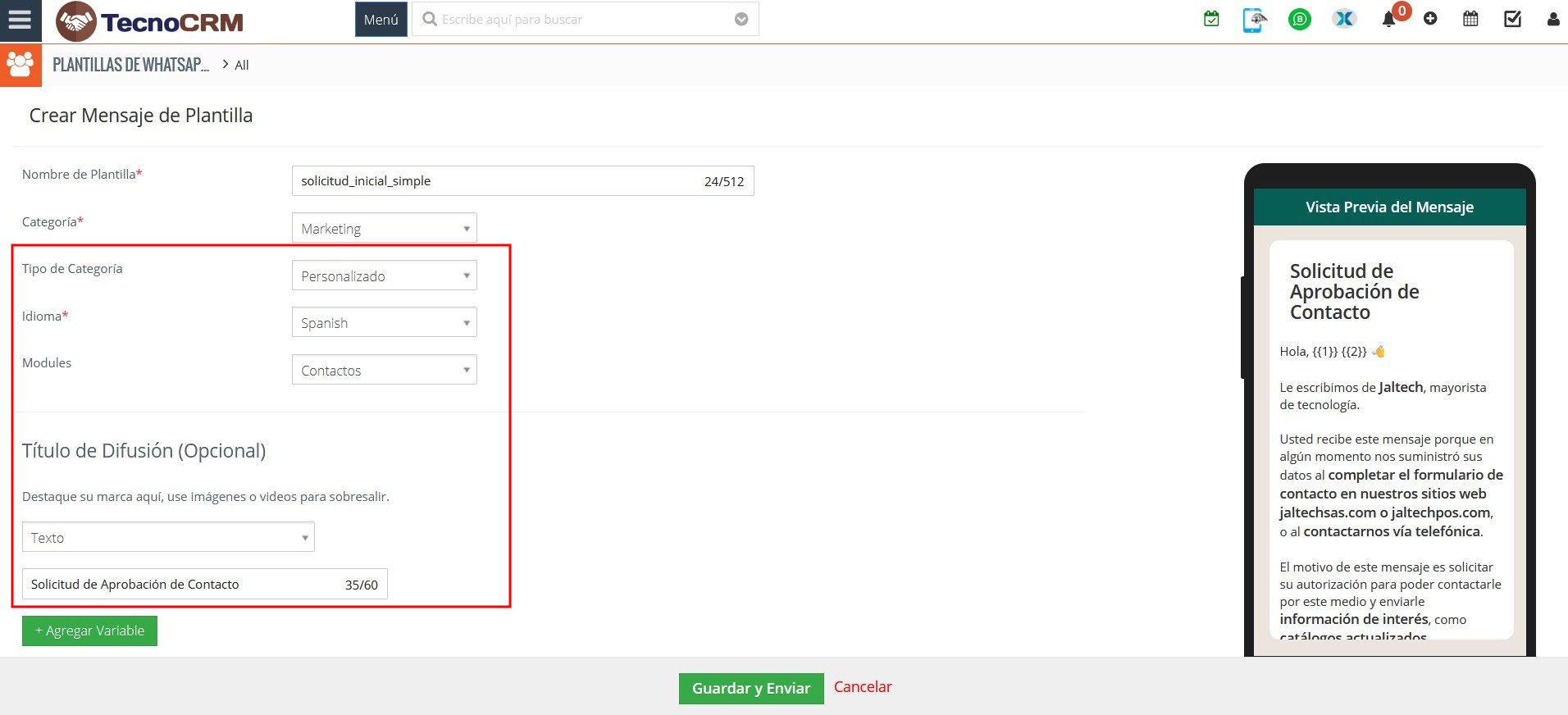
Pasos para crear una nueva plantilla de marketing utilizando un tipo de plantilla personalizada.
- Nombre de la plantilla: Ingrese un nombre único (sin espacios ni letras mayúsculas).
- Categoría de plantilla: Seleccionar Marketing.
- Tipo de plantilla: Elija Personalizada.
- Selección de idioma: seleccione el idioma deseado.
- Seleccionar módulo: seleccione el módulo para el que desea crear esta plantilla de WhatsApp Business.
- Título de la transmisión: esto es opcional si el usuario desea mostrar el nombre de su empresa o cualquier cosa que se pueda ingresar aquí.
- Carga de medios: agregue imágenes para cada tarjeta.
- Ingrese un mensaje en el cuerpo que desea enviar a cualquier usuario a través de esta plantilla.
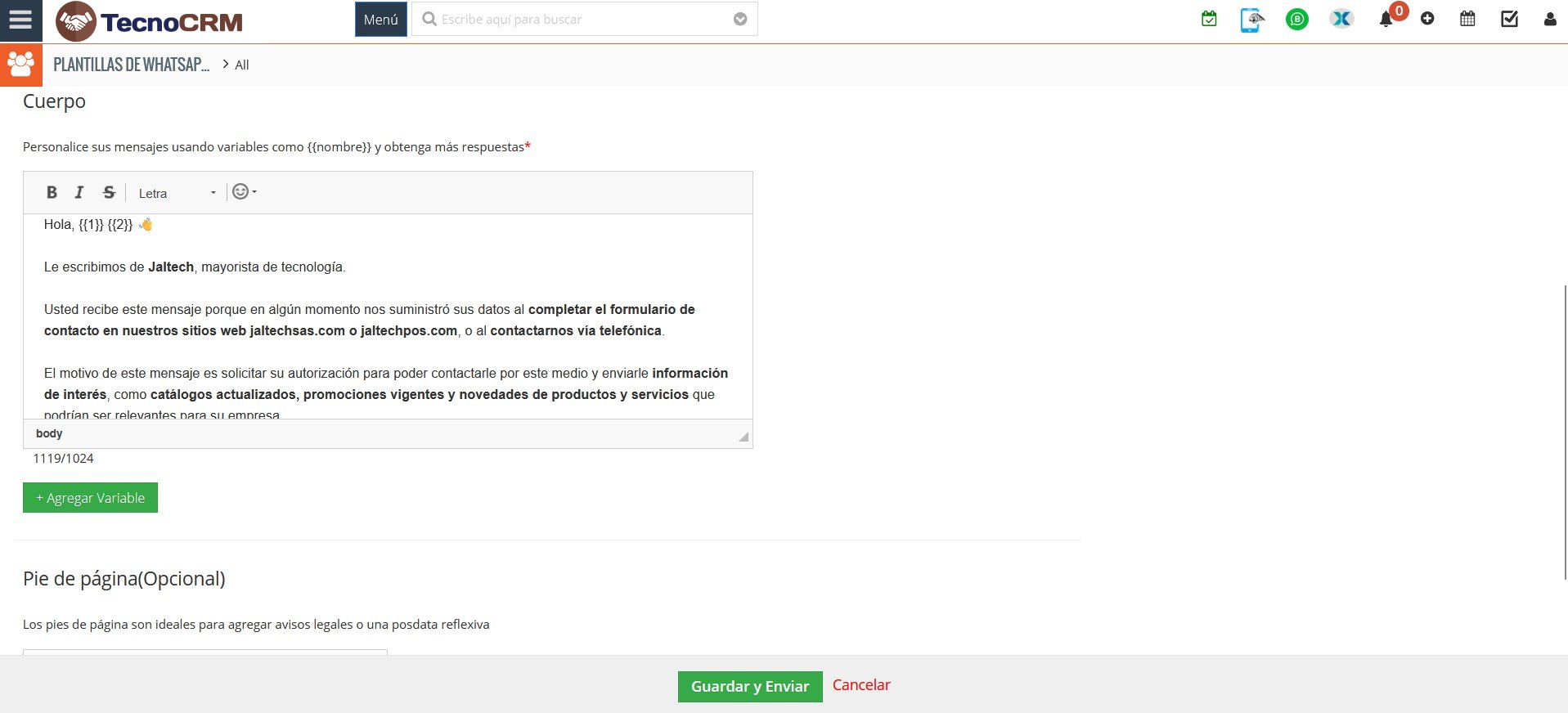
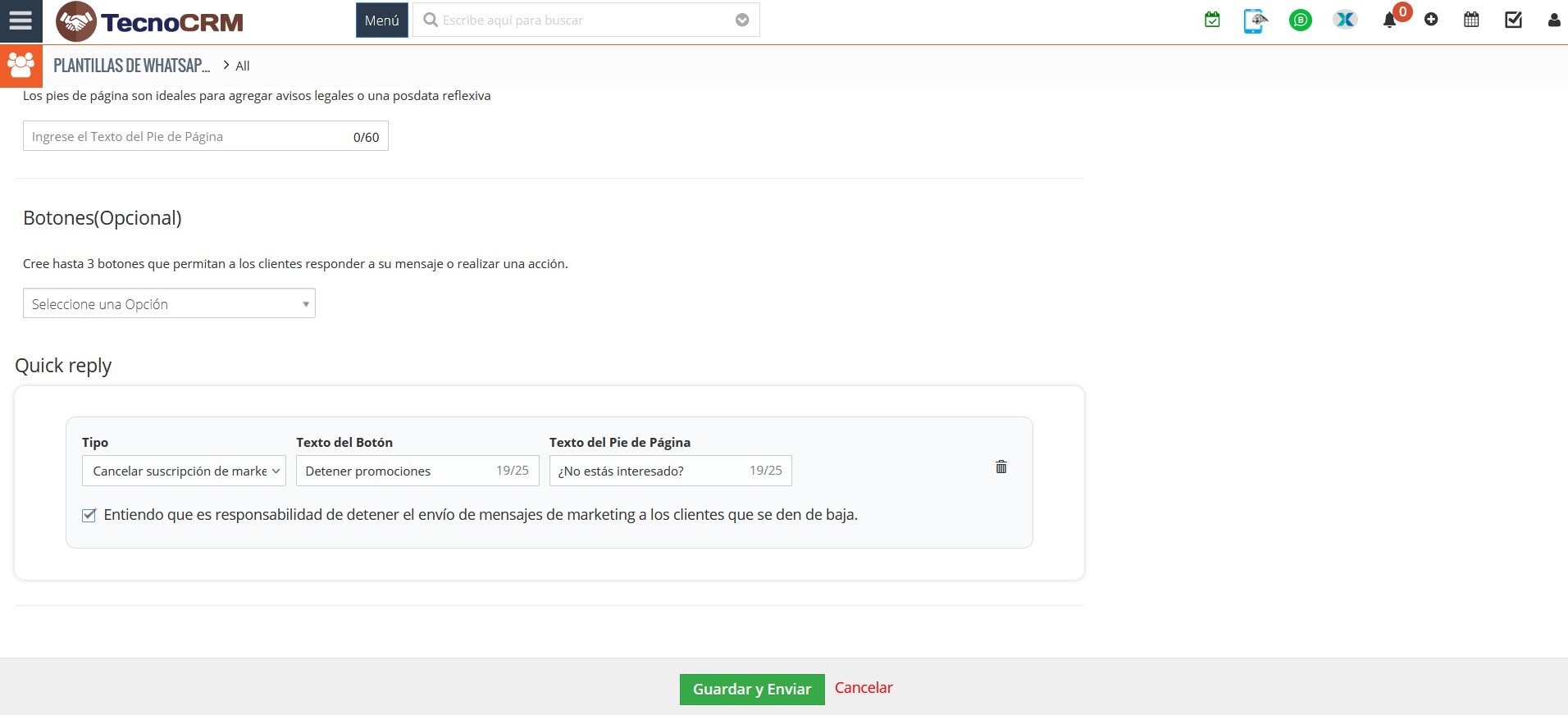
La vista previa del mensaje se mostrará como se menciona en la siguiente pantalla.
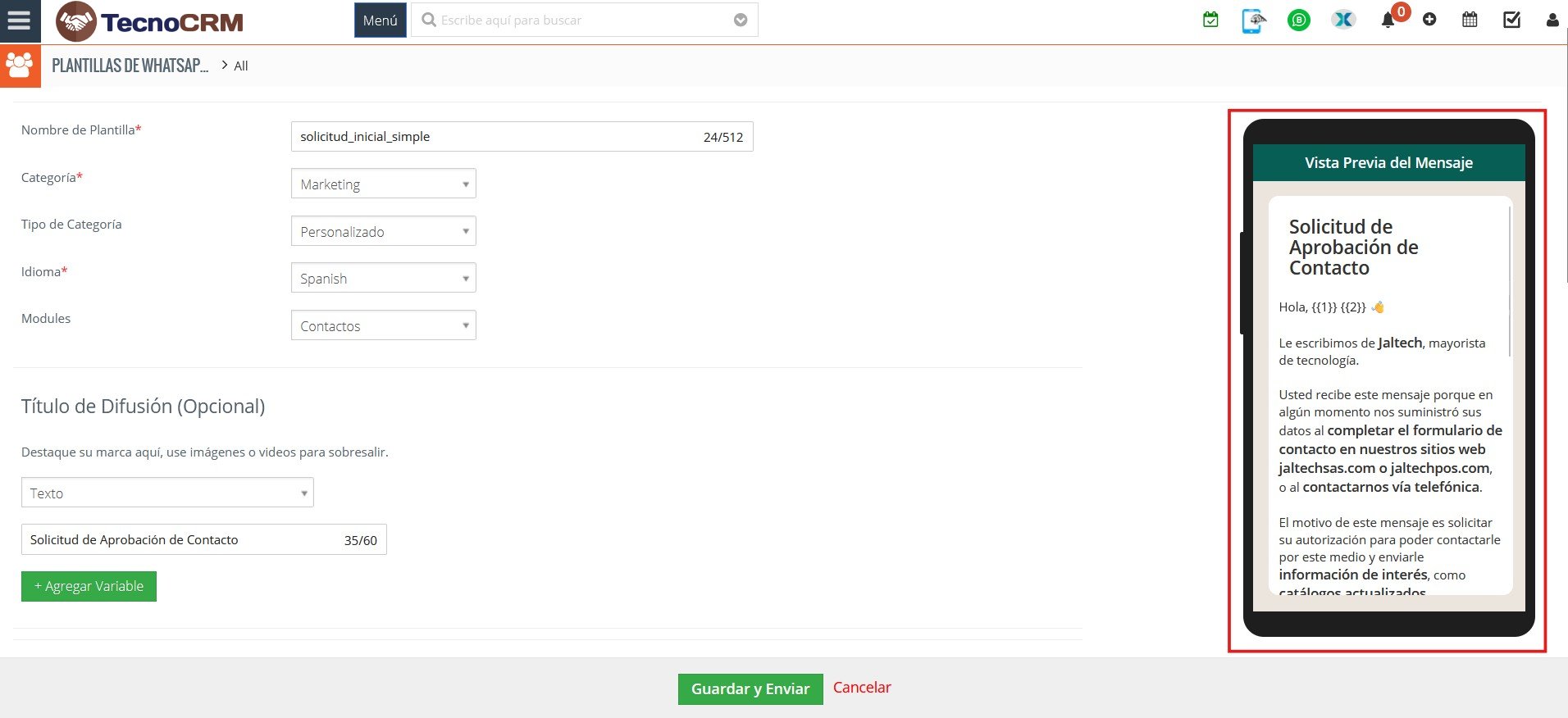
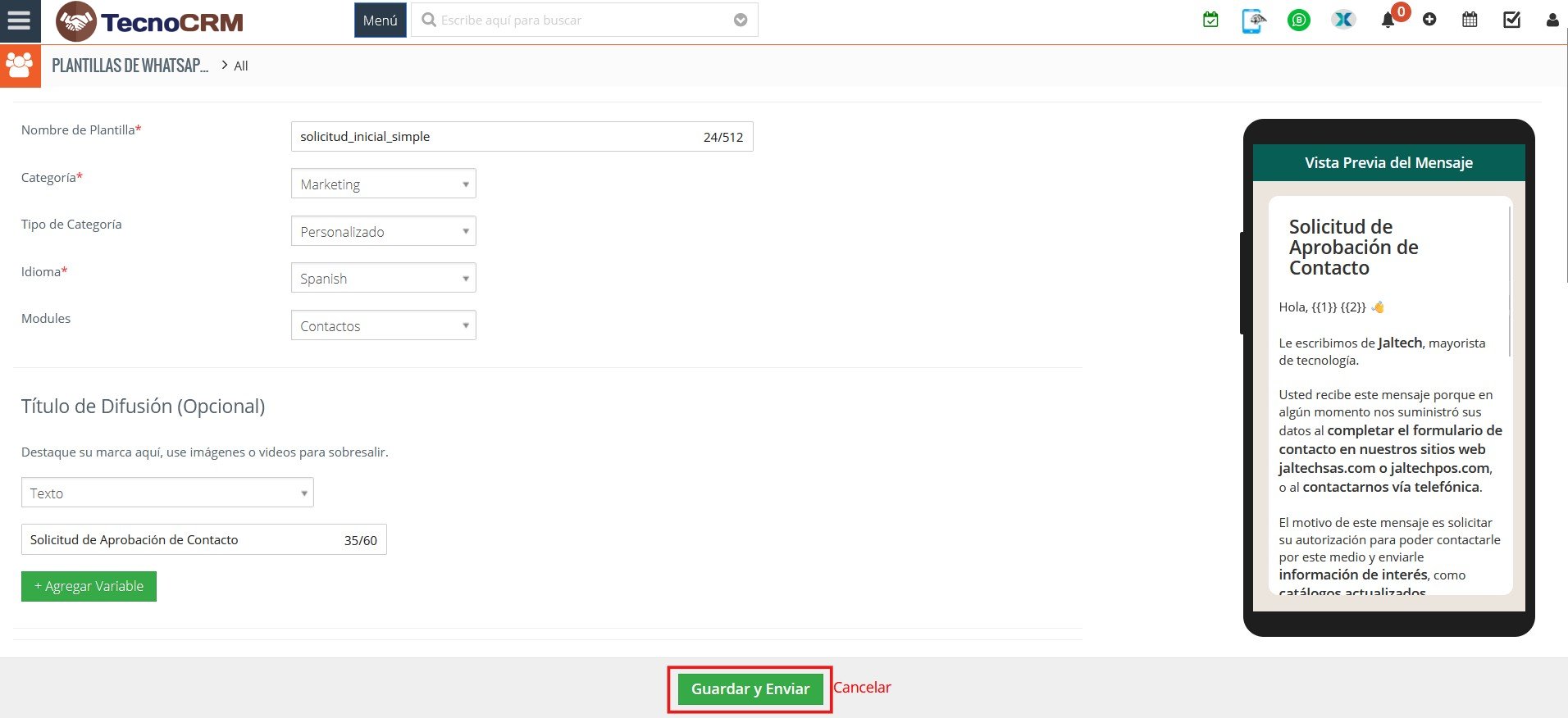
Para enviar solicitudes de creación de plantillas en el lado de Facebook, haga clic en el botón “Guardar y enviar” como se muestra en la siguiente captura de pantalla.
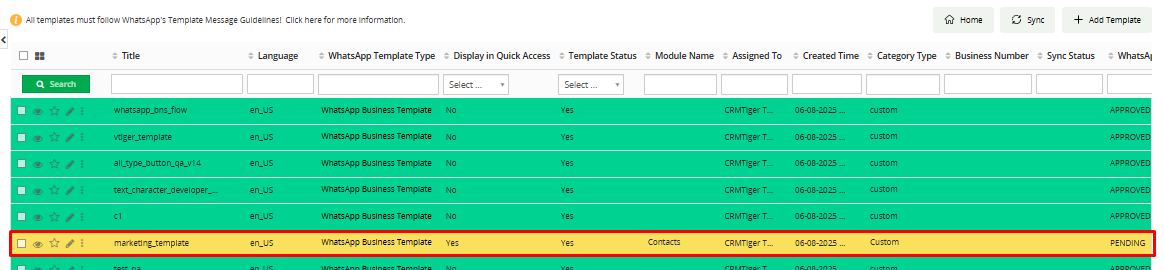
Al hacer clic en “Guardar y enviar”, se enviará una solicitud a meta para la aprobación de la plantilla. Hasta que se apruebe, el estado se mostrará como “Pendiente (Pending)” y en color amarillo.
Una vez aprobado por Meta, el estado se actualizará a “Aprobado (Approved)” y en color verde.
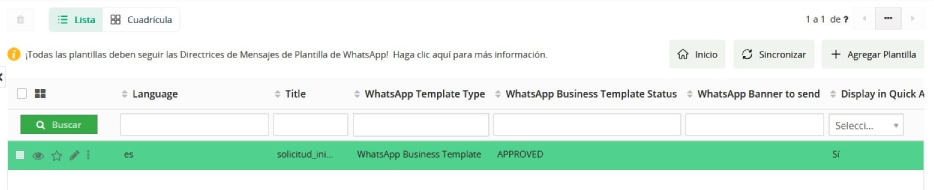
Puedes ver la plantilla si ha sido rechazada por Meta, como se muestra en la captura de pantalla a continuación, donde indica el estado “Rechazado (Rejected)” y en color rojo.

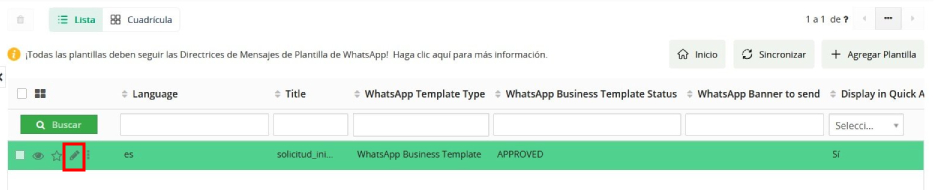
También puede editar la plantilla desde la vista de lista haciendo clic en el icono de “Editar” (Lápiz) como se muestra a continuación.
Crear plantilla por flujos:
En la captura de pantalla a continuación, se muestra la vista detallada del flujo.
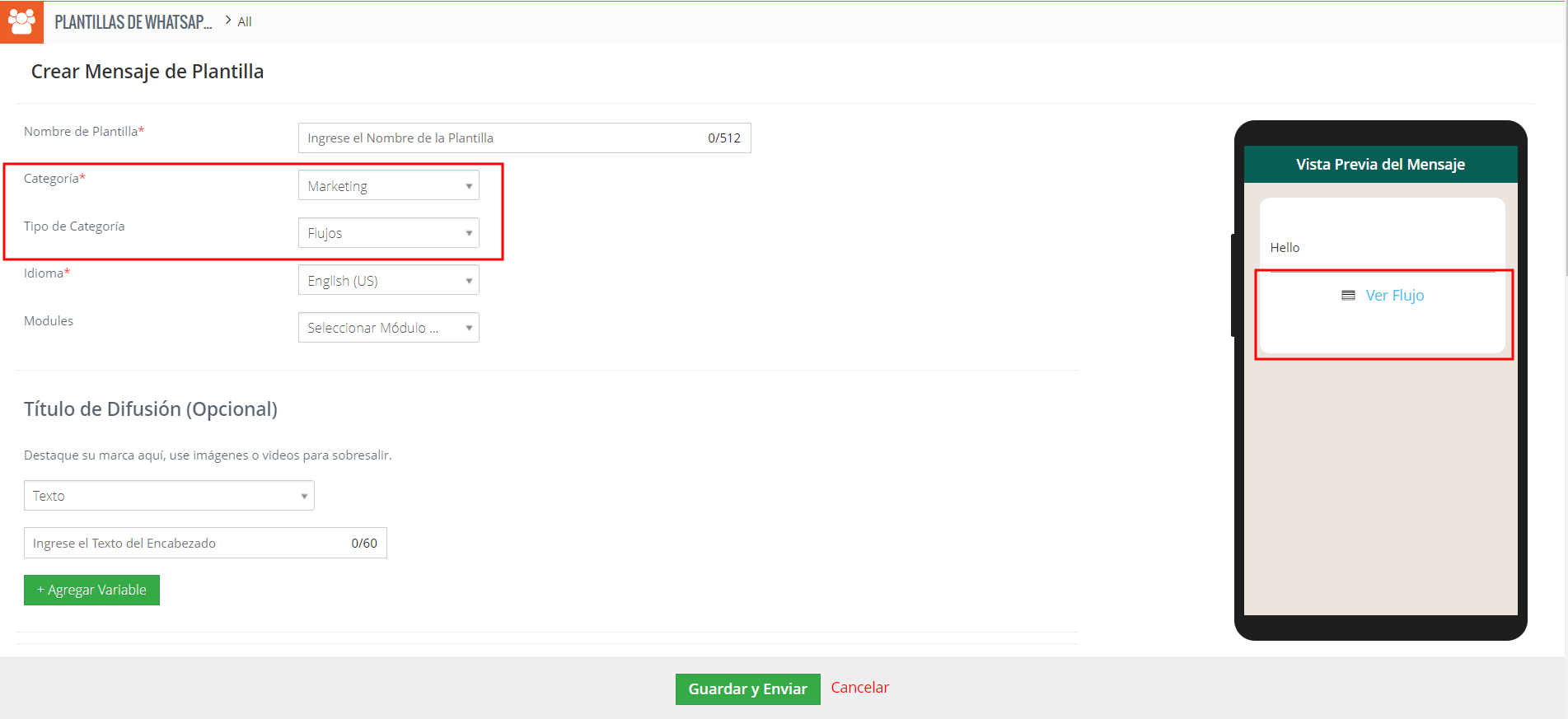
Pasos para crear una nueva plantilla de marketing utilizando el tipo de plantilla de flujo:
- Nombre de la plantilla: elija un nombre único (sin espacios ni letras mayúsculas).
- Categoría de plantilla: Seleccionar Marketing.
- Tipo de plantilla: Elija Plantilla de flujo.
- Selección de idioma: elija el idioma preferido.
- Estructura de flujo:
- Mensaje de bienvenida: Saluda al usuario y presenta la oferta o campaña.
- Tarjetas multimedia: muestra imágenes, descripciones y precios de productos.
- Botones interactivos:
- Respuesta rápida: (“Mostrar más ofertas”, “Reservar ahora”).
- Botón URL: (“Comprar ahora”, “Ver sitio web”).
- Carga de medios: agregue imágenes, videos o documentos para una experiencia más enriquecida.
- Mensaje de confirmación: reconoce la elección del usuario y proporciona los siguientes pasos.
- Guardar y enviar: Meta revisará la plantilla para su aprobación.
Estos campos son fundamentales para estructurar una plantilla de flujo eficaz y fácil de usar.
Esta vista muestra toda la información introducida por el usuario durante la creación del flujo. Incluye detalles clave como el cuerpo del mensaje, los campos del destinatario y cualquier parámetro o personalización específica añadida. Este resumen ofrece una visión general completa, garantizando que la configuración del flujo se ajuste a la deseada.
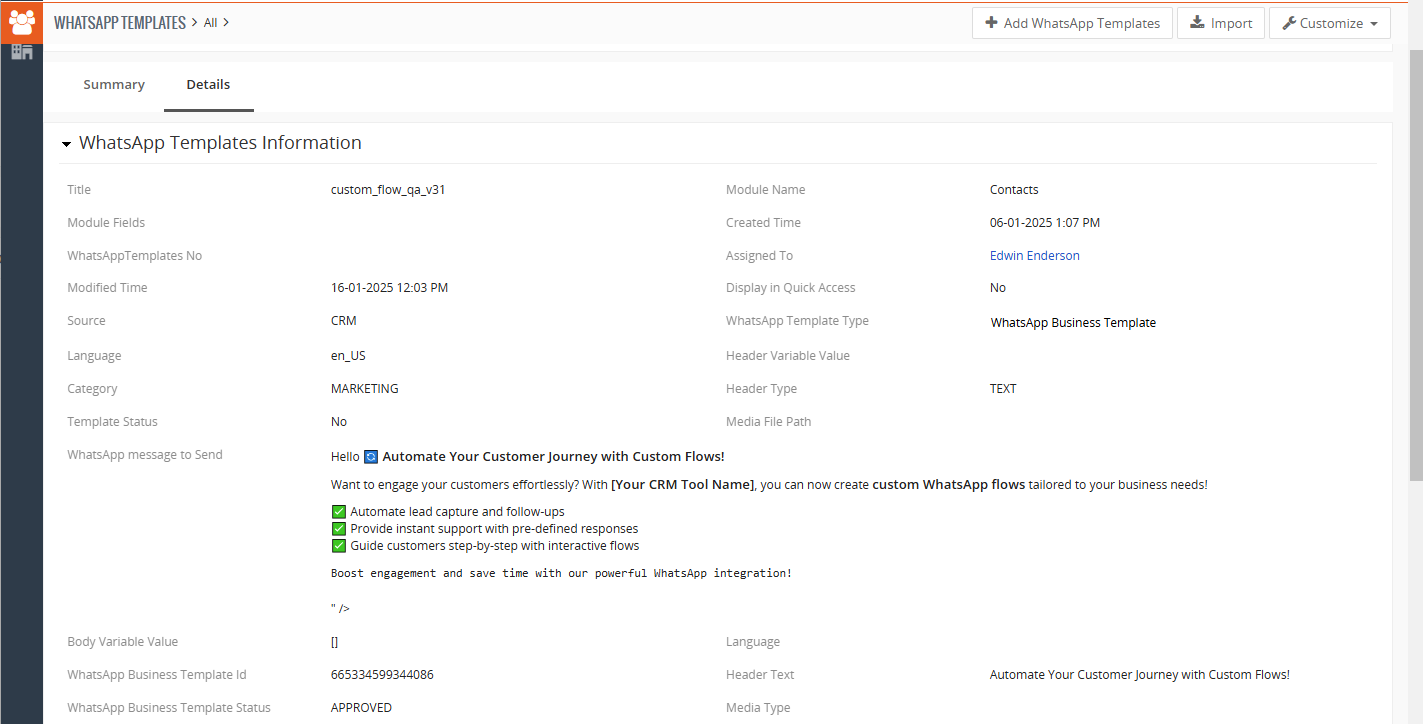
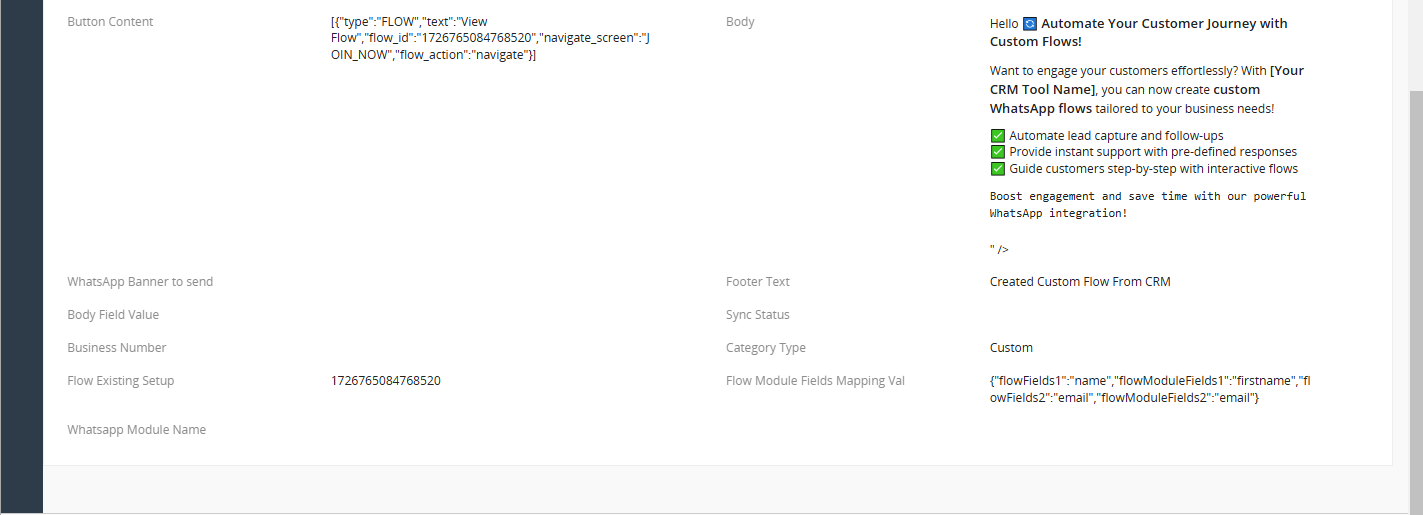
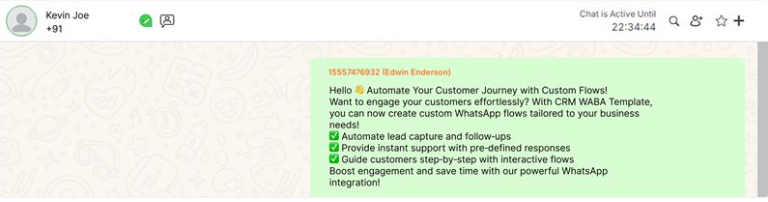
El mensaje resaltado coincide exactamente con el contenido que se muestra en la sección “Cuerpo” y en los campos “Mensaje de WhatsApp para enviar” en la vista detallada de la plantilla de WhatsApp. Esto garantiza la coherencia entre los detalles de la plantilla y el mensaje recibido en el chat. El destinatario puede ver el mensaje deseado con su formato y estructura durante la creación de la plantilla.
El mensaje de plantilla de flujo de recepción aparecerá en el lado del destinatario en un formato claro y estructurado. Mostrará toda la información relevante introducida por el remitente, garantizando una fácil lectura y accesibilidad para el destinatario. El diseño mantendrá la coherencia con el flujo del mensaje del remitente, adaptándolo para una visualización fluida por parte del destinatario.
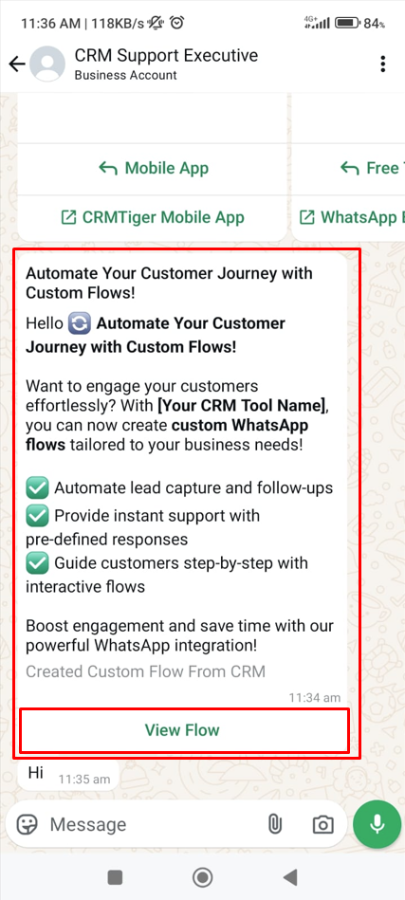
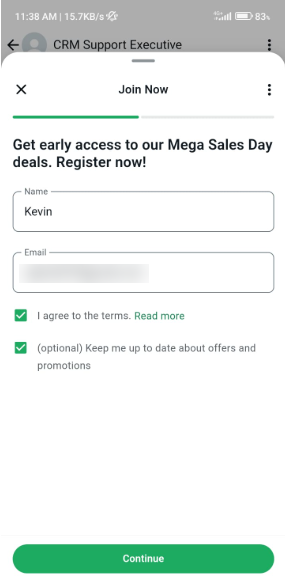
Hay un botón llamado “Ver Flujo (View Flow)”. Al hacer clic en él, el usuario accederá a la pantalla que se muestra a continuación.
En esta pantalla, el usuario deberá completar sus datos, incluyendo su nombre y correo electrónico. Una vez ingresada la información, puede continuar haciendo clic en el botón “Continuar (Continue)” para pasar al siguiente paso. Esto garantiza que el sistema recopile la información esencial del usuario para futuras interacciones o comunicaciones.
Tras hacer clic en el botón “Continuar (Continue)”, el usuario accederá a la siguiente pantalla, donde se le pedirá que seleccione sus áreas de interés marcando las casillas junto a sus temas preferidos. Una vez seleccionados, puede hacer clic en el botón “Confirmar (Confirm)” para enviar su respuesta. Este paso garantiza que se registren sus preferencias para recomendaciones personalizadas o acciones posteriores.
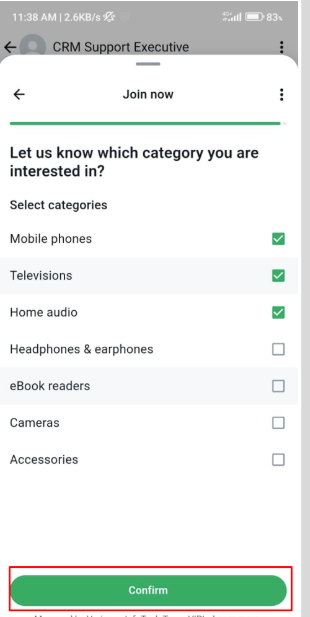
Una vez que el usuario haga clic en el botón “Confirmar (Confirm)”, el sistema generará una respuesta en formato PDF.
Este PDF contendrá todos los datos ingresados por el usuario en el formulario, organizados de forma clara y profesional. El contenido del PDF coincidirá con los datos mostrados en la pantalla de confirmación, garantizando así su precisión e integridad. El usuario podrá descargar o visualizar este PDF como se muestra en la captura de pantalla adjunta.
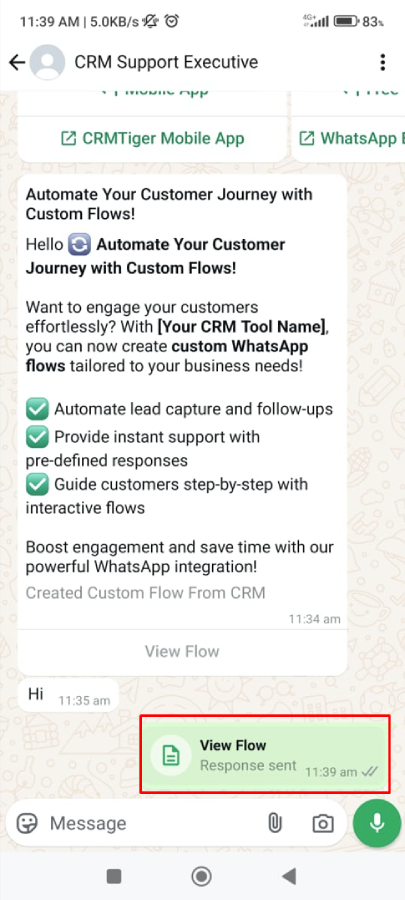
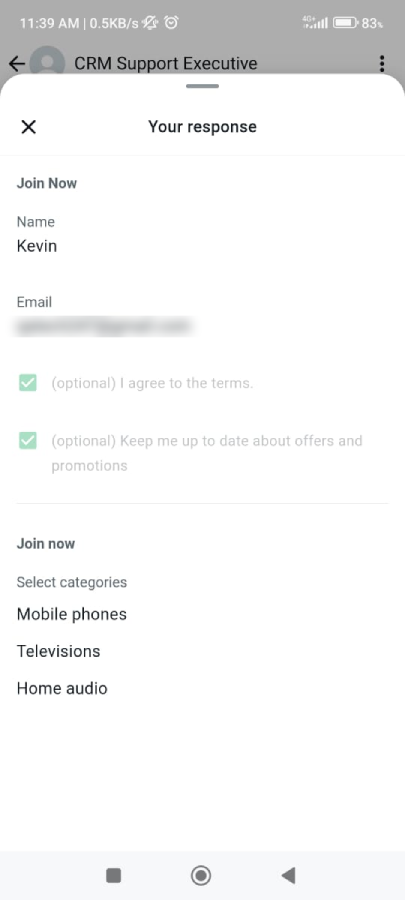
La respuesta mostrará la información ingresada por el usuario en el formulario. Esto incluye todos los campos que completó, como nombre, correo electrónico y áreas de interés. Los datos mostrados se presentarán de forma organizada, reflejando exactamente las entradas realizadas durante el proceso de envío. Esto garantiza la transparencia y permite la revisión o confirmación de los datos enviados.
Nota: Los mensajes de tipo categoría de flujo solo se mostrarán en WhatsApp móvil, no se mostrarán en la vista web de WhatsApp.
Una vez que el usuario ingresa los detalles en el flujo, los datos se guardan en el CRM y se crea automáticamente un nuevo registro en el módulo designado de la plantilla.

