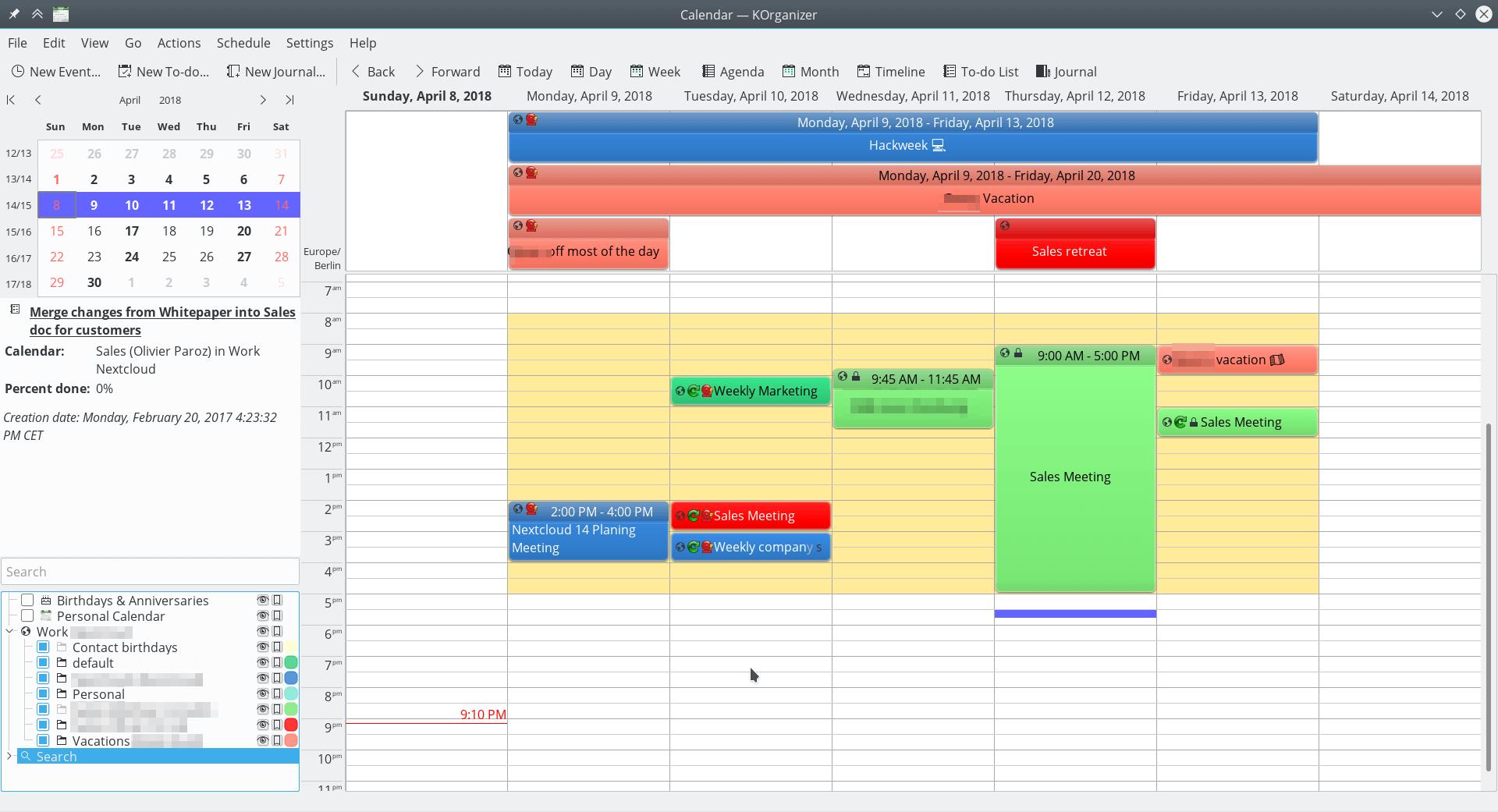
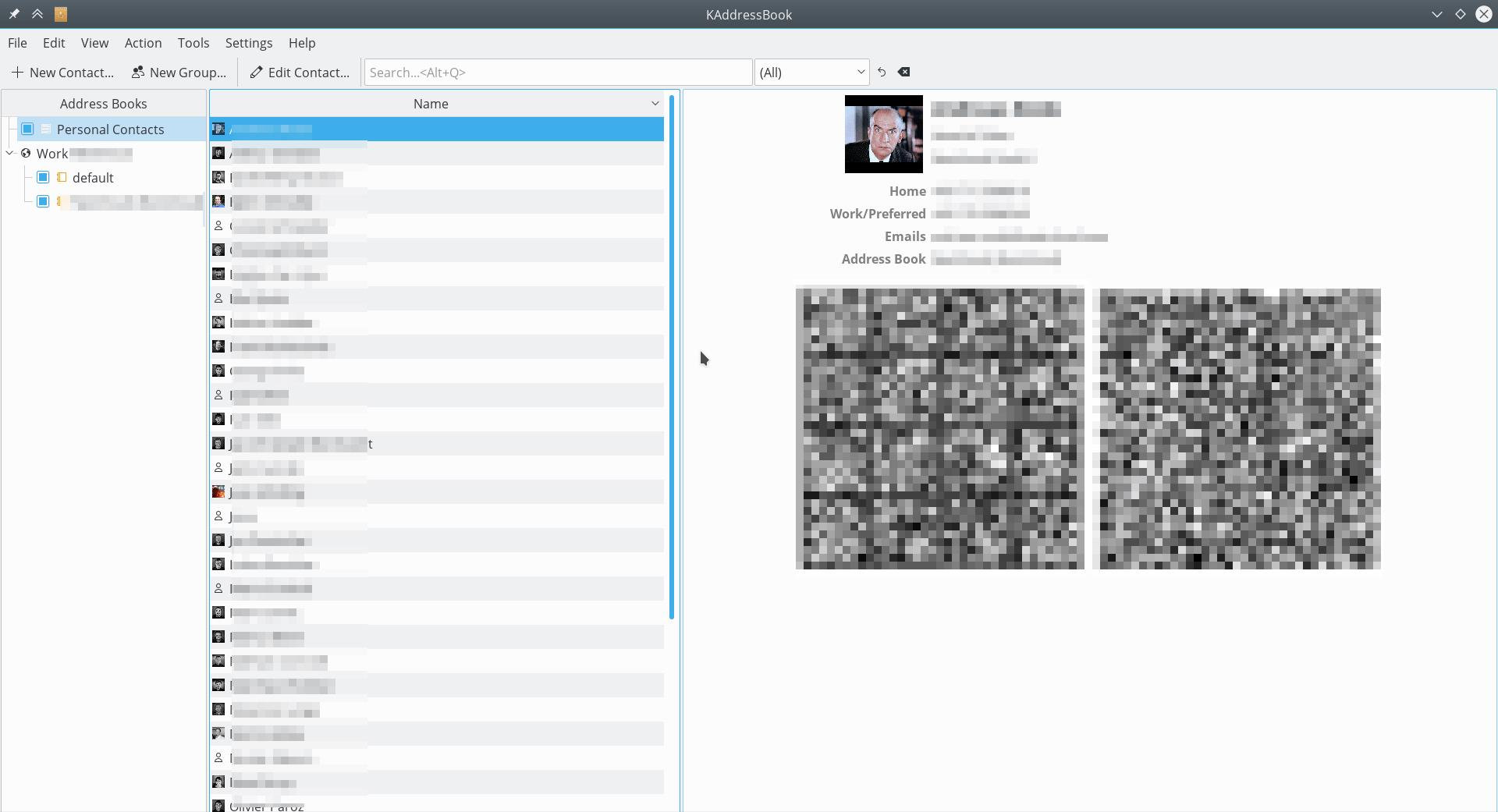
KOrganizer y KAddressBook pueden sincronizar su calendario, contactos y tareas con un servidor TecnoCloud.
Esto se puede hacer siguiendo estos pasos:
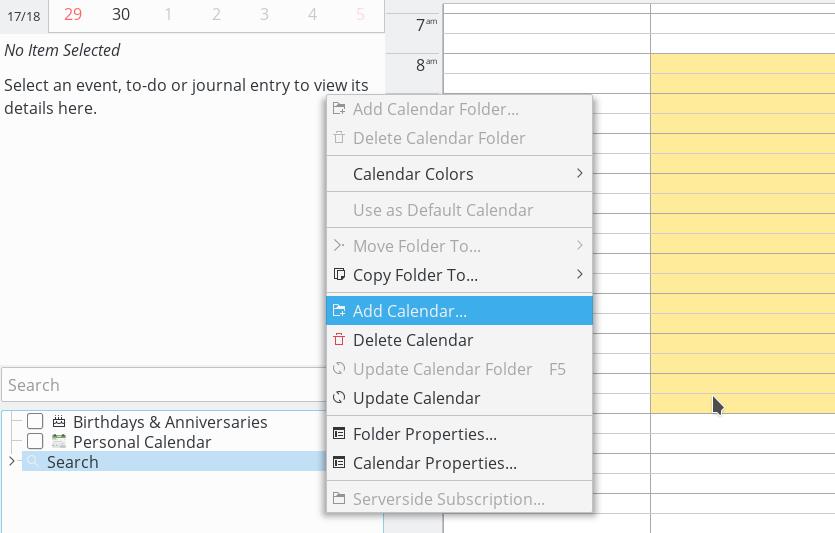
- Abra KOrganizer y en la lista de calendarios (parte inferior izquierda) haga clic con el botón derecho y elija Add Calendar
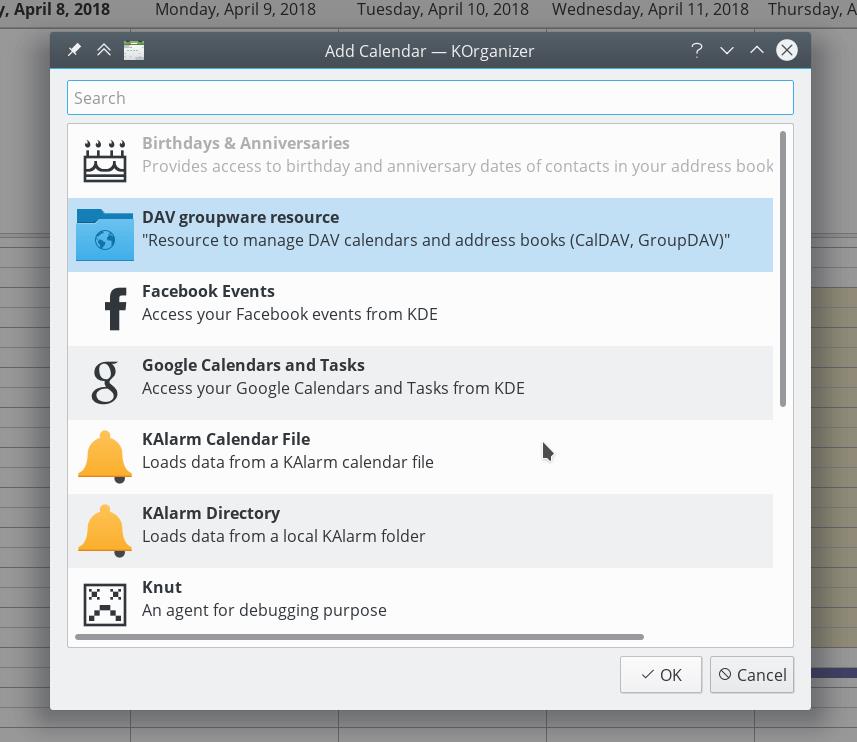
- En la lista de recursos resultante, elija DAV groupware resource
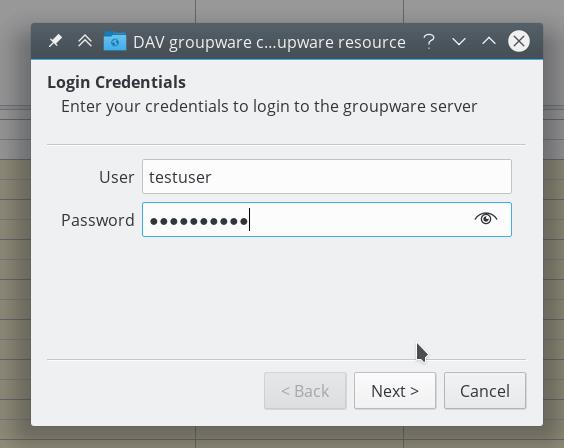
- Ingrese su nombre de usuario. Como contraseña, debe generar una contraseña / token de aplicación ( Más información ).
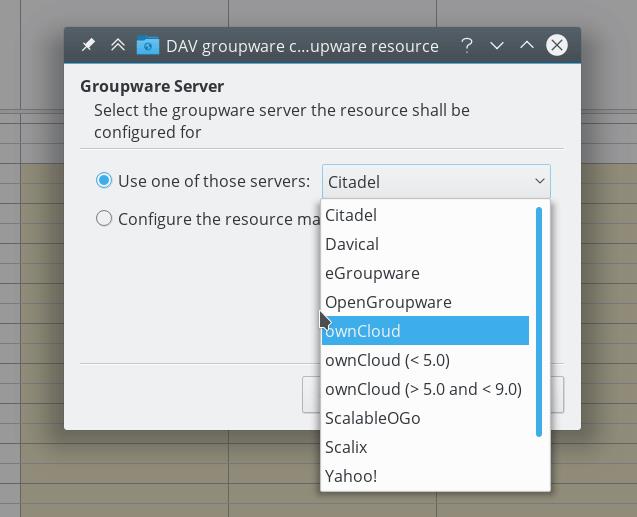
- Elija ownCloud o TecnoCloud como opción de servidor de software colaborativo.
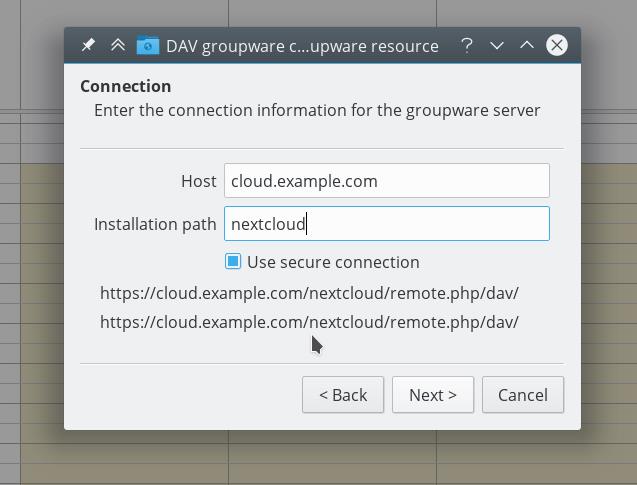
- Ingrese la URL de su servidor TecnoCloud y, si es necesario, la ruta de instalación (cualquier cosa que venga después de la primera /, por ejemplo, tecnocloud https://ejemplo.com/tecnocloud). Luego haga clic en siguiente.
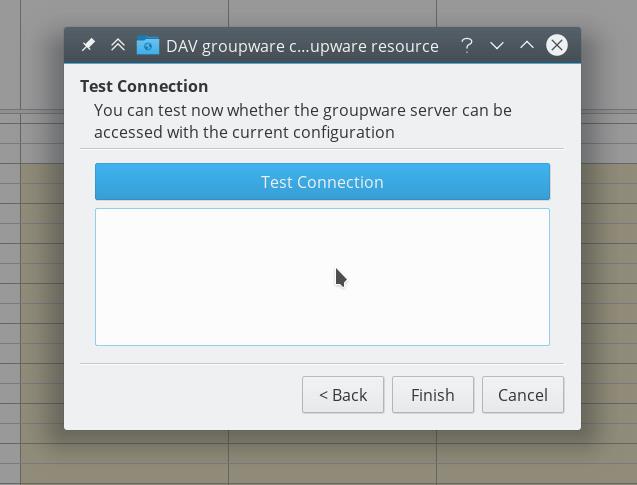
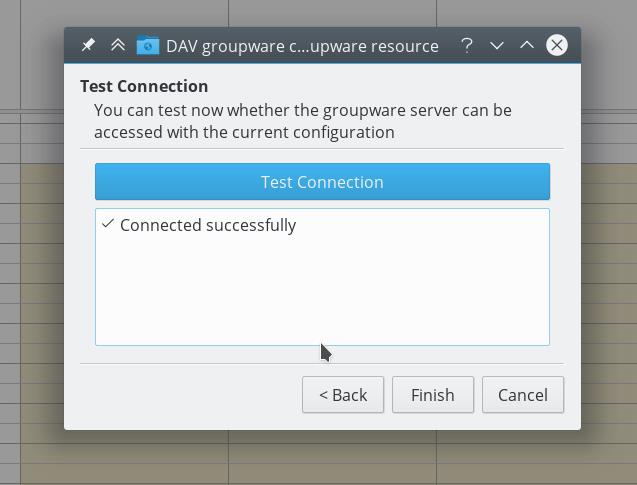
- Ahora puede probar la conexión, lo que puede llevar algún tiempo para la conexión inicial. Si no funciona, puede volver atrás e intentar arreglarlo con otras configuraciones.
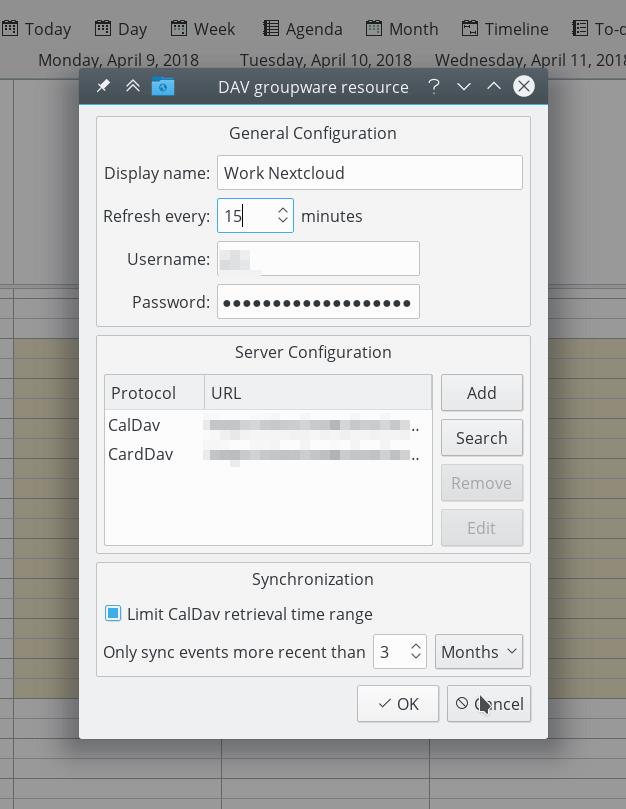
- Elija un nombre para este recurso, por ejemplo Work o Home. De forma predeterminada, tanto CalDAV (Calendario) como CardDAV (Contactos) están sincronizados.
Nota: Puede establecer una frecuencia de actualización manual para los recursos de su calendario y contactos. De forma predeterminada, esta configuración está establecida en 5 minutos y debería estar bien para la mayoría de los casos de uso. Es posible que desee cambiar esto para guardar su plan de datos de energía o celular, que puede actualizar con un clic derecho en el elemento en la lista de calendario y cuando crea una nueva cita, se sincroniza con TecnoCloud de inmediato.
- Después de unos segundos a minutos, dependiendo de su conexión a Internet, encontrará sus calendarios y contactos dentro de las aplicaciones KDE Kontact KOrganizer y KAddressBook.