
Características:
- Ver en vivo lo que ve su Visitante.
- Ver el cursor del mouse del Visitante.
- La ventana de navegación conjunta tiene la misma resolución que el Visitante.
- Cursor del mouse del operador en la pantalla del Visitante.
- Opción para resaltar elementos en la pantalla del Visitante por Operador.
- Opción para hacer clic en el elemento en la pantalla del Visitante, incluidos los enlaces.
- Opción para completar campos de texto sin formato / seleccionar / casilla de verificación / botones de radio en la pantalla del usuario
- El Operador verá en vivo qué campos están llenando los usuarios en el sitio.
- Seguimiento de posición de la barra de desplazamiento del Visitante. Hay una opción en el menú superior de la ventana de navegación conjunta del Operador.
- Chat y navegación conjunta en la misma ventana.
Cómo se activa?
En la ventana de chat, se debe hacer clic en el icono del ojo:

¿Cómo navegar en la ventana de navegación conjunta?
Al hacer clic en el ícono indicado, aparece la siguiente ventana:
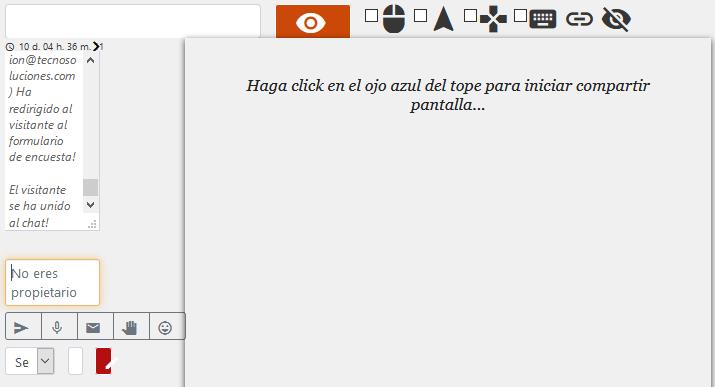
Si no se ha habilitado la aceptación automática de uso compartido en de pantalla del Visitante, primero debe hacer clic en el ojo azul.
- Ojo rojo: si se mueve el mouse, se indicará en qué estado se encuentra la ventana para compartir la pantalla. Si no ve el mensaje, haga clic para compartir una pantalla, eso significa que se está pendiente de acciones del Visitante. Tan pronto se haga clic en el ojo azul, se le solicitará al Visitante que otorgue permiso para ver su pantalla.
Puede ver más detalles en lo explicado en el Punto 2.5 del presente manual
¿Por qué las acciones del mouse sobre no se sincronizan con la ventana del Visitante?
Luego mueve el mouse sobre el menú en la ventana del Operador, estas acciones no se sincronizan con la computadora del Visitante. El menú desplegado permitirá navegar fácilmente al Visitante a la ventana deseada.
