
A través de este módulo es posible generar el menú dinámico del portal con sub-menús en forma “desplegable”. Este es en un completo sistema que permite al Administrador del Portal Web hacer modificaciones / ediciones al menú principal en cualquier momento directamente desde el Panel de Administración. Las principales características son:
- Es posible crear, modificar o borrar opciones de menús y submenús (categoría y sub-categorías).
- Se asignan imágenes asociadas a cada opción del menú en forma de mini íconos.
- Los enlaces asociados a las opciones pueden ser internos o externos al Portal.
- La publicación de menús y submenús es automática.
Inicialmente aparece un submenú con una serie de opciones, comenzando por la configuración general del menú (“Temas”), donde se establece la ID del mismo en el Portal, el nombre del Tema y las funciones estándar de Editar / Borrar. (Nota: Se recomienda consultar antes al Departamento Técnico de Tecno-Soluciones para hacer modificaciones en la secciones: Temas, Añadir Tema, Crear Archivos Menú, Blocks y/o Fuente, ya que requiere de ciertas especificaciones previas).
 |
 |
Luego, las consecutivas opciones del menú se describen brevemente a continuación:

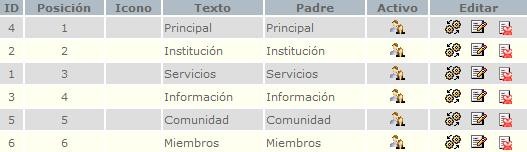
Menús: Muestra el listado de los nombres principales que aparecen en el menú, junto con la posición, icono (imagen asociada), texto que aparecerá publicado (Título Principal), Parent (Padre) al cual pertenece (nombre referencia para los SubMenús), para quiénes estará visible, si está activo o no y la posibilidad de editarlos o eliminarlos. La Posición es de 1, 2, 3,… en adelante comenzando por la izquierda.
Añadir Menú: Para agregar un nombre en el menú principal (Título Principal), solo debe llenar el formulario respectivo, donde debe indicar si va a estar activo o no, la posición (si es “1” el nombre aparecerá de primero a la izquierda del menú), seleccionar la imagen asociada (Icon), colocar el nombre (texto del Link), el código de referencia del menú (Ejemplo de Parent (Padre): Principal, Institución, Servicios,…, etc.), y para quienes estará visible.
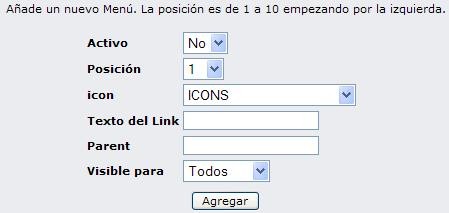
Vale decir que el Padre (Parent) es un código que se le da a cada nombre (texto) del menú principal, con la finalidad de tener una referencia al momento de crear los sub-menús. Generalmente se coloca al Padre el mismo nombre del título del menú o muy similar (Ejemplo: Texto: Nosotros y su Padre: Nosotros).
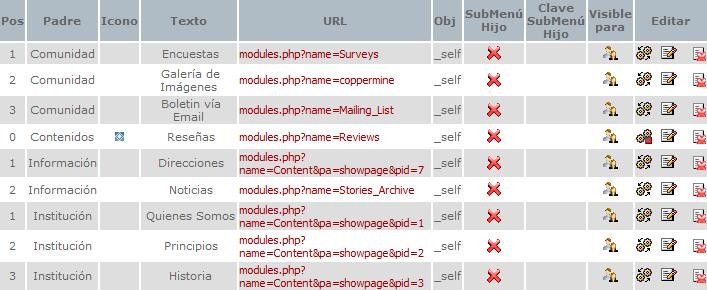
Submenús: Muestra el listado de los nombres configurados como submenús con las características de cada uno (Estado, Padre al que pertenece, Icono, Texto del Link, URL a donde se dirige el submenú, si posee SubMenú Hijo o no , posibilidad de activarlo / desactivarlo y editarlo / eliminarlo, entre otros). Ejemplo:
Añadir Submenú: Son los nombres que abren debajo de los títulos principales del menú. Para agregar un Submenú se debe ingresar el nombre (texto), el URL asociado, si va a estar activo o no, el icono (imagen), el Padre al que debe pertenecer (si va a aparecer dentro de contacto o servicios o productos…) y si va a tener SubMenú Hijo (de tenerlo, se debe escribir la clave o nombre asociado). Vale decir que un SubMenú Hijo es el código de referencia para ubicar un nombre que se abriría debajo del submenú, es decir, representaría una división más al menú. Generalmente se coloca al SubMenú Hijo el mismo nombre del título del submenú o similar.
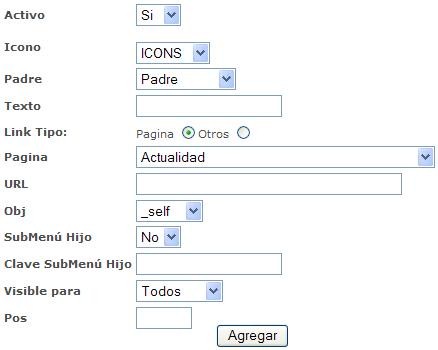
Subparent / SubMenú Hijo: Muestra el listado de los nombres configurados como SubMenú Hijo los cuales se abren debajo de los submenús, con las características de cada uno.
Añadir Subparent / SubMenú Hijo: Es muy similar al anterior, solo se debe tener en cuenta la selección del Subparent (submenú) al cual pertenece.
(Notas: El enlace en el Submenú puede ser cualquier URL en Internet ó un URL relativo a su sitio.
– Si usted coloca un enlace externo (comenzando con ‘http://’ ó ‘ftp://’), el enlace se abrirá en una nueva ventana.
– Si usted coloca un URL relativo (Ej.. ‘modules.php?name=Your_Account&op=new_user’), el enlace se abrirá en la misma ventana.
– Para abrir un enlace interno en una nueva ventana, coloque el URL exacto y completo de su sitio.
– Para abrir un enlace externo en la ventana actual, tipee ‘HTTP://’, en mayúsculas).
