
Para agregar un producto nuevo, debe hacer clic en el botón “Nuevo Producto” dentro de una determinada categoría (o Subcategoría) y agregar la información requerida en un sencillo y amigable formulario con editor HTML En Línea (al estilo de FrontPage o Word) y no se requieren conocimientos en HTML. Este admite, por ejemplo, escoger tipo de letra, color, agregar tablas / cuadros, agregar imágenes, etc., directamente desde el Portal.
Inicialmente aparece un cuadro como el siguiente:
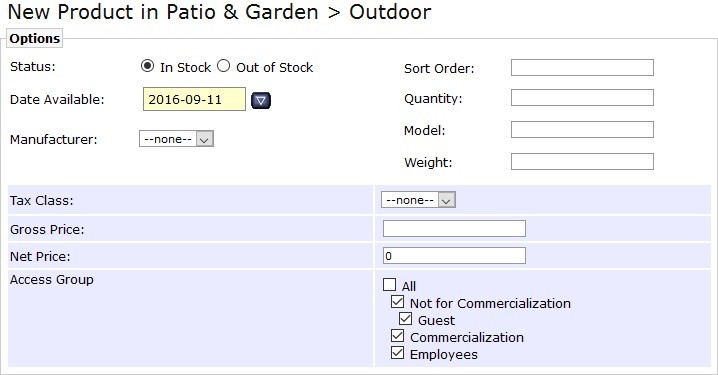
Los campos a ser completados son:
- Estado de los Productos: marcar si está disponible o agotado.
- Fecha de Disponibilidad: del producto, cuenta con un calendario que apoya la selección de la fecha.
- Fabricante del Producto: seleccionar una opción de la lista (los cuales deben ser previamente configurados en la sección “Fabricantes”).
- Cantidad: disponible del producto. Esto es muy útil si se va a utilizar el sistema de “Stock” (Inventario / Existencia)
- Modelo: o número (Ej.: Código) de catálogo del producto.
- Peso: del producto. Este es un campo imprescindible en caso de que el Comercio Electrónico tenga configurado el cobro del flete o envío de los productos a sus clientes.
- Clase de Impuesto: seleccionar el tipo de impuesto a aplicar al producto (previamente configurado), ejemplo: IVA.
- Precio del Producto (neto): colocar el precio neto del producto, sin impuestos (Precio base).
- Precio del Producto (PVP): no requiere que se le ingrese información, ya que, de forma automática calcula el precio total del producto con el impuesto.
- Acceso de Grupos: seleccionar el grupo de usuarios / clientes tendrán acceso a este nuevo producto: Invitado (Visitante web en general), Usuarios, Empleados, Vendedores, etc.
- Luego, se establece el desglose de precios, ejemplo:
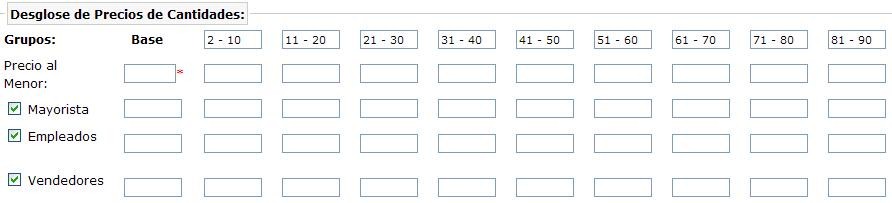
Esto permite configurar Precios por Cantidades (volumen), con un conjunto de hasta 10 niveles de precios basados en la cantidad pedida de un producto dado, y Precios Separados para Diversos Grupos de Clientes (mayoristas, empleados, vendedores, etc.). Los clientes verán solamente los precios de su grupo. Es importante colocar el precio base al menor, el cual será la referencia para el resto de la escalación de precios. Vale decir que el Administrador ingresa los rangos de cantidades en cada uno de los campos correspondientes según su conveniencia.
Seguidamente aparece el siguiente formulario:
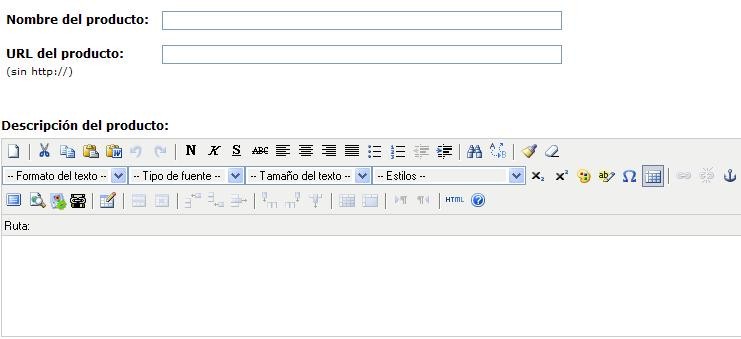
- Nombre del Producto: escribir el nombre del producto en el idioma correspondiente.
- URL del Producto: escribir el URL si se requiere incluir una conexión al sitio web de los fabricantes del producto (de tenerla), o agregar un enlace en caso de que se tenga una página con más información sobre dicho producto.
- Descripción del Producto: permite agregar la descripción del producto a través del Editor HTML En Línea, agregar imágenes, enlaces, entre otros, constituyendo una manera muy flexible crear sus páginas de productos.
- El resto del formulario se describe a continuación:
- Información de Meta Tag: es donde se escriben las palabras y/o frases claves con las cuales será ubicado el producto de una manera rápida en los Buscadores (Ej.: Google), bien sea por su nombre / título, descripción y/o palabras clave. En: “Título Página del Producto” se debe escribir el título del producto en una palabra o frase corta, “Descripción Encabezado” se debe escribir una breve descripción con las palabras clave sobre el producto las cuales aparecerán junto con el título al inicio del listado de una búsqueda, y “Palabras Clave del Producto” se deben listar las palabras clave (hasta 20) separadas con comas que define al producto y con las cuales debe aparecer cuando sea buscado.
- Imagen del Producto, Imagen Pequeña e Imagen Emergente: ingrese las imágenes asociadas al producto (previamente editadas y configuradas). La Principal aparece en la página o ficha del producto, la Pequeña en el listado de productos dentro de la categoría correspondiente (catálogo general) y la Imagen Ampliada (Emergente / PopUp) al hacer clic en ampliar imagen, dentro de la ficha del producto, se abre una ventana con la imagen más grande.
- Imágenes Adicionales: es posible incluir hasta 06 imágenes de un producto (además de las ya señaladas), las cuales son muy útiles para indicar especificaciones técnicas, diferentes tomas / vistas del producto, entre otros. Las imágenes pequeñas (SM) serán colocadas directamente debajo de la descripción del producto, estas pueden ser acopladas con las imágenes grandes (XL) mostrando una ventana Pop-up por cada una.
- Imagen Publicitaria: Esta pasará a formar parte del carrusel de imágenes y podrá verla al principio del comercio electrónico una vez que califique este producto como Destacado, Ofertas o Productos por venir.
- Sub Productos: en caso de aplicar, se deben incorporar los subproductos asociados al producto que se está creando.
- Atributos Activos: este listado aparece cuando ya existen productos configurados en la tienda y deben marcarse, de aplicar, solo aquellos productos que forman parte del producto que se está incorporando, es decir, cuando el nuevo producto agrupa a varios (Combos). Esto hace que cuando un visitante web visualice un producto específico dentro de la tienda, luego de la descripción del mismo, le aparezca un menú de Opciones desplegable que le permite a éste seleccionar solo un producto del conjunto mostrado. Dichas Opciones son las mismas que se han marcado al configurar el producto en esta sección.
A su vez, al seleccionar un producto dentro del listado de “Active Attributes” se debe definir si el precio de dicho producto individual va a subir o bajar respecto a su configuración inicial en “Prefix” (con solo colocar “+” o “-“), el monto correspondiente en “Precio” y el orden (“Sort Order”) en que aparecerá desplegado en el menú.
Al finalizar de completar los campos indicados para Nuevo Producto, se puede realizar una vista previa de la ficha del producto en “Preview and Upload” (previsualización).
