
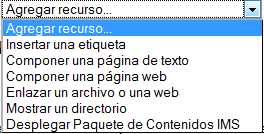
Esta caja contiene una lista desplegable de los módulos de
TecnoLearning que permiten manejar materiales textuales.
Seleccione uno y se añadirá al final del tema actual. Los
Recursos son textos, páginas Web o archivos binarios
descargables (documentos PDF, presentaciones de
diapositivas, programas ejecutables…)
Agregar actividades:
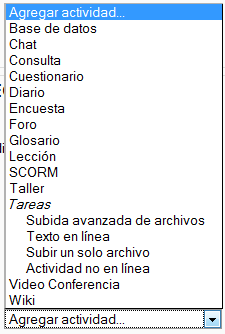
Esta caja contiene una lista desplegable de los módulos de TecnoLearning
que permiten manejar actividades didácticas: están diseñadas para que lo
que tenga que aprender el participante, lo aprenda “haciendo”.
Lo más habitual es que el profesor configure las actividades para que sean
evaluables y reciban una calificación.
Además de esta caja para añadir componentes nuevos a la asignatura,
Tendremos también una serie de iconos para manipular los componentes ya existentes. Veamos su función:
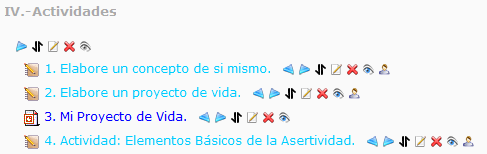
Icono de edición :
Pulsando en este icono podemos cambiar cualquier parámetro del recurso o actividad que se trate: desde el nombre con el que aparece listado en el bloque temático a sus características internas de funcionamiento. La edición consiste en recorrer de nuevo los formularios de configuración usados al crear el elemento para repasar y corregir, borrar o añadir los cambios que creamos oportunos. Obviamente, eso requiere conocer los detalles de funcionamiento de cada actividad.
Iconos de sangrado :
Permiten sangrar la lista de elementos didácticos presentada en cada caja temática.
Los íconos de sangrado son convenientes para romper la monotonía de listas muy largas y darles una estructura más lógica y/o jerarquizada.
Icono de borrado :
Elimina completamente el recurso o la actividad en cuestión, incluyendo los archivos (del profesor y de los alumnos) que pudieran estar asociados a la misma. El sistema pide confirmación. Tengamos cuidado, ya que no existe una opción de deshacer o restaurar lo borrado. Si eliminamos accidentalmente una actividad compleja tendremos que rehacer todo el trabajo desde el principio.
Más adelante veremos cómo realizar copias de seguridad del contenido de la asignatura.
Iconos de visibilidad y :
Permiten controlar si un elemento es mostrado a los alumnos o no. El ojo abierto azul indica que el elemento es visible y los alumnos pueden entrar y trabajar con él.
Si pulsamos en este icono, el elemento quedara oculto y se marcara con el ojo gris en algunos casos con el ojo cerrado. El profesor vera siempre el elemento en el modo de edición, no así los alumnos. Pulsando de nuevo sobre él, el bloque se hace visible otra vez para los alumnos. Funciona como un conmutador.
Icono de desplazamiento :
Permite mover el elemento en cuestión a un nuevo lugar en la lista de temas y actividades del curso.
Cuando se pulsa en este icono se modifica la ventana y aparecen una serie de recuadros indicadores de los lugares posibles en el que podemos ponerlo a lo largo de la lista de elementos del curso, en todos los bloques temáticos (Fig.41).
Basta con pulsar en el nuevo lugar que queremos que ocupe (en cualquier tema) para que el recurso que marcamos en su momento se inserte allí.
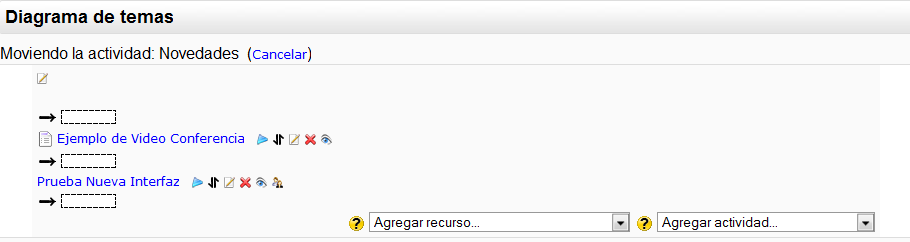
Figura 41. Desplazamiento de elementos didácticos
Iconos de grupos y : :
Indican el funcionamiento de este componente respecto a los grupos de estudiantes que pueda haber definido en la asignatura, lo que se denomina modo de grupo de la misma:
- Sin grupos: todos los alumnos pueden acceder y trabajar con este componente.
- Grupos visibles: todos los alumnos ven el trabajo de los demás, pero solo pueden participar y compartir con los de su propio grupo.
- Grupos separados: cada alumno solo puede ver a los compañeros de su propio grupo.
El resto de estudiantes no existen para él en esta actividad. También se usan estos iconos para cambiar el modo de grupo del componente. Pulsando repetidas veces, el icono irá cambiando cíclicamente.
Una explicación más detallada de cómo crear y gestionar grupos de estudiantes en una asignatura de TecnoLearning se ofrece más adelante en la sección Gestión de grupos.
