
En el modo de edición podemos también modificar los contenidos didácticos de la asignatura, alterando las cajas centrales de contenidos.
Aparecen toda una serie de nuevos iconos al lado de cada componente individual, que nos van a permitir ejecutar las diversas acciones sobre él.
También aparecen sendas cajas con listas desplegables que permitirán añadir nuevos componentes al curso: aquí tenemos los ladrillos de construcción del curso, con ellos añadiremos los contenidos y actividades a la asignatura virtual.
Basta seleccionar un tipo de recurso o de actividad y se añadirá un elemento de esa clase al final de la lista de elementos del tema en cuestión.
Automáticamente entrara en los formularios de configuración de dicho modulo para especificar las características concretas del recurso o actividad que esta añadiendo.
Cuando termine esta configuración vera su nuevo elemento didáctico en el bloque temático al final del mismo (lo podrá mover en el momento que lo desee).
Las funciones, características y modo de uso de estos diferentes módulos didácticos se describen más adelante.
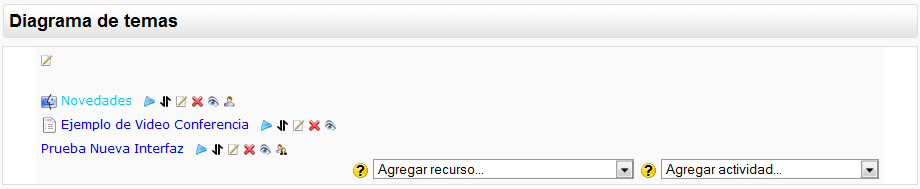
Figura 38. Edición de recursos didácticos del curso
Reorganizar los bloques de contenidos: Además de los elementos individuales de recursos y actividades didácticas, el profesor también puede redefinir la visualización y el significado lógico de las cajas que representan los bloques temáticos.
Existe siempre una caja no numerada, la primera del curso, destinada a elementos generales y comunes para todo el curso (foro de dudas…). El resto de las cajas (tantas como se especifique en la configuración del curso) se numeran del número 1 en adelante. Si al dar de alta el curso seleccionamos el formato semanal, cada caja representa una semana.
Si formato del curso es por temas, tendremos más libertad para poner en cada caja lo que deseemos. Por ejemplo, podemos hacer corresponder cada tema del curso con un tema del libro de texto, aunque habrá que ver si salen tantas cajas que resulta molesto desplazarse por la pantalla.
Una sugerencia para evitar este problema es dividir un temario muy largo en cuatro o cinco grandes bloques, y dedicar una caja a cada uno de estos bloques temáticos. Otra posibilidad es dedicar unas cajas a actividades de tecnologías transmisivas, otras para actividades interactivas… Esta limitado tan solo por la imaginación del profesor.
En todo caso, al menos habría que garantizar la lógica para que tenga un adecuado significado.
Como ya hemos dicho, las cajas o bloque temáticos pueden ser visibles por los alumnos o quedar ocultas a los mismos. Por ejemplo, podemos ir construyendo y añadiendo recursos a una caja poco a poco y, finalmente, cuando este lista, activar su atributo de visibilidad para mostrarlo a los alumnos y que estos puedan trabajar con él.
Los bloques inactivos se indican por un sombreado gris. El bloque marcado como actual aparece en un color más intenso. (fig. 39)
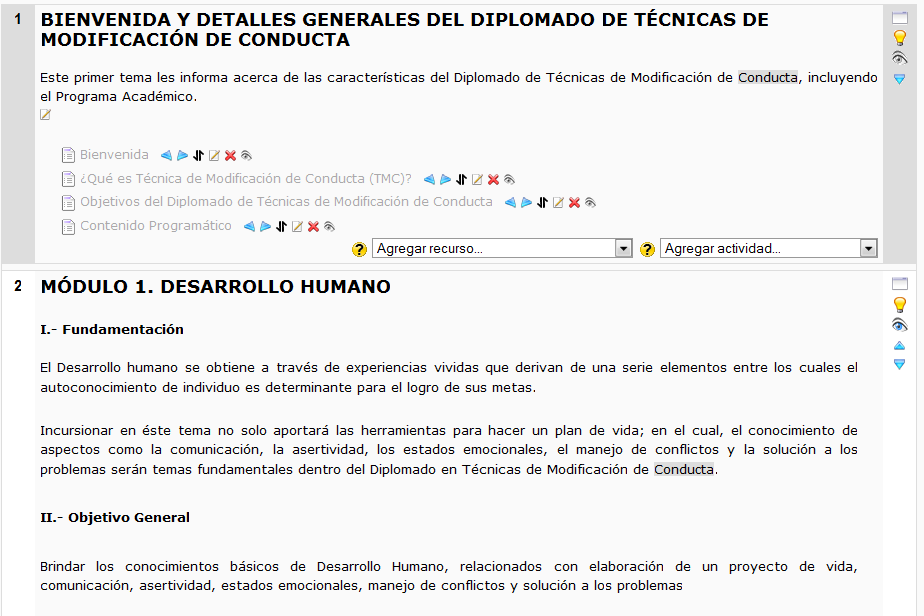
Figura 39. Reorganización de bloques temáticos
Veamos las funciones de los iconos de gestión de las cajas de contenidos:
Único : }:
Este icono hace que el bloque actual sea el único mostrado a los alumnos, todos los demás quedan escondidos. Cuando esto es así, el bloque aparece con el icono , que permite volver a mostrar todos los bloques temáticos escondidos previamente. (fig. 39)
Actual :
Este icono marca el bloque como el tema actual.
Esto queda reflejado por unos colores del recuadro más intensos.
El profesor puede usar esta función para dirigir a sus alumnos a la parte relevante de la asignatura virtual en cada momento. (fig. 39)
Visibilidad y :
Controla si el bloque entero es visible por los alumnos o no, de la misma forma que los otros iconos de ojo que ya hemos visto. (fig.39)
Desplazamiento :
Permite mover el bloque arriba y abajo en la lista de bloques, alterando su orden.
El movimiento es secuencial y de uno en uno así que reorganizaciones grandes tomaran su tiempo. Se aconseja diseñar la página de su curso en papel antes de plasmarla en la Web. (Ver figura 39)
Edición de elementos individuales
Además de activar el modo de edición general del curso, puede optar por navegar por los diferentes recursos y actividades didácticas.
Cuando entre en cada una de ellas, tendrá la opción de editarla, usando el botón , colocado arriba a la derecha, en la barra de navegación del curso.
Actualizar la actividad usualmente significa editar su configuración inicial recorriendo otra vez los formularios rellenados al crear la actividad.
De esta forma se pueden modificar aquellos parámetros que sean necesarios. (Ver figura 40).
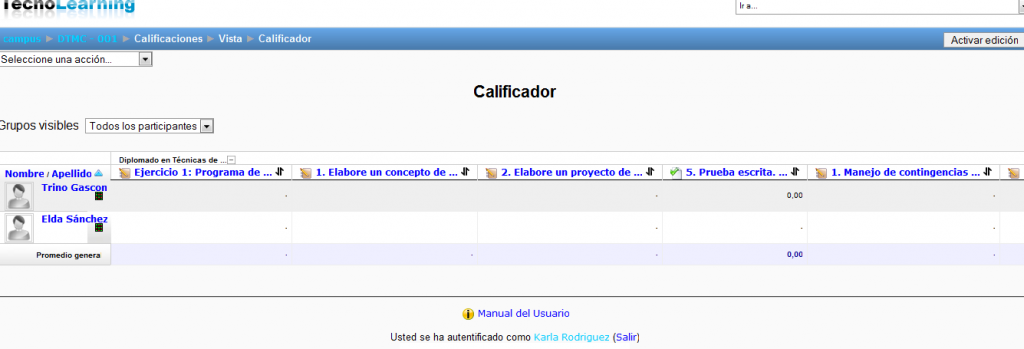
Figura 40. Edición de recursos individuales.
