
Este asistente lo guía a través de la configuración de una base de datos MySQL®, cuentas de usuario y privilegios de usuario. Le recomendamos que utilice este asistente para crear su primera base de datos y usuario.
Para crear bases de datos o usuarios adicionales, también puede utilizar la interfaz de bases de datos MySQL ( cPanel >> Inicio >> Bases de datos >> Bases de datos MySQL ).

Configurar una base de datos
Para configurar una base de datos, realice los siguientes pasos:
-
En el cuadro de texto Nueva base de datos , ingrese un nombre para la base de datos y haga clic en Siguiente paso .
Nota: El sistema limita el nombre de la base de datos a 64 caracteres. Sin embargo, debido al método que usa cPanel & WHM para almacenar los nombres de las bases de datos MySQL, cada carácter de subrayado requiere dos caracteres de ese límite. Por lo tanto, si su proveedor de alojamiento habilitó el prefijo de la base de datos, la longitud máxima del nombre de la base de datos es de 63 caracteres , que incluye tanto el prefijo de la base de datos como el carácter de subrayado. Cada guion bajo adicional requiere otros dos caracteres de ese límite.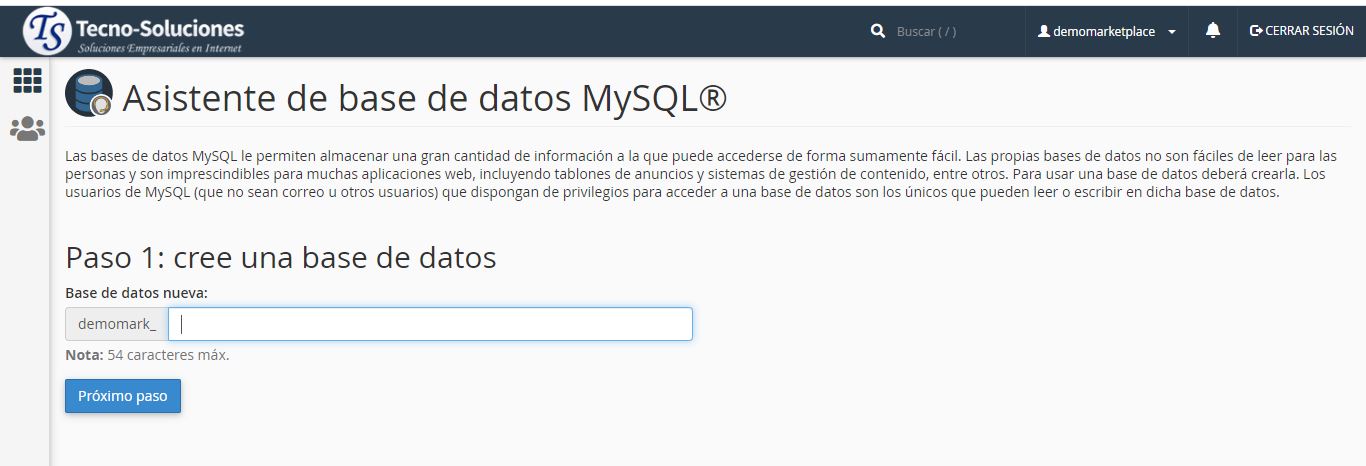
-
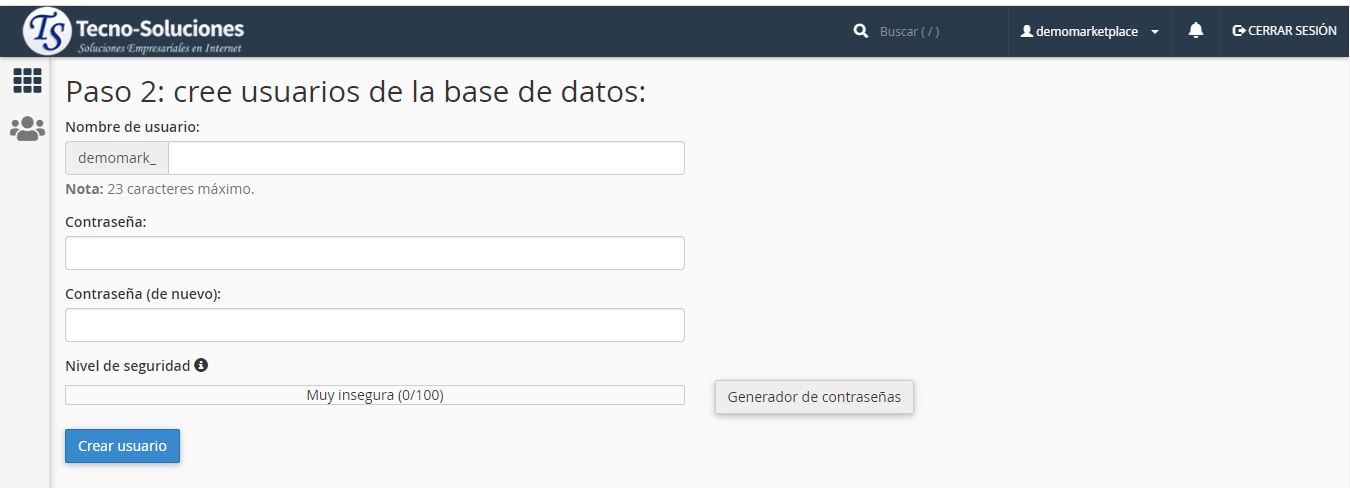
En el cuadro de texto Nombre de usuario , ingrese un nombre para el usuario al que desea permitir que administre la base de datos.
Importante: Para obtener más información sobre los límites de nombre de usuario de la base de datos, haga clic en su tipo de base de datos: -
Nota:
-
El sistema evalúa la contraseña que ingresa en una escala de 100 puntos.
0indica una contraseña débil, mientras que100indica una contraseña muy segura. -
Algunos servidores web requieren una contraseña mínima. Un medidor de seguridad de contraseña verde indica que la contraseña es igual o mayor que la seguridad de contraseña requerida.
-
Haga clic en Generador de contraseñas para generar una contraseña segura. Para obtener más información, lea nuestra documentación sobre contraseña y seguridad .
Ingrese y confirme la nueva contraseña en los cuadros de texto correspondientes.
-
-
Haga clic en Crear usuario .
-
Seleccione las casillas de verificación que correspondan a los privilegios que desea otorgar al usuario o seleccione TODOS LOS PRIVILEGIOS.
- Para obtener más información sobre los privilegios de usuario, lea la documentación de MySQL .
-
Haga clic en Siguiente paso .
El sistema muestra un mensaje que indica que configuró correctamente la base de datos y la cuenta de usuario.
Opciones adicionales
Después de completar el proceso de configuración de la base de datos, seleccione una de las siguientes opciones:
-
Agregar otra base de datos : haga clic para volver al comienzo de la interfaz del Asistente para bases de datos MySQL para agregar más bases de datos.
-
Agregar otro usuario de bases de datos MySQL : haga clic para abrir la interfaz de bases de datos MySQL ( cPanel >> Inicio >> Bases de datos >> Bases de datos MySQL ) para crear cuentas de usuario adicionales y asignarlas a una base de datos.
-
Volver a Inicio : haga clic para volver a la interfaz de inicio de cPanel .
