
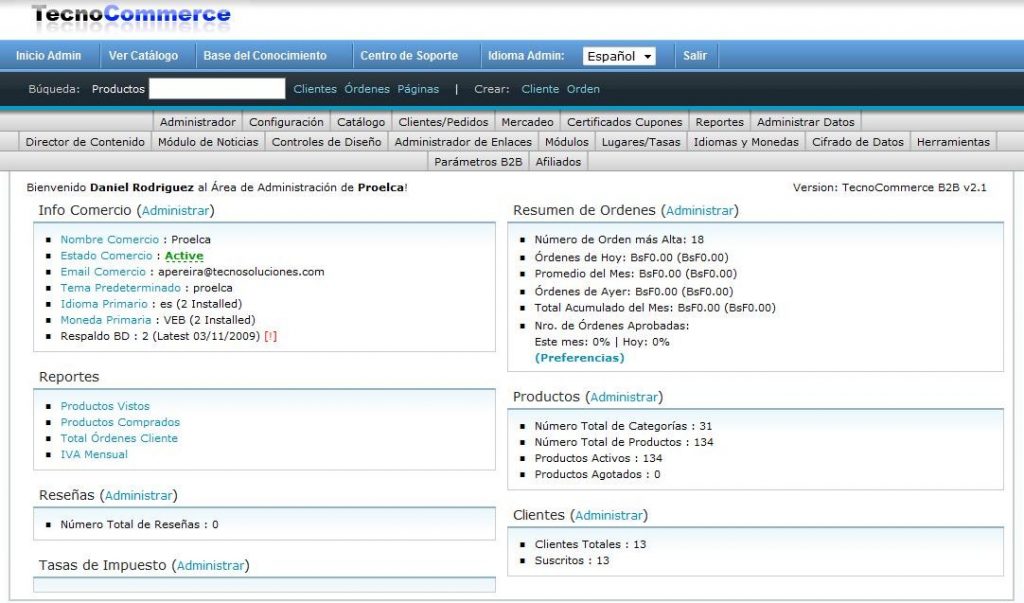
El Menú de Administración está divido en tres secciones:
- Menú Rápido Encabezado. El cual permite:
- Hacer una búsqueda rápida de Clientes, para tal fin se debe escribir el nombre del cliente a buscar en el campo correspondiente y presionar la tecla “Enter”.
- Crear un nuevo Cliente, haciendo clic en la palabra “Cliente” que está al lado de “Crear”.
- Hacer una búsqueda rápida de Pedidos / Ordenes, escribiendo el número identificador del pedido (ID) y presionar la tecla “Enter”.
- Crear un nuevo Pedido, haciendo clic en la palabra “Orden” que está al lado de “Crear” y de “Cliente”.
- Hacer una búsqueda dentro de los contenidos en Productos, en Artículos y/o en las Páginas. Se debe escribir el nombre en el campo según la sección que se desea buscar y presionar la tecla “Enter”

|
Busca en Productos, Clientes, Pedidos, Artículos o Páginas |
Crea un Cliente y/o un Pedido |
- Menú Central. Muestra una serie de cuadros que resumen algunos de los parámetros más importantes que se manejan en el portal al momento del ingreso del administrador, lo que le permite visualizar de forma muy rápida el estatus de, por ejemplo, de los pedidos pendiente, de los productos más vistos, número total de productos incorporados al portal, número de afiliados, número de clientes, entre otros. Dichos cuadros se dividen en:
- Info Comercio: Información básica de la tienda de comercio electrónico en general.
- Pedidos: Número de órdenes según el estado en que se encuentran, proporcionando totales según lo Pendiente, En Proceso, Despachado, entre otros.
- Reportes: Muestra un listado de los productos más vistos, productos comprados, total órdenes clientes y del IVA mensual.
- Productos: Dando a conocer el número total de categorías y productos configurados en la tienda, productos activos y productos agotados.
- Reseñas: Número total de reseñas registradas en el sistema.
- Clientes: Muestra el número total de Clientes registrados y de los que se han suscrito al Boletín y/o a las Notificaciones de productos.
- Afiliados: Reporta del número de Afiliados registrados en el sistema, el monto total de las ventas y de las comisiones.
- Enlaces: Muestra el número de categorías, número de enlaces y el número de los que están por aprobación
- Tasa de Impuesto: Lista el porcentaje correspondiente según las regiones / áreas configuradas.
Es importante destacar que los cuadros indicados poseen enlaces que permiten tener acceso directo a la sección de administración que corresponda. Vale decir, que estos serán descritos, junto con el resto de las funciones, en el Punto 2 de este Capítulo 2 (“Funciones de Administración”)
- Menú Horizontal Principal (Encabezado). Este menú contiene todas las opciones para la administración del Portal TecnoCommerce, las cuales serán explicadas a continuación (Punto 2).

