Nota: Los campos y bloques creados con el Editor de Diseño de Diagramación de Módulos de TecnoCRM son estáticos. Por ende, cuando se oculte algunos de esos campos/bloques de cualquier módulo con el módulo Campos Dinámicos y quiera mostrar su formulario en pantalla, los campos que sigan visibles no estarán ordenados en forma exacta, sino que tendrán un lugar estático en el formulario en pantalla por lo que podría pensarse que el formulario es inestable. Tenga en cuenta esto cuando vaya a trabajar con los Campos Dinámicos y el Editor de Diseño de Diagramación de Módulos.
Crear nuevos campos dinámicos es muy sencillo y fácil de usar. Siga los siguientes pasos:
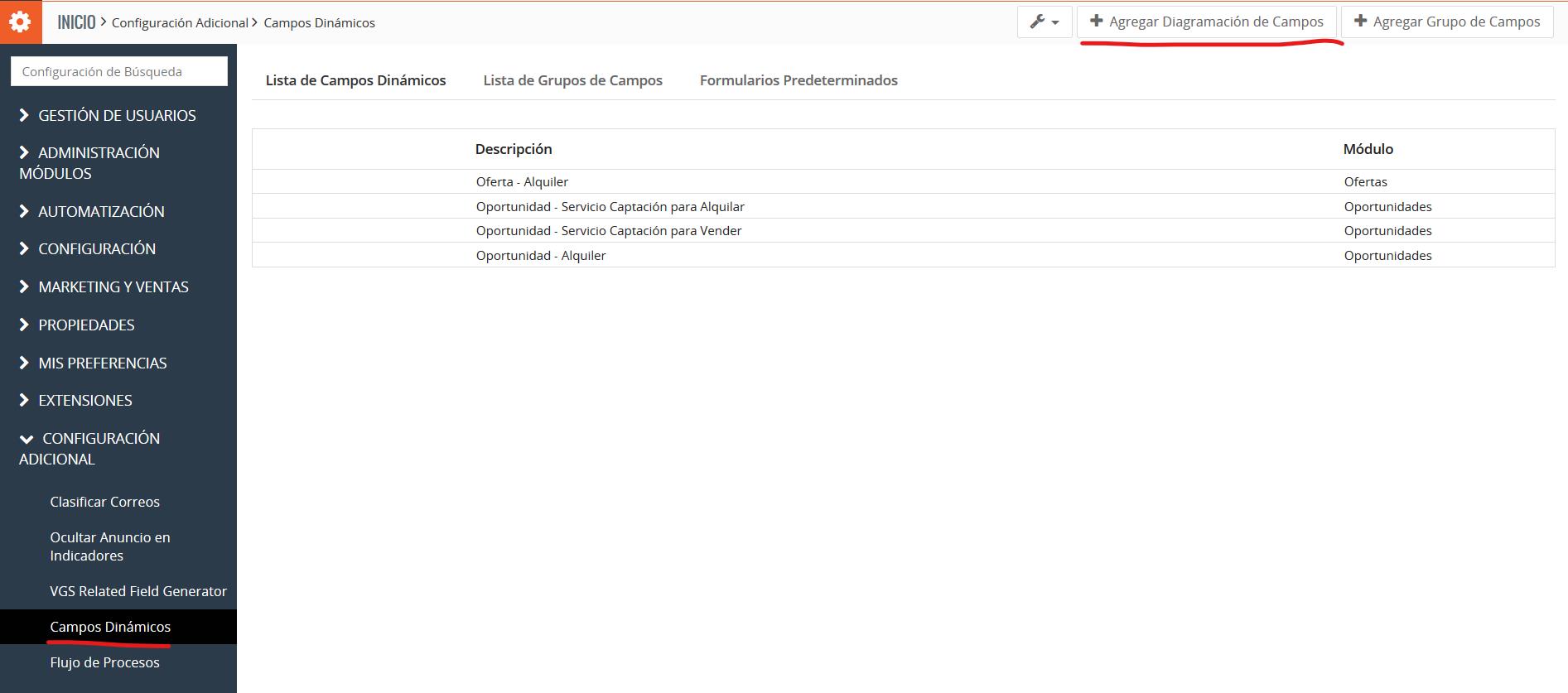
- Ingrese en el Menú Configuración > Configuración CRM > CONFIGURACIÓN ADICIONAL > Campos Dinámicos
- Haga clic en el botón [+ Agregar Diagramación de Campos].
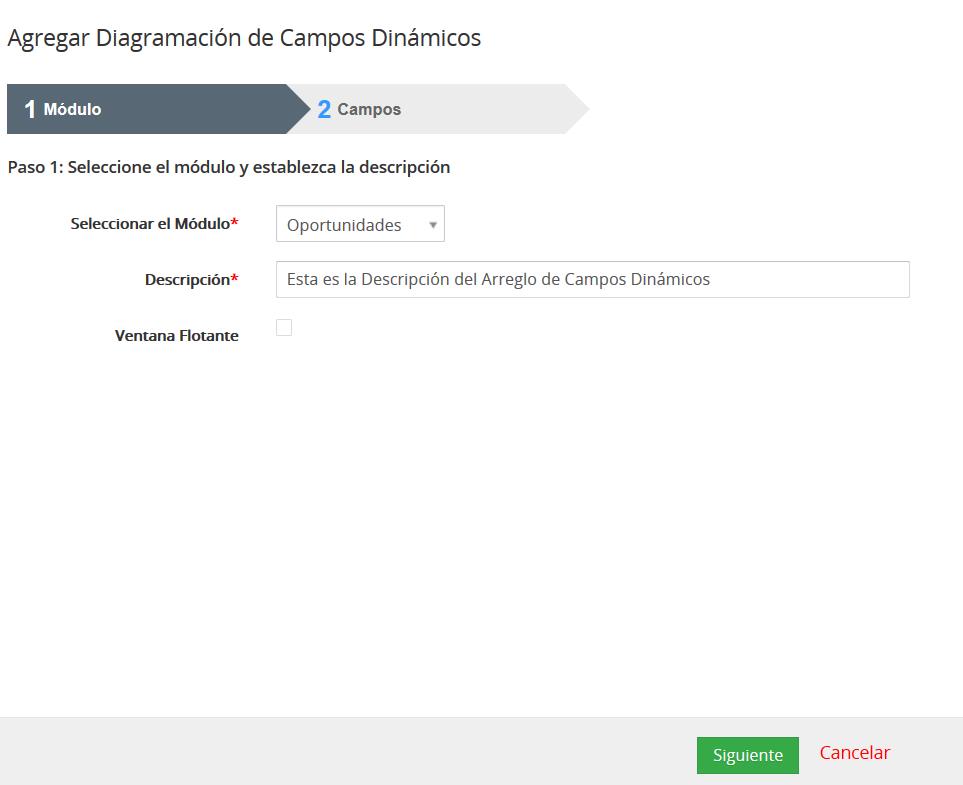
- Elija el módulo y complete la Descripción (Dele un nombre que le permita tener una descripción general de los campos dinámicos creados), elija si desea una ventana emergente y haga clic en el botón [Siguiente].
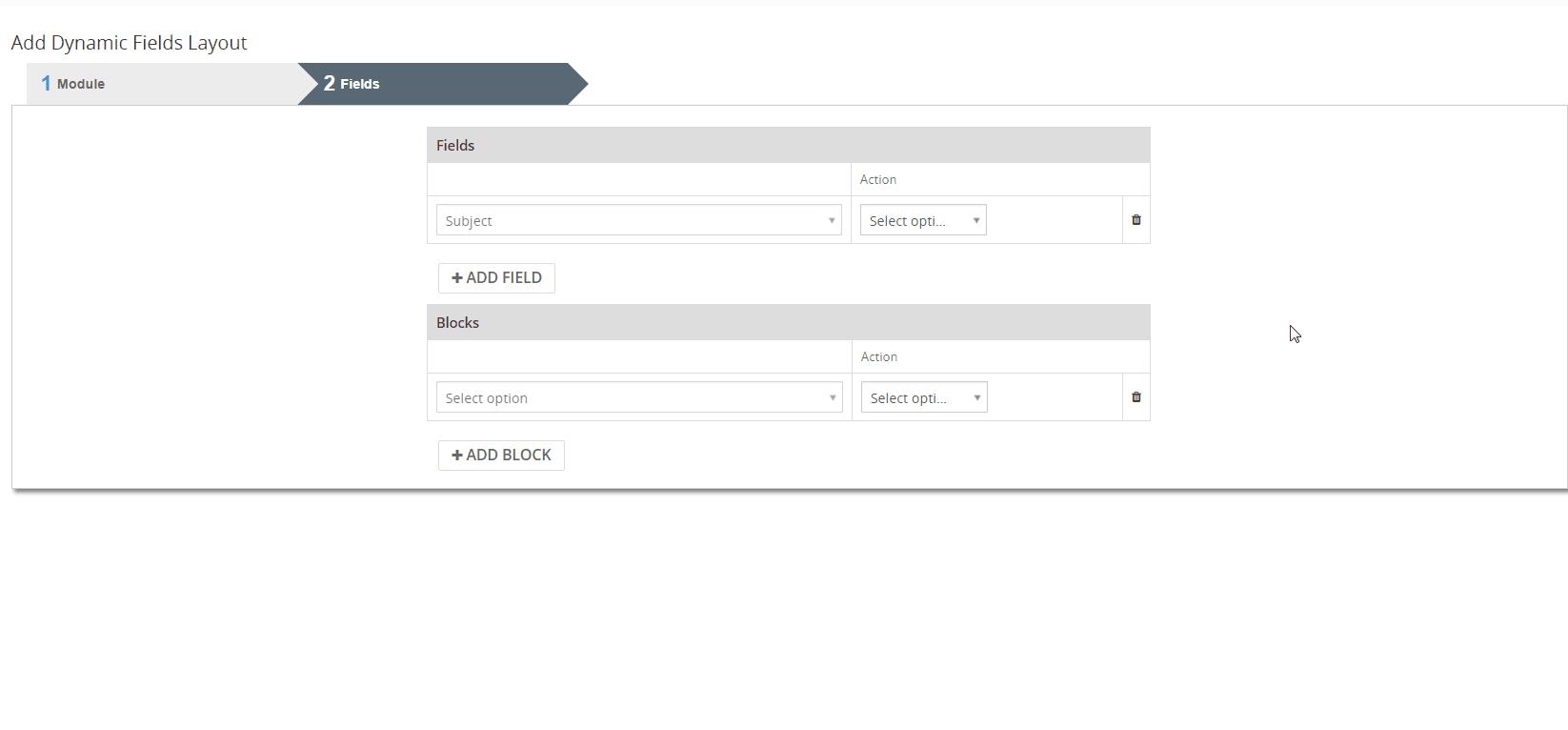
En el siguiente paso, deberá agregar campos o bloques. Cuando agrega un campo o bloque, puede establecer acciones como:
- Mostrar: Los campos serán visibles para los usuarios
- Ocultar: Los campos estarán ocultos para los usuarios
- Solo lectura: Los campos están visibles, pero no se pueden cambiar
- Mostrar como obligatorios: Haga que estos campos sean obligatorios y se indiquen como tal
También puede establecer este valor para cada campo por separado o para cada bloque a la vez. La opción predeterminada es la opción Seleccionar (no hacer ningún cambio). Cuando haya terminado con la edición, presione el botón [Finalizar].
El proceso completo se muestra en la siguiente imagen:
Cuando se crea la diagraación de campos dinámicos, se volverá a la Vista de Lista. Allí tiene la opción de eliminar o editar sus campos dinámicos mediante los botones 

Nota: Como dijimos antes, el módulo de Campos Dinámicos funciona junto con el módulo de Flujo de Procesos. Los campos dinámicos funcionarán solo si los agregó al flujo de proceso asociado. El flujo de procesos se basa en condiciones que pueden ser verdaderas o falsas. En los siguientes pasos explicaremos todo el proceso y cómo agregar el Flujo de Procesos a los Campos Dinámicos.
Si desea agregar el flujo de proceso a los campos dinámicos, realice los siguientes pasos:
- Utilizaremos nuestra diagramación de campos dinámicos denominada “Facturas pagadas” ya creado como ejemplo para el módulo Facturas.
- Abra el Módulo de Campos Dinámicos y edite la Diagramación de Campos que ya fue creada y será llevado a la Vista de Detalle.
- Allí puede ver los flujos de procesos relacionados. Ahora no hay ningún flujo de proceso porque aún no lo hemos agregado. Vamos a cambiarlo.
- Primero, debe crear un flujo de proceso, para conocer cómo hacerlo revise el próximo capítulo sobre el módulo de Flujos de Procesos.
- Vaya a su flujo de proceso ya creado (En el ejemplo queremos que nuestros campos dinámicos se activen solo cuando el estado de la factura sea Pagada). Por tanto, la configuración de su flujo de proceso debería verse así:
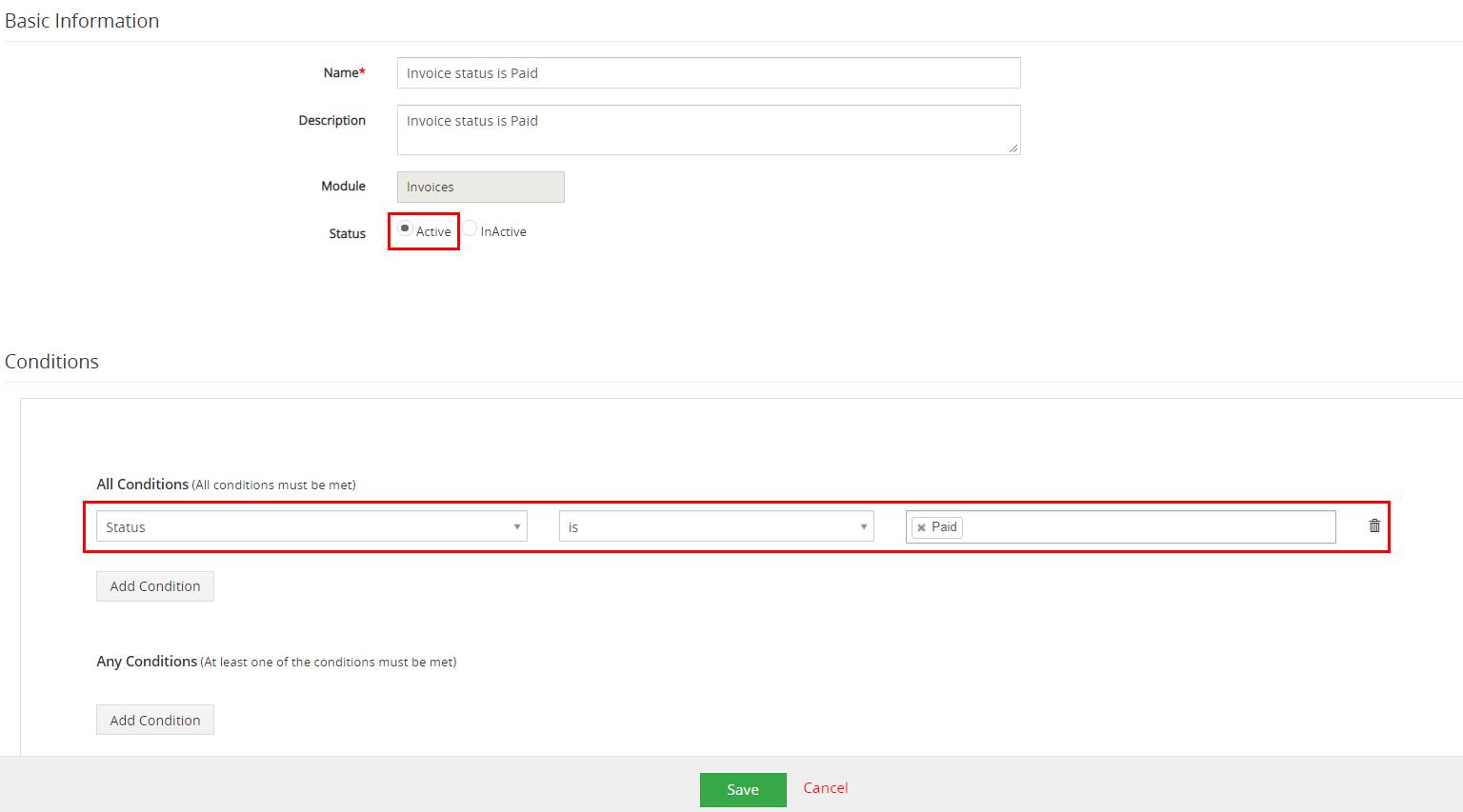
Nota: Al agregar condiciones, debe seleccionar una condición del cuadro o escribirla correctamente. No puede escribir “pagado”, de lo contrario el proceso no funcionará. Debe escribir “Pagado” o elegirlo de la casilla. Es igual para todas las condiciones. Ejemplo:
Forma Incorrecta:

Forma Correcta:

- Para agregar el flujo de proceso a los campos dinámicos, siga la siguiente imagen:
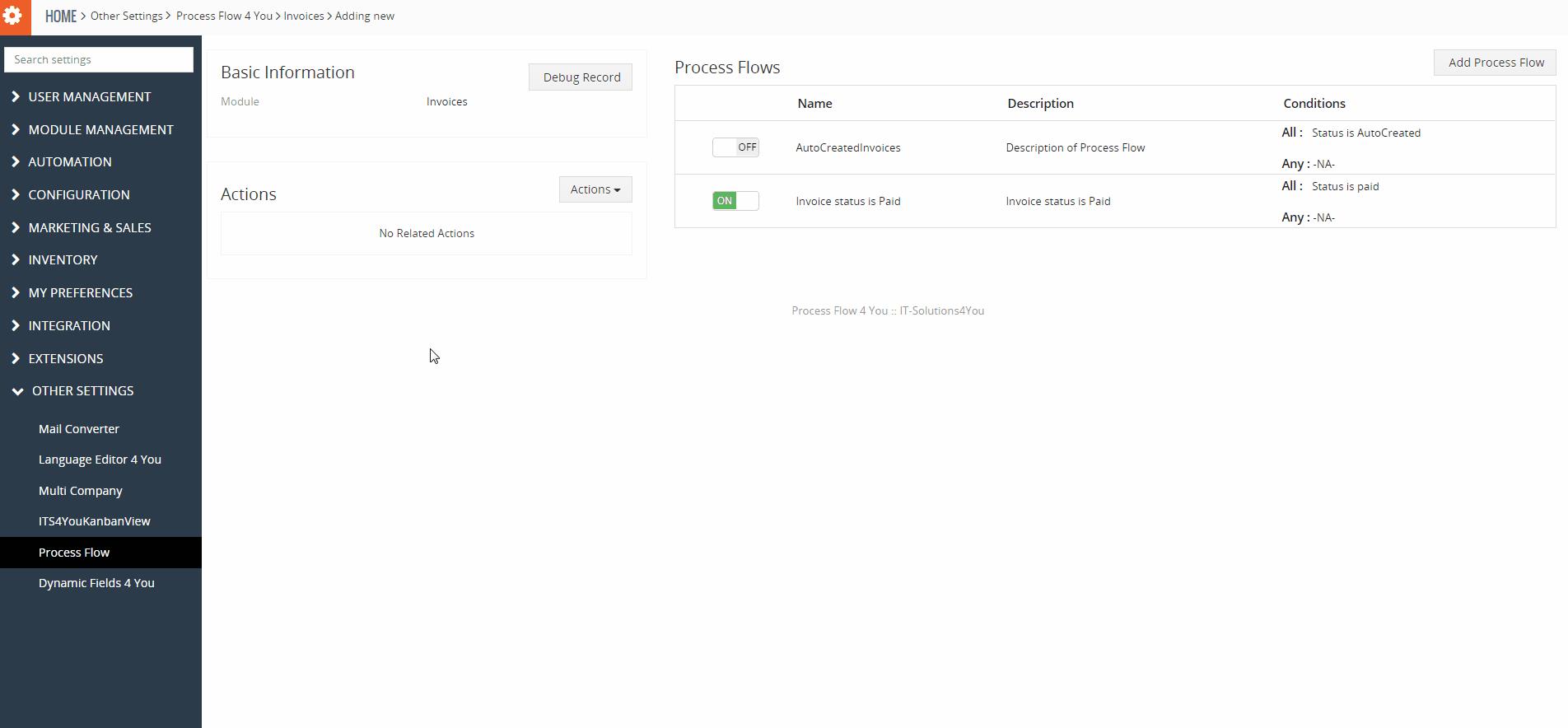
- El flujo de proceso ahora aparece en la vista detallada de campos dinámicos que ya creamos:

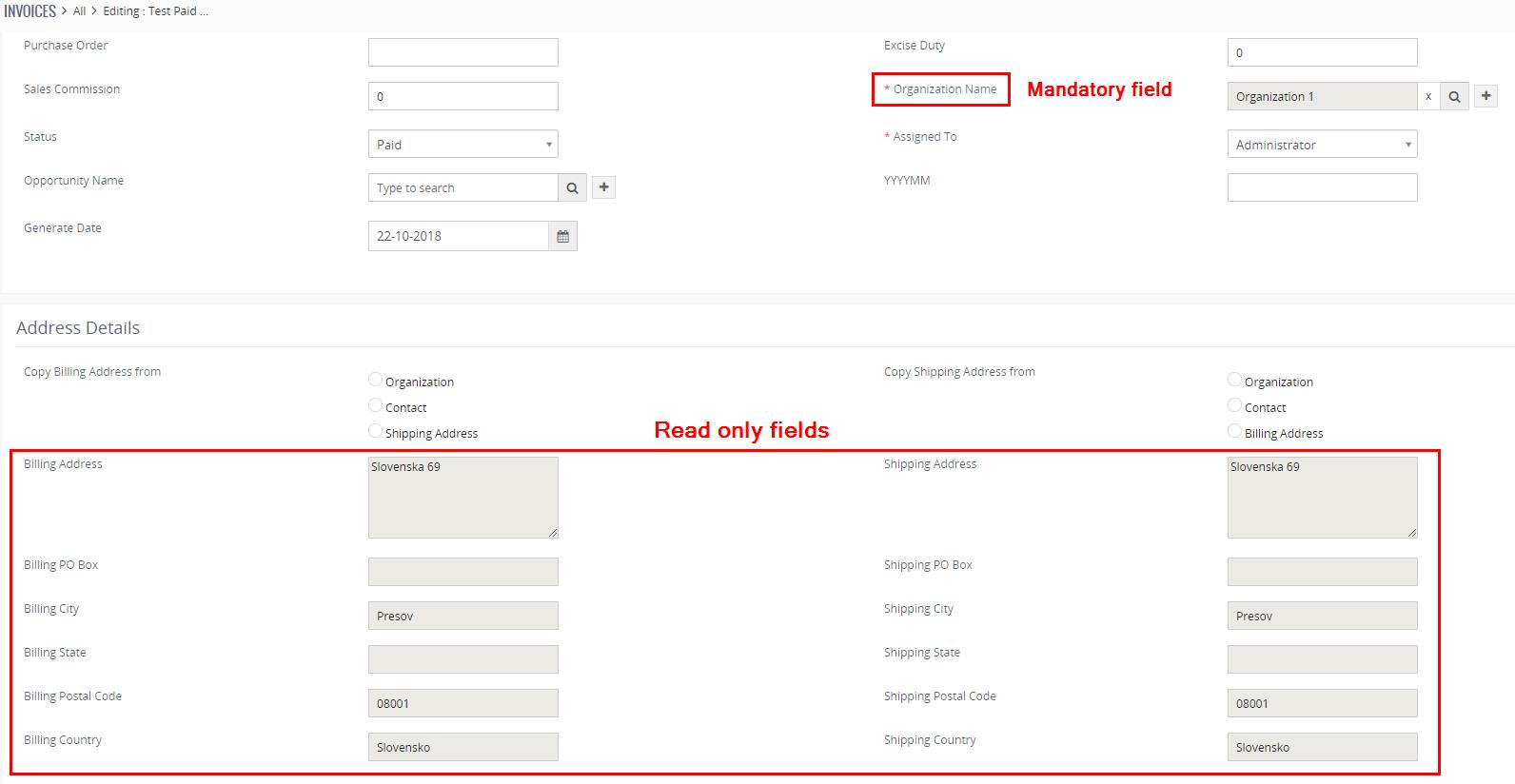
Ahora los resultados son cada vez que configura o crea facturas con el estado “Pagado”, los campos de dirección serán de solo lectura (puede verlos, pero no puede editarlos) y la Organización siempre se mostrará como obligatoria. Este es solo un ejemplo de cómo funcionan los campos dinámicos y el flujo de procesos.