
Para Subir Archivos PDF´s al Servidor (Carpeta “.pdf.”): Esta sección le informa de manera sencilla como acceder al Cpanel y subir los archivos PDF para posteriormente colocar el enlace en el módulo de Descargas.
- Pasos para acceder al cpanel:
- Entrar al cpanel de la siguiente manera: https://www.gruposanremo.com.co/cpanel
- Ingresar su Identificación de Usuario (idusuario) y Contraseña (clave).
- Luego al acceder al Cpanel debe hacer clic al icono “Administrador de archivos” que se encuentra dentro del escritorio en la sección de “Archivos”.
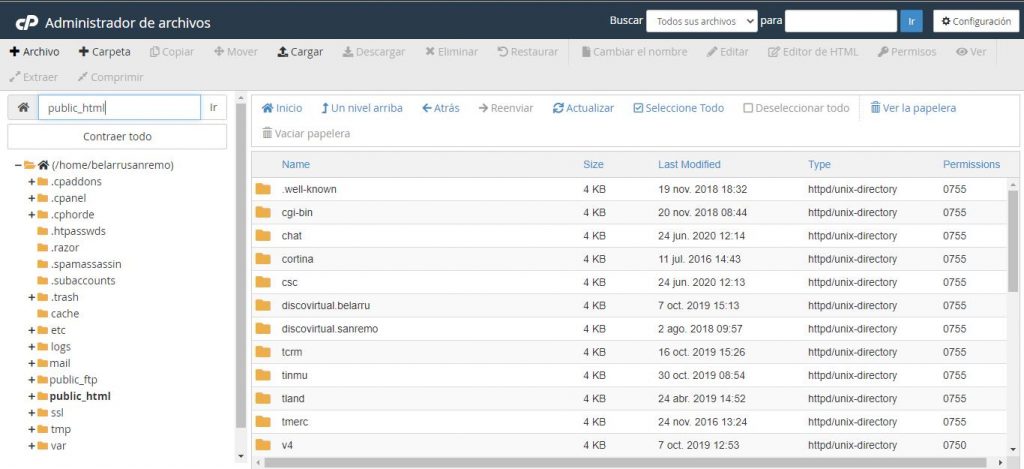
- Luego se abrirá una nueva ventana donde se encuentran todas las carpetas y los archivos de su cuenta de Cpanel, allí debe navegar dentro de las carpetas que están en “public_html” hasta llegar al destino donde se almacenan los archivos PDF (disco virtual. empresa), para ingresar dentro de una carpeta debe hacer doble clic sobre el icono de la carpeta, de esta forma podrá ingresar a la misma.
- Posteriormente se abrirá la carpeta PDF donde se encuentran los archivos que están en la misma.
- Para agregar el archivo, debemos dar clic en la opción “Cargar” en la barra superior.

Esto nos abrirá una pestaña nueva con una sección para cargar archivos.
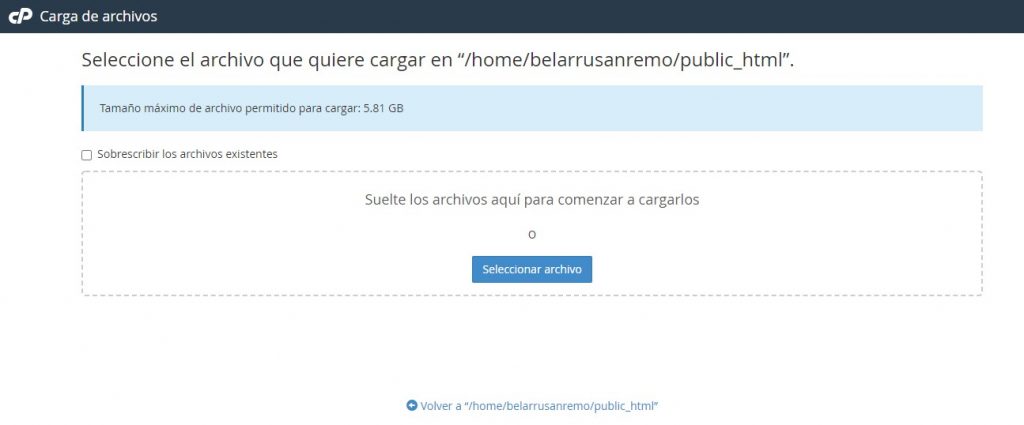
Cuando subimos un archivo la plataforma nos muestra una barra de carga que por lo general está en color rojo y mostrando el porcentaje de carga. Debe esperar a que llegue a 100% y cambie a color verde para poder cerrar la pestaña o no se subirá el archivo.
NOTA: El tamaño de los PDF no debe sobre pasar los 30Mb.
Nota: Si luego de hacer los pasos para subir el archivo no logra verlo en la carpeta, salga de la administración “CPANEL” e ingrese de nuevo en el administrador de archivos, llegue hasta la carpeta donde subió y verifique que se encuentre allí.
NOTAS IMPORTANTES:
– Los nombres de archivos no deben tener espacios en blanco ni caracteres especiales (ej. á, é, ñ)
– Al referir al archivo en el módulo de descarga tienen que respetar las mayúsculas y minúsculas ya que en los servidores Linux se entienden como diferentes.
Uso del disco.
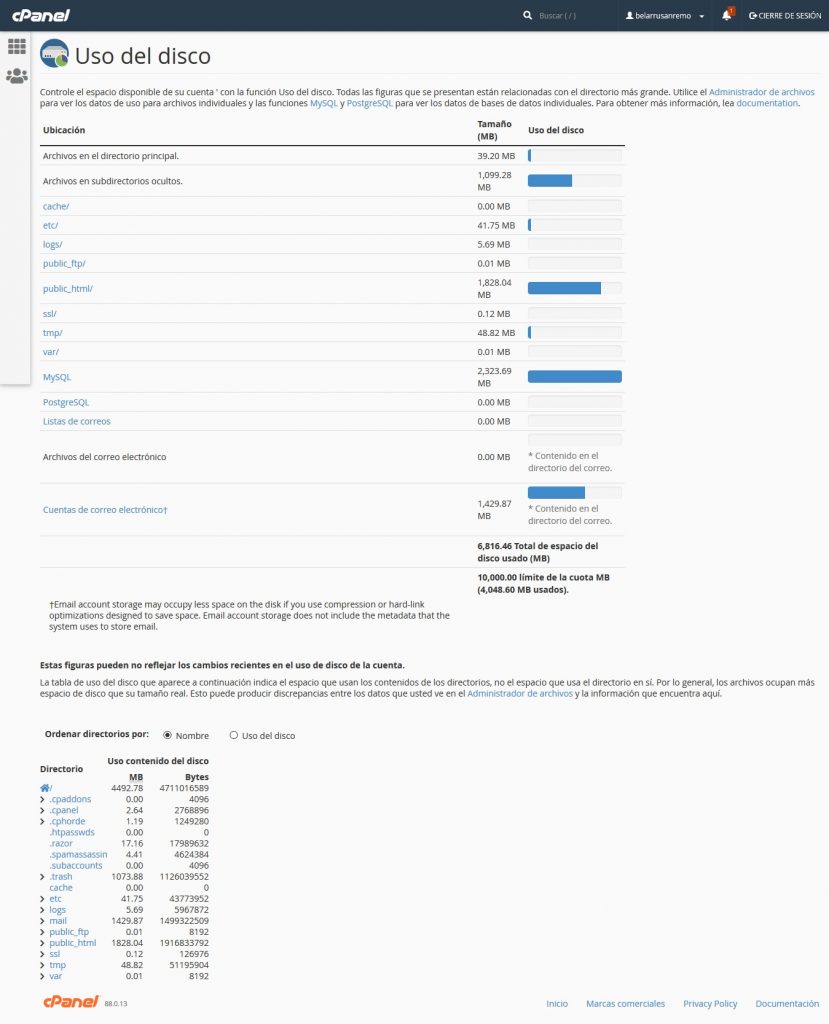
Dentro de este módulo de Cpanel podremos observar el tamaño de nuestro disco en Cpanel y su uso en espacio.
Para ingresar, debemos estar en la sección principal del Cpanel, buscar la sección de Archivos y dar clic al icono que dice Uso del disco.
Una vez dentro del módulo de Uso del disco, podremos observar todas las carpetas que se encuentran dentro de nuestro hosting, y que cumplen diversas funciones.
Primero nos muestra de forma general las carpetas principales y su espacio ocupado dentro del disco.
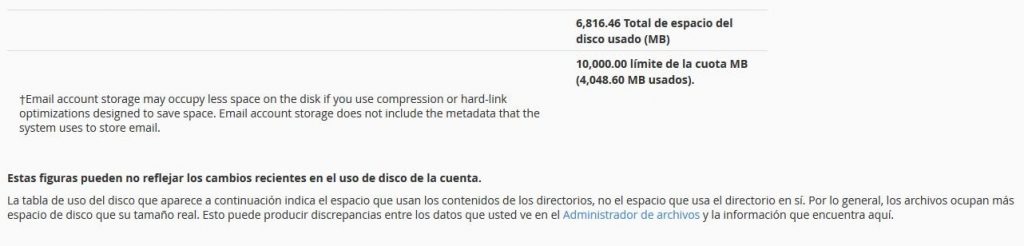
Mas abajo, tenemos una información en texto con el tamaño exacto de uso y el espacio disponible.
Al final veremos una sección navegable para ver el tamaño de todas las carpetas dentro de nuestro hosting. En esta sección podemos observar también el tamaño que tiene la carpeta donde se almacenan los emails ya que todos los correos que recibimos se almacenan dentro de nuestro espacio de hosting. Esta carpeta por lo general es la que más espacio puede llegar a ocupar dentro del Cpanel por esa razón recomendamos realizar periódicamente un mantenimiento de los correos respaldándolos en máquinas locales o utilizar un cliente de correo como outlook y Gmail descargando los emalis sin dejar copias en el servidor.
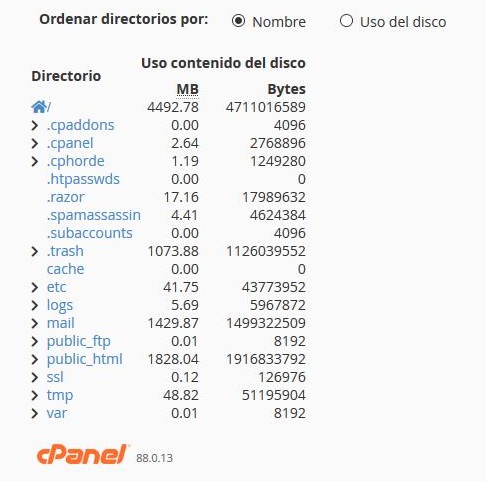
Cuando nuestro hosting se queda sin espacio por la acumulación de correos o mala administración de archivos, se presentan fallas como no recibir o enviar emails, fallas dentro de nuestro portal web y no permite el acceso dentro del Cpanel por sus cuentas.
