
Este módulo permite administrar los diversos Bloques del Portal (previamente configurados) para ser visualizados sólo en los Módulos activos que sean especificados, es decir, después de configurar los Bloques (creándolos, activándolos, ubicándolos, etc., según lo explicado en el punto anterior), con esta aplicación es posible especificar y seleccionar cuáles bloques aparecerán por cada módulo, independientemente que estén activos o no. Esto hace que las páginas sean menos largas y que el visitante Web visualice en el módulo seleccionado solo aquellos bloques que estén relacionados con el mismo.
|
A continuación se muestra un ejemplo del listado de los bloques seleccionados para el módulo Noticias:
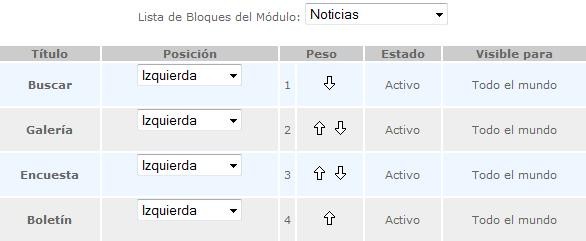
En la imagen anterior, los Bloques Buscar, Galería, Encuesta y Boletín aparecen cuando se visualiza el Módulo de Noticias en el Portal, dichos bloques se muestran en el lado izquierdo, están activos y son visibles para todo el mundo. Como se puede observar, en el listado es posible establecer la posición de los módulos / bloques asociados al módulo seleccionado (Centro Arriba, Centro Abajo, Izquierda, Derecha) y, además, indicar la ubicación numeral (Peso) dentro de la posición seleccionada con la ayuda de las flechas.
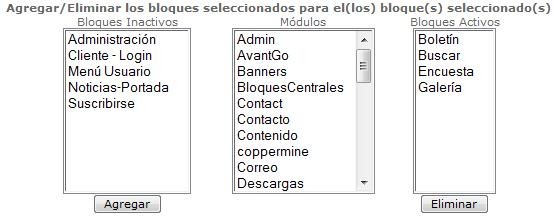
Más abajo del listado anterior, se muestran unos cuadros que permiten realizar el movimiento de los bloques por módulos. Si se desea agregar algún otro bloque a un módulo, debe seleccionar el nombre de dicho bloque en la lista de Bloques Inactivos e incorporarlo haciendo click en “Agregar”. Si por el contrario, lo que se desea es desincorporar un Bloque a un módulo, debe seleccionar el nombre de dicho bloque en la lista de Bloques Activos y hacer click en Eliminar, previa selección del módulo disponible para tal fin en la lista central (Módulos).
Publicación de un Bloque previamente creado en el Módulo de Bloques:
- Una vez creado el bloque (Ver: Módulo de Bloques), el paso siguiente es asignarlo al módulo en donde se desea que aparezca. Esto se hace a través de la caja desplegable que lista todos los módulos existentes, una vez desplegado en pantalla se selecciona el nombre del módulo (Ej.: Descargas, FAQ, Encuestas) y, luego de refrescarse automáticamente la página, se observarán los bloques que tiene asignado el módulo deseado. En la parte inferior es posible asignar nuevos bloques (en esta lista a diferencia de la anterior muestra todos los bloques que han sido creados por los administradores), por lo que deberá escoger el deseado, asignarlo haciendo click en el botón Agregar y responder “si” a la pregunta de verificación.
- Automaticamente se muestra una nueva página que lista todos los bloques asignados al módulo seleccionado y debe aparecer en dicha lista el nuevo bloque. Finalmente, debe ubicarlo en la posición deseada con las flechas, asignándole el peso correspondiente.
El procedimiento anteriormente descrito es similar para el caso de que se desee eliminar un bloque a un determinado módulo.
