Utilice esta interfaz para crear y administrar filtros de correo electrónico para su cuenta de correo electrónico principal.

Crea un filtro
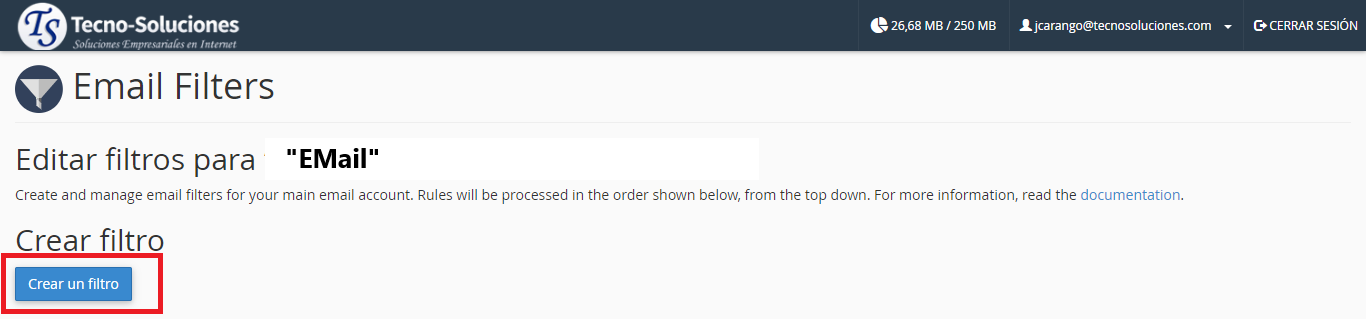
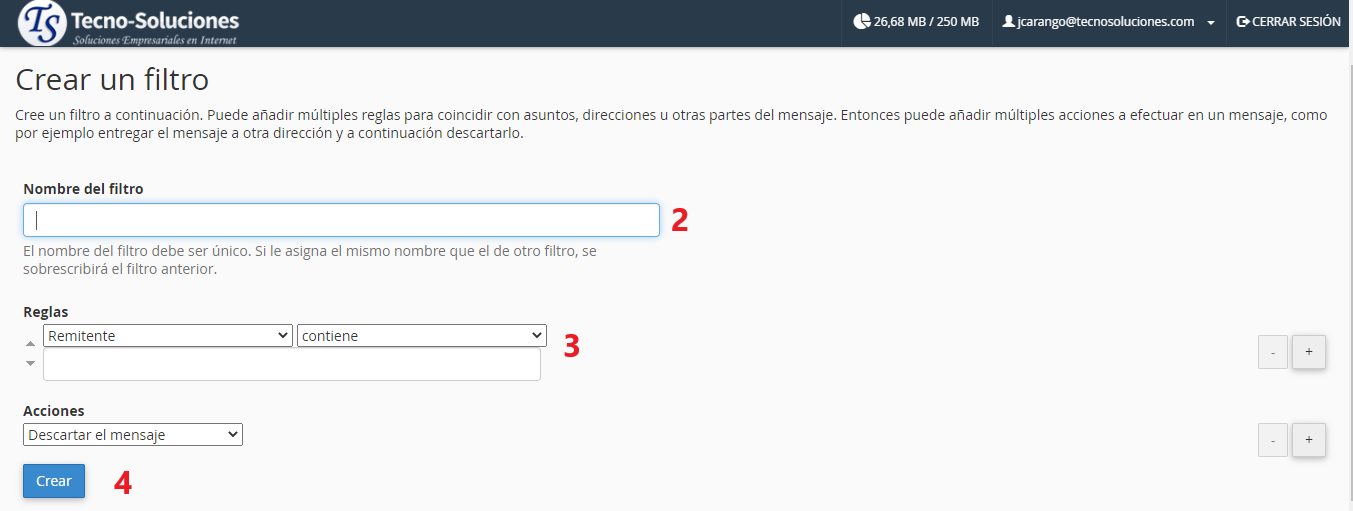
Para crear un nuevo filtro, realice los siguientes pasos:
- Haga clic en Crear un filtro nuevo .
2. Introduzca un nombre para el filtro en el cuadro de texto Nombre del filtro .
3. Configure las reglas y acciones de su filtro.
4. Haga clic en Crear .
Filtros actuales
Para enumerar los filtros de una cuenta de correo electrónico, haga clic en Administrar filtros en la fila de la cuenta de correo electrónico correspondiente. La tabla de filtros actuales enumera todos los filtros para la cuenta de correo electrónico seleccionada.

Editar un filtro
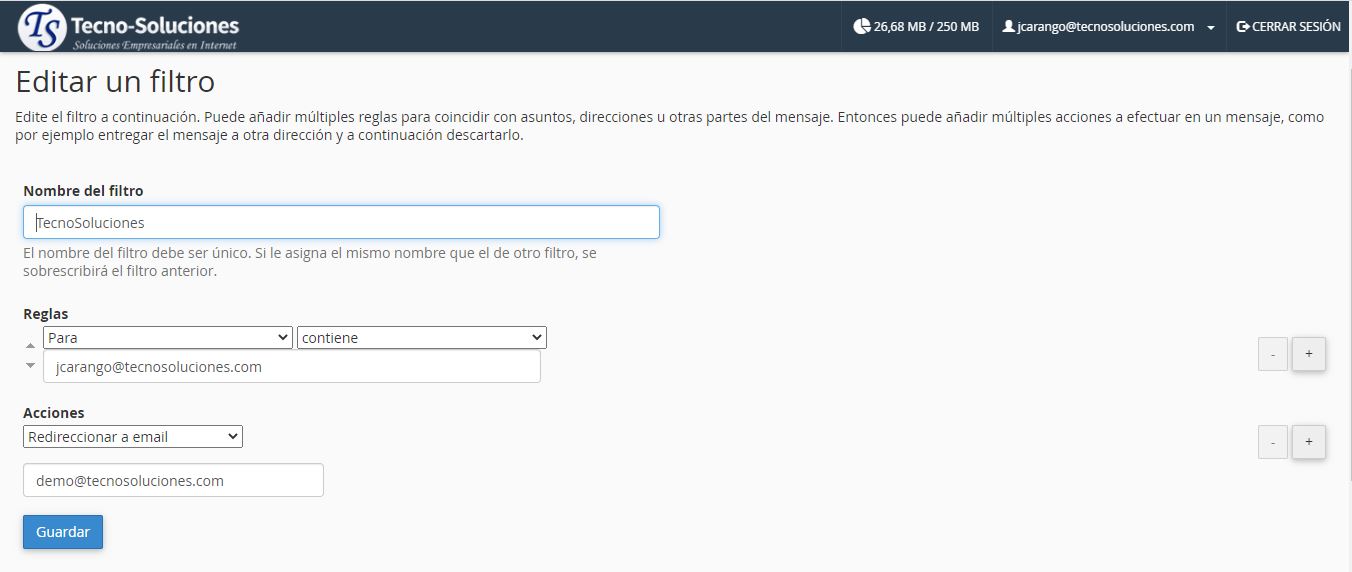
Para editar un filtro existente, realice los siguientes pasos:
- Haga clic en Editar junto al nombre del filtro correspondiente.
- Realice los cambios deseados en el filtro.
- Haga clic en Guardar .
Eliminar un filtro
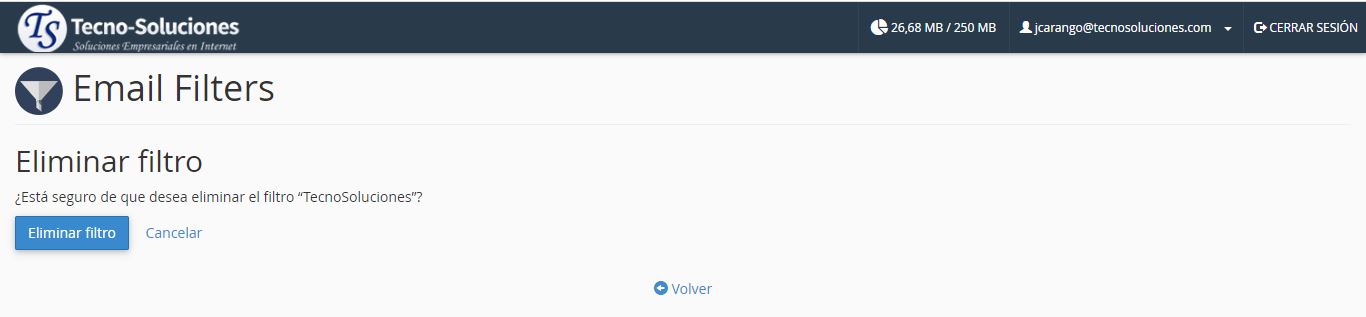
Para eliminar un filtro, realice los siguientes pasos:
- Haga clic en Eliminar para el nombre de filtro apropiado.
- Haga clic en Eliminar filtro .
Prueba un filtro
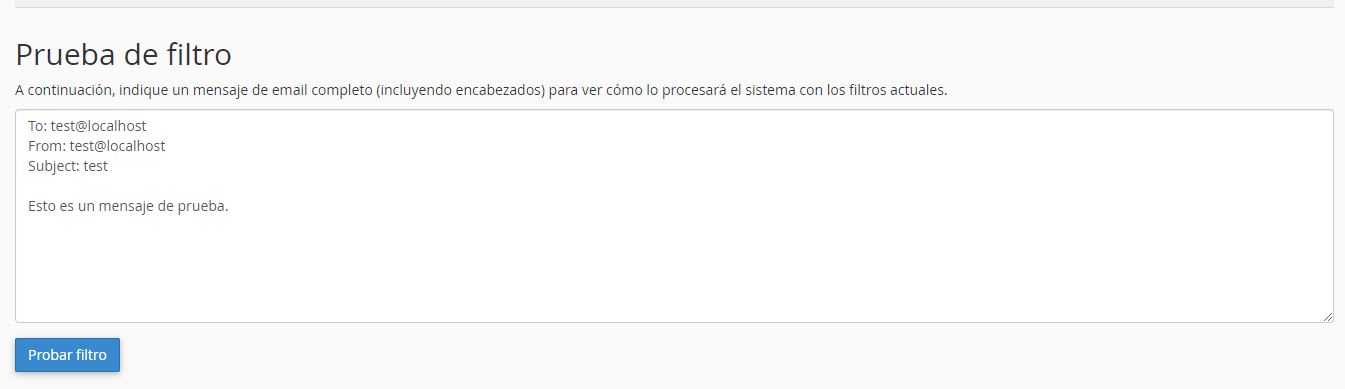
Para probar un filtro, realice los siguientes pasos:
- En la tabla Filtros por usuarios , haga clic en Administrar filtros junto a la cuenta de correo electrónico deseada.
- Ingrese un mensaje de correo electrónico de prueba en el cuadro de texto Prueba de filtro .
Nota: Incluya los caracteres o palabras que aplicó para configurar el filtro.
- Haga clic en Probar filtro .