
Para acceder al formulario de configuración del curso hay que ir al bloque de Administración (normalmente en la parte inferior izquierda) y pulsar en el enlace . Pasaremos entonces a la página de configuración, donde veremos un gran formulario con muchas opciones que rellenar. Vamos a verlas paso a paso:
Categoría: Corresponde al elemento del árbol de centros y titulaciones de la página principal.
Las categorías son definidas por la administración del EVAE. En principio, no hay por qué cambiar esta opción.
Nombre completo: El nombre de la asignatura.
Nombre corto: Es el código numérico de identificación de matrícula de su asignatura. Se utiliza el código abreviado. No lo cambie.
Número de matrícula: El número ID de un curso únicamente se usa cuando se compara este curso contra un sistema externo, lo cual nunca es mostrado dentro de TecnoLearning.
Si tiene un código oficial para este curso úselo aquí… si no, lo podemos dejar en blanco.
Resumen: Es la descripción de su asignatura que aparecerá en el listado de asignaturas. El texto introducido puede incluir formatos de texto, listas, tablas, imágenes Usualmente este campo dispone de un editor de texto HTML. Podremos comprobarlo si en el insertadas y muchos otros elementos de estilo.
Cuadro de texto aparece una barra de herramientas similar a la de un procesador de textos de oficina.
En este caso podremos añadir estilos directamente usando los diferentes botones, como si estuviéramos tecleando texto en su procesador de textos normal.
También podemos copiar-y-pegar texto (con formatos) desde un software ofimático al editor de texto HTML de TecnoLearning.
Si el editor no está disponible (no aparece la barra de herramientas) podemos añadir formatos utilizando texto con marcas HTML.
En cualquier caso, pulsando el icono de ayuda que aparece al lado de muchos campos podremos consultar los textos de ayuda de Modele correspondientes a cada opción.
Formato: El formato es la estructura visual del curso, el modo de presentación de la información.
La elección del formato afecta a la disposición de los paneles de funciones y, sobre todo, cambia el significado lógico de los bloques de la columna central.
Existen tres posibles formatos seleccionables:
Temas: Es el formato que se aconseja por defecto en el EVAE. Es este formato la columna central consta de una serie de cajas que representan Temas o Bloques temáticos de la asignatura (u otro tipo de organización lógica).
La primera caja es especial. Contiene el foro de Novedades de la asignatura y esta siempre visible. El resto se pueden ocultar o borrar.
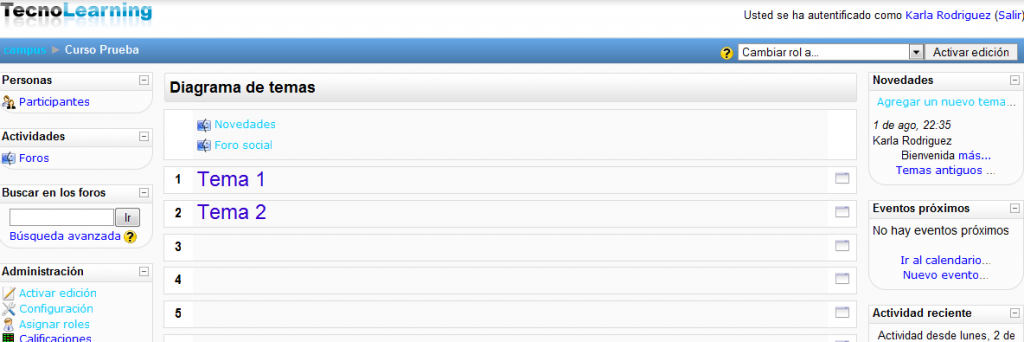
Figura 24. Configuración de formato por temas.
Semanal: En éste formato las cajas de la columna centra representan SEMANAS de tiempo real del curso.
- La primera caja es general y no tiene una fecha asociada.
- Este formato es adecuado para asignaturas con una estructura cronológica muy definida.
- Requiere del profesor una gran organización, ya que habrá que ir colocando cada semana los materiales o actividades a realizar en la misma.
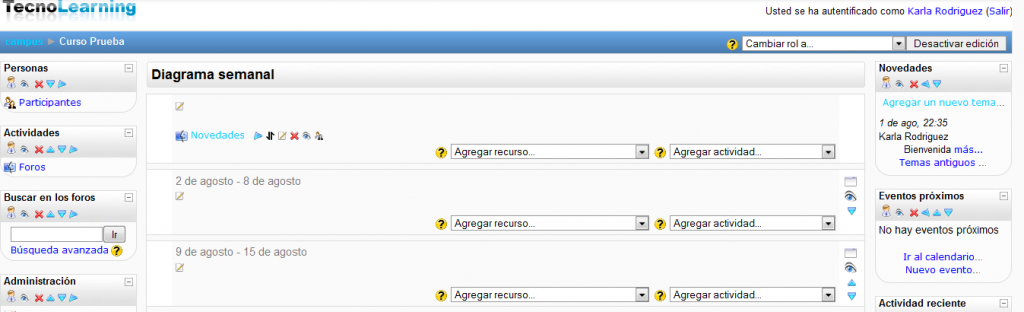
Figura 25. Configuración de formato semanal
Social: En éste formato no aparecen contenidos del curso de forma explícita en la interfaz. El curso se organiza alrededor de un foro de debate donde alumnos y profesores pueden añadir mensajes (y adjuntar contenidos como archivos adjuntos) y discutir sobre las aportaciones de unos y otros. Cada caja corresponde a una semana del calendario. Este formato es normalmente más adecuado para mantener en contacto a una comunidad donde las relaciones que se generan en su seno constituyen su base pedagógica. También puede utilizarse para asignaturas con poco contenido formal donde se primar todo lo comunicativo.
El muchos casos, el contenido formal del curso (temas, materiales de lectura, etc.) se puede
Colocar en el propio foro directamente o mediante archivos adjuntos.
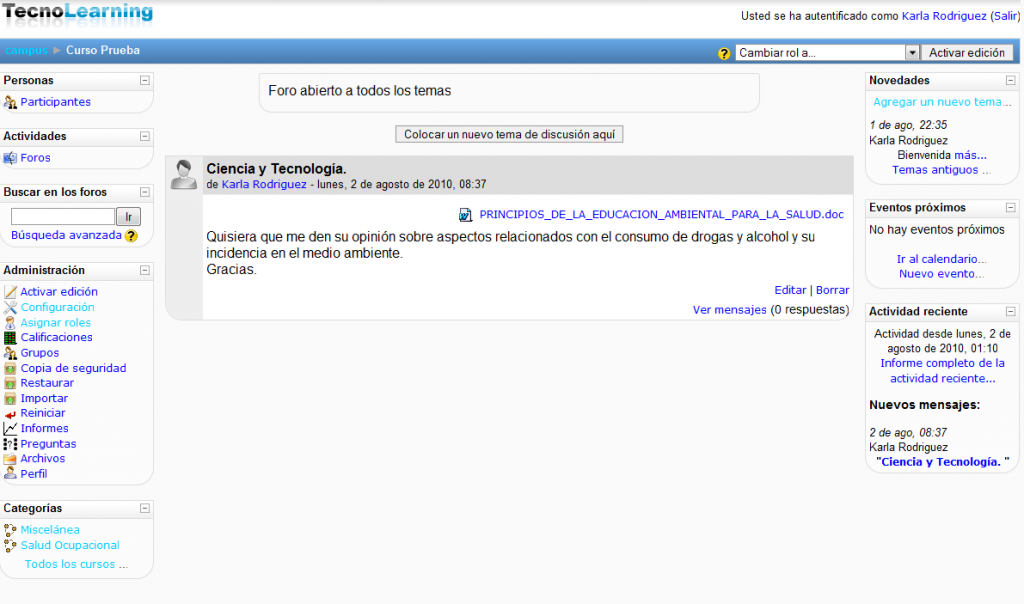
Figura 26. Configuración de formato social
Fecha de inicio del curso: Es la fecha en la que comienzan las clases de la asignatura. Esta opción es la base sobre la que se construyen las cajas semanales en el formato semanal.
No afecta a cursos con formato social o de temas.
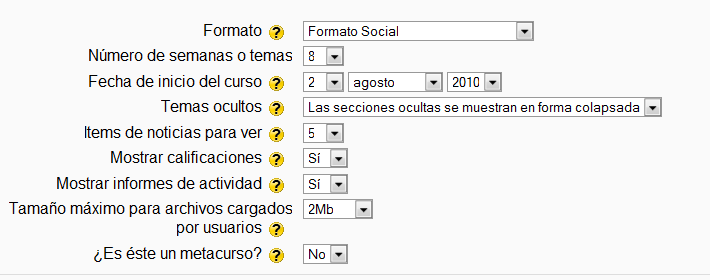
Figura 27. Formulario de configuración de curso I
Período de vigencia de la matrícula: Indica el periodo que permanecerá matriculado un estudiante en la asignatura, contado en días, desde la fecha de inicio del curso.
Es útil cuando se trata de cursos cortos que se repiten varias veces al año. Una vez expirado el plazo, todos los estudiantes con acceso son automáticamente dados de baja.
El foro de debate es el contenido y la actividad.
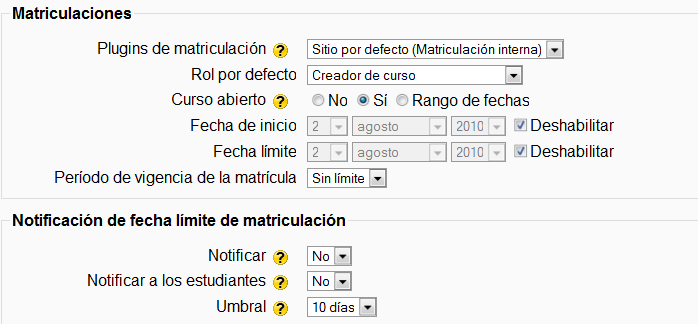
Figura 28. Formulario de configuración de curso II
Número de semanas o temas: Es número de cajas que aparecen predefinidas en la columna central. Serán “semanas” o “temas” según el formato del curso.
No es aplicable al formato social.
Por defecto son 10. Las cajas sobrantes (no utilizadas para añadir contenidos) se pueden ocultar, aunque siempre es posible cambiar esta configuración reduciendo o ampliando el valor.
Modo de Grupo: Define los tipos de grupos de usuarios que utilizan el curso. Hay tres posibles opciones:
No hay grupos: Todos los usuarios del curso (alumnos y profesores) trabajan juntos en una única clase.
Grupos separados: Cada estudiante trabaja en el curso solo con los miembros de su propio grupo.
Grupos visibles: Cada estudiante trabaja solo con los miembros de su grupo, pero puede ver la existencia de otros grupos. Puede leer sus debates y observar sus actividades, aunque solo puede contribuir dentro de su propio grupo.
En TecnoLearning, cada usuario puede pertenecer a un único grupo. Los grupos representan “clases” distintas dentro de una asignatura.
NO son equipos de alumnos reunidos ocasionalmente para realizar una actividad concreta. La ventaja es obvia: un único curso puede ser utilizado con dos o más clases (o grupos).
La opción “forzar” define si el modo de grupo se aplica obligatoriamente a todas las actividades del curso o no. Si se deja en “No forzar”, entonces cada actividad puede funcionar en distinto modo de grupos (sin/visibles/separados) según este configurado el parámetro en el momento de crear la actividad, pudiéndose modificar usando los iconos ad hoc del modo de edición. Si se opta por forzar el modo de grupo a nivel de curso, todas las actividades se comportaran igual respecto a los grupos.
Disponibilidad: Indica si la asignatura es visible para los alumnos y así como si pueden entrar y empezar a trabajar con el curso. Normalmente (salvo que se importe el curso) hay un periodo en el que no están disponibles: el tiempo que les lleva a los profesores preparar todos los contenidos.
Contraseña de acceso: Es la contraseña que representa el icono en la lista de cursos. Sirve de filtro para que no todos los matriculados en el EVAE puedan acceder a todas las asignaturas. Si el profesor ha dado de alta a los alumnos en su curso, no se la pedirá.
Acceso de invitados: Este parámetro define si usted quiere permitir que usuarios no registrados puedan entrar en su asignatura virtual y curiosear por ella. Los invitados no pueden en ningún caso participar en las actividades del curso (publicar mensajes en foros, enviar trabajos, etc.). Su modo de acceso es de solo lectura.
Normalmente este parámetro está configurado como NO. Activarlo depende de consideraciones de privacidad (no solo nuestra, ya que también afectaran a las contribuciones de sus alumnos). Además, puede tener en cuenta otras consideraciones. Permitir acceso a invitados puede condicionar el tipo de material que se ofrece.
Temas ocultos: Las cajas de la columna central se pueden mostrar u ocultar a voluntad (ver más adelante Modo de edición). Esta opción controla si una sección oculta se muestra como una caja colapsada (vacía y sombreada en gris, normalmente), o simplemente no se muestra en absoluto.
Ítem de noticias para ver: Determina el número de mensajes del foro de Novedades que parecen en el panel de Novedades, normalmente en la columna derecha, arriba. Los últimos mensajes enviados por el profesor a ese foro estarán listados en ese panel.
Los siguientes campos del formulario son ajustes que afectan a algunas prerrogativas que el profesor puede atribuir a los alumnos.
Mostrar calificaciones: Si está en “Si”, cada alumno vera automáticamente los resultados de todas sus actividades evaluables del curso a través del EVAE. Es una opción muy recomendable.
Mostrar informe de actividades: Si está en “Si” se mostrara
el enlace al Informe de actividades En el panel de
Administración de los alumnos. Cada uno podrá llevar un
Registro de los recursos visitados y actividades completadas.
También es conveniente que habilite esta capacidad para los
Alumnos. Les facilita la gestión de su trabajo en el EVAE.
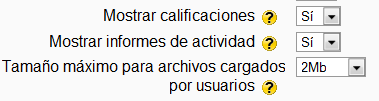
Tamaño máximo de archivos: Define lo que su nombre indica. Este límite es aplicable a archivos adjuntos en foros, wikis, glosarios, etc. y archivos entregados como producto en tareas o talleres. Este es un límite genérico para el curso completo. Se pueden establecer otros límites inferiores en la configuración de cada actividad completa. Si se quiere ampliar el límite, habría que avisar al administrador del servidor para que cambie el archivo de configuración del PHP.
Los últimos parámetros del formulario sirven para personalizar el tratamiento entre los usuarios del EVAE, profesores y alumnos. Puede elegir con que vocablo quiere identificar su figura y la de los alumnos o estudiantes en los mensajes y la interfaz de TecnoLearning. Salvo causas muy justificadas, es muy recomendable mantener la denominación predefinida.
Forzar idioma: Puede hacer que el idioma de la interfaz de TecnoLearning
Quede fijado para todos los usuarios.
El parámetro idioma afecta a los nombre de los paneles
Presentados en la pantalla (“Personas”, “Novedades” etc.)
Y a los nombres de los módulos de actividades de
TecnoLearning.
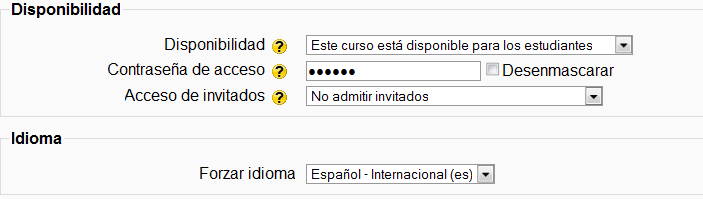
NO afecta para nada a los contenidos que usted haya introducido (no traduce los contenidos), salvo que usted haya utilizado el filtro multilingüe y disponga de traducciones (hechas por usted) de los materiales y recursos didácticos.
Si no fuerza un idioma concreto cada usuario será libre de elegir el que le sea más conveniente. Actualmente, el paquete de idioma “Español Internacional-es” es el más completo. Si usa otro puede encontrarse con textos no traducidos correctamente.
Direcciones URL: Cualquier palabra que comience con www. o http:// se convertirá en un enlace. Por ejemplo: www.dominio.com o http://dominio.com
El editor de texto HTML: La mayoría de áreas para introducir texto (recursos, mensajes de los foros, diarios, etc.) que presenta TecnoLearning tienen embebido el editor HTML. Éste es un editor gráfico de texto HTML, es decir que funciona en el modo que se ha venido en denominar WYSIWYG (del inglés what you see is what you get, lo que se ve es lo que hay). Es el modo habitual de trabajo de los procesadores de textos de oficina más conocidos (MS-Word, OOo-Writer, Corel WordPerfect, AbiWord etc.).
No obstante, todo el texto que ingresa en el sistema TecnoLearning es texto plano con marcas HTML. Este editor es simplemente una forma cómoda de componer este texto HTML para la Web sin necesidad de conocer y dominar este lenguaje. En este sentido, el editor embebido de TecnoLearning ofrece unas funciones similares a otros programas bien conocidos, tales como MSFrontPage, Macromedia Dreamweaver o Mozilla Composer. Como ellos, además de componer el texto directamente en el editor, también permite copiar-y-pegar texto con formatos y estructuras a partir de documentos generados en su procesador de textos habitual.
El editor de texto HTML es una pieza de software bastante sofisticada y que requiere un navegador Web de última generación. Si está utilizando una versión antigua o bien un navegador web poco conocido y no estándar (en el sentido de no seguir las normas del consorcio W3C1) es posible que el editor no funcione y sólo vea cuadros de texto para introducir texto plano normal. El editor ha sido probado con los navegadores MS-Internet Explorer, versiones 6.0 y superiores, Mozilla, versión 1.4 y superiores, y Firefox 0.9+. En caso de duda, el navegador que menos problemas puede presentar de cara a trabajar con este editor es indudablemente Mozilla.
Cuando el editor de texto HTML está activado aparecerá una barra de herramientas en la parte superior del cuadro de introducción de texto. Si esta barra no aparece es que el editor no está disponible. La barra de herramientas dispone de los botones clásicos de cualquier procesador de texto para dar formatos al texto: negrillas, cursiva, subrayado, sub-y superíndices etc. También existen botones para alinear el texto, sangrar los párrafos y crear listas. Las funciones de estos botones son las esperadas intuitivamente y no requieren mayor comentario.
1 W3C: World Wide Web Consortium, un organismo internacional encargado de velar por los estándares que permiten la interoperabilidad de todos los protocolos y sistemas Web.
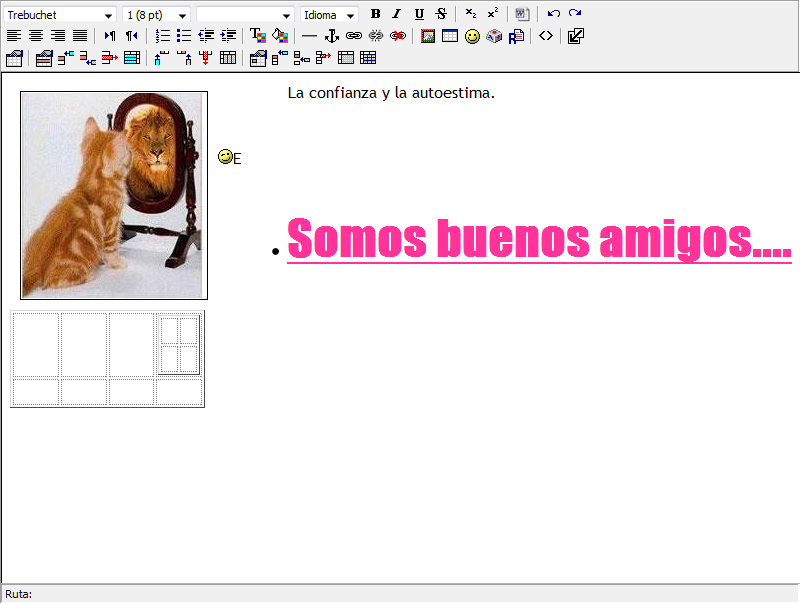
Figura 29. Editor HTML de TecnoLearning
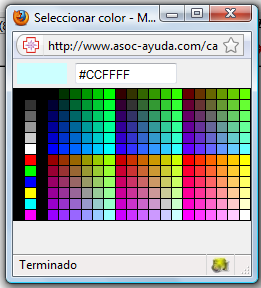
Selección de colores ( ): Estos botones activan una paleta de selección de colores
que aparece en una ventana separada.
Basta pulsar con el ratón en el color deseado (o escribir su
Código HTML) y la ventana se cerrara automáticamente aplicando
el color a la selección, o a todo el texto subsiguiente si no hay nada
seleccionado.
Insertar línea horizontal ( ): Inserta una línea horizontal de separación.
Crear anclaje ( ): Establece enlaces que nos lleven a diferentes partes o secciones de la página en que están incluidos, pudiendo con ellos navegar dentro de una página.
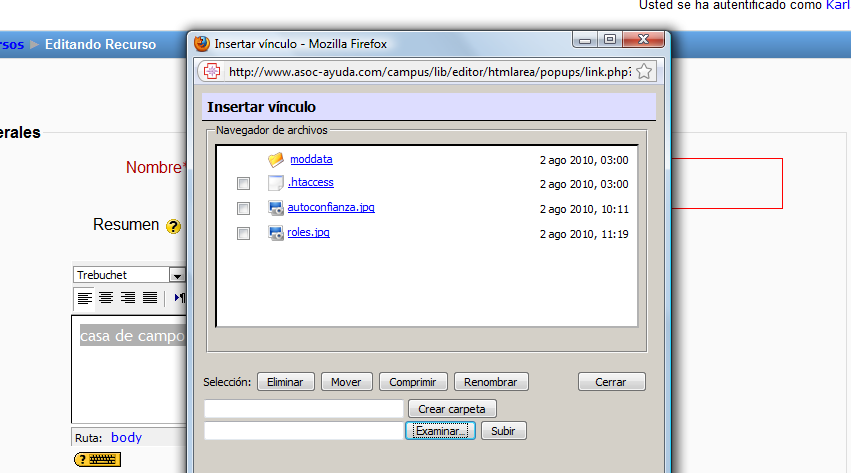
Insertar hiperenlace ( ): Permite vincular un hiperenlace al texto seleccionado (si no hay selección no se crea el enlace). Al presionar el botón aparece un pequeño dialogo para introducir los datos del hiperenlace: la URL e la página o recurso al que apuntamos, el texto alternativo que aparecerá al poner el curso sobre el enlace y el marco de destino.
Según se establezca el marco de destino el hiperenlace se mostrara en la página o marco actuales (desde donde se invoca), o bien en una nueva ventana del navegador.
No solo puede establecer enlaces a otras páginas web externas. También puede vincular recursos HTML internos que residen en su propio espacio personal del servidor Web del EVAE.
El botón abre el gestor de archivos de TecnoLearning, con lo que usted podrá recorrer los directorios del sitio web de su curso para seleccionar un archivo e introducir directamente su URL en este dialogo, sin tener que recordar y teclear esos datos manualmente.
Los detalles del uso del gestor de archivos de TecnoLearning se describen más adelante en la sección de gestión y administración del curso.
Anular hiperenlace ( ): Elimina el vínculo como hiperenlace a otra página. Sitúe el cursor en un hiperenlace y presione este botón para anular el vínculo.
Pasos:
- Como alumno, profesor o administrador, ir a la página principal del curso.
- Debemos haber seleccionado el editor HTML cuando editemos texto.
- Decidir en qué actividad deseamos borrar un enlace en formato HTML (glosario, diario, etc.).
- Hacer clic en “Nombre” de la actividad seleccionada e introducir los campos previos, si procede.
- Seleccionar el texto del enlace que deseamos borrar, después hacer clic en el icono de borrar enlace de la barra de herramientas del editor de HTML
- Veremos como el enlace ha desaparecido.
Insertar imagen ( ): Permite insertar una imagen en el texto actual.
Debemos tener en cuenta que en los documentos Web las imágenes no son realmente insertadas y embebidas en el texto, sino que lo que se inserta es un hiperenlace al archivo de la imagen.
Este archivo previamente debe estar en un espacio accesible vía Web (no puede residir en su computador personal, los otros usuarios no verían esa imagen).
Este botón abre un cuadro de dialogo (mostrado en la Figura 24) que permite seleccionar el archivo de imagen que queremos vincular. Podremos especificar los atributos de visualización (tamaño, alineación, etc.) de la imagen…
- La parte inferior de este cuadro de dialogo corresponde la gestor de archivos de TecnoLearning.
- Puede seleccionar cualquier archivo de imagen (en formatos adecuados para la Web: gif, jpg, png, tiff) del servidor o bien buscar uno y cargarlo desde su computador personal al servidor (recordamos que mientras no esté en el servidor no se verá la imagen en la Web).
- Al seleccionar un archivo se introducirá automáticamente su URL en el cuadro de texto adecuado (el primero). Si conoce la URL de una imagen puede introducirla directamente en ese campo sin necesidad de usar el gestor de archivos.
- En la parte superior de la ventana de dialogo, además del campo de la URL, tiene los campos para introducir los atributos HTML de la imagen que quiere insertar.
- Usualmente los atributos de tamaño, alineación, etc. toman valores validos a partir de la propia imagen o de forma predefinida. Consulte un manual de HTML para una explicación detallada del significado y uso de estos atributos.
- No obstante, debe introducir, necesariamente, un texto alternativo para la imagen (este es el texto que aparecerá en el navegador cuando deja reposar el ratón sobre la imagen, y el que indicaran los navegadores Web de solo texto, como lynx).
- Es también un requisito básico de accesibilidad para personas de visión disminuida que utilicen lectores de pantalla.
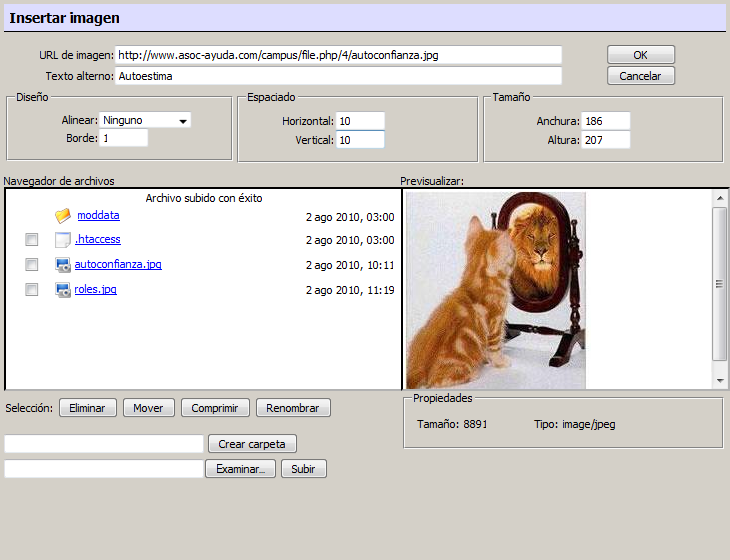
Figura 32. Editor HTML: insertar una imagen
Una vez seleccionado el archivo de imagen y especificados los atributos de la misma, presione el botón para ejecutar realmente la inserción de la imagen en el texto.
Si quiere cambiar la imagen (o su posición y alineamiento), tendrá que hacer lo siguiente, respetando el orden: seleccione la imagen en el editor pulsando una vez sobre la misma y presione otra vez el botón. Obtendrá de nuevo este cuadro de dialogo y podrá cambiar los atributos de la imagen.
Insertar tabla ( ): Este botón nos permite insertar una tabla HTML en el texto. Aparecerá un pequeño cuadro de dialogo donde podrá especificar las características de la tabla: número de filas y columnas y el ancho total de la misma. Tengamos en cuenta que la forma de especificar el aspecto de una tabla HTML es diferente de como se estructuran las tablas utilizando un editor de texto de oficina. Consulte un manual de HTML/CSS si necesita posicionar y estructurar con suma precisión las tablas.
Reestructurar una tabla HTML no es una tarea sencilla. Sobre todo si utilizamos tablas anidadas.
Siempre que sea posible, evitemos insertar tablas dentro de otras tablas en HTML.
Para facilitar la tarea de editar una tabla, el editor dispone de una barra de herramientas específica para el manejo de tablas, la cual observamos a continuación:
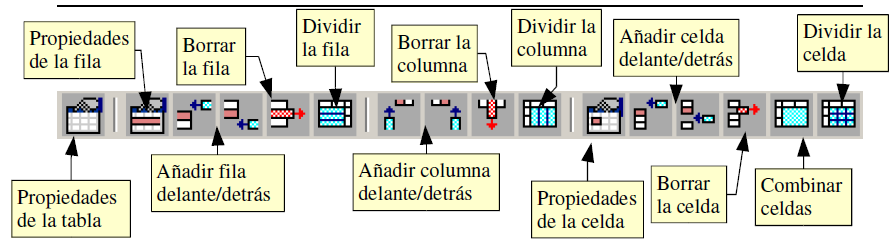
Figura 33. Editor HTML: Barra de edición de tablas.
Esta barra está disponible solo en el editor a pantalla completa que se obtiene al activar el botón.
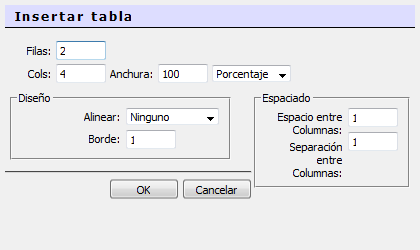
Figura 34. Editor HTML: insertar una imagen
Insertar emoticones ( ): Permite insertar el símbolo grafico de un emoticono. Estos elementos son muy útiles para indicar el tono de una expresión y permiten expresar una gran variedad de matices para un mismo texto. Es muy recomendable usarlos con liberalidad en los mensajes de foros y correo electrónico. Desde luego, no tienen la misma aplicabilidad en un texto formal. Puede escribir las formas textuales de los emoticones y el editor las convertirá automáticamente en un pequeño grafico cuando se visualice el texto en TecnoLearning. Por ejemplo si escribe “:-)” aparecerá luego el icono. (En el editor seguirá viendo la forma textual).
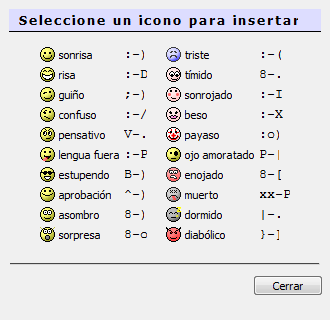
Figura 35. Editor HTML: lista para insertar emoticones
Insertar caracteres especiales ( ): Este botón hace aparecer en una paleta el juego de caracteres que esté usando en ese momento en su navegador. La paleta nos permite seleccionar e insertar un carácter cualquiera.
Tengamos cuidado con el uso de estos caracteres, no está garantizado que otros usuarios vena el mismo carácter que usted en el texto. Si cambiamos el juego de caracteres de su navegador lo comprobara.
La forma más segura de añadir símbolos no estándar (como las letras griegas) es recurrir a los códigos denominados entidades HTML. De nuevo, es conveniente consultar un manual HTML para recabar más información.
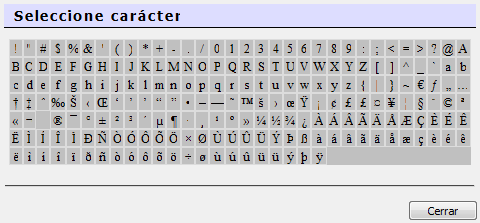
Figura 36. Editor HTML: Insertar caracteres especiales
Buscar y reemplazar ( ): Permite buscar y reemplazar cualquier cadena de texto. Permite cambiar código HTML.
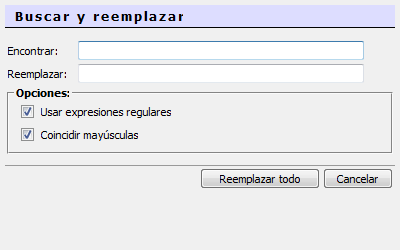
Figura 37. Editor HTML: Insertar Buscar y reemplazar
Limpiar HTML ( ): La función de este botón es recorrer el código HTML generado por el texto introducido, corregir pequeños problemas e inconsistencias y comprobar que respeta el estándar W3C.
El uso más común de este botón es corregir el texto después de pegar grandes fragmentos de texto (con varios párrafos) desde el portapapeles de Windows (típicamente desde MS Word, de ahí el icono). Comprobaremos que Windows añade líneas extra entre los párrafos (además de otros códigos no tan visibles). Presionando este botón esos pequeños defectos del código serán corregidos y desparecerán.
Esto último puede ocasionarnos molestias de vez en cuando. En ocasiones un texto se visualiza bien en la pantalla, pero su estructura HTML subyacente puede ser defectuosa.
Si aplica esta función correctora a ese texto puede ocurrir que se pierdan formatos aplicados al texto (negrillas, cursiva etc.). Esto solo ocurrirá con texto con formatos importados o pegados de otras fuentes, no con formatos creados por el editor. En todo caso, no es mal momento para pasarse a Open Office…
Marcas HTML ( ): Como ya se ha mencionado, este editor simplemente genera código HTML. Podemos usar el icono de marcas HTML, para visualizar el código HTML y editarlo manualmente (la barra de herramientas quedara desactivada). En cualquier momento podremos volver al editor WYSIWYG volviendo a presionar este botón.
Maximización del editor ( ): Este botón permite activar el editor a pantalla completa. Se abrirá una nueva ventana del navegador conteniendo únicamente el editor HTML. De esta forma podremos trabajar más cómodamente, especialmente si vamos a introducir grandes cantidades de texto. Además, en esta forma agrandada la barra de edición de tablas es visible y se puede utilizar.
El cuadro de texto original queda inactivo mientras está desplegada la ventana del editor a pantalla completa. Si intentamos usarlo no podremos añadir texto.
Para volver a la ventana de TecnoLearning otra vez, basta con pulsar en el botón de minimizar el editor o bien cerrar la ventana del editor a pantalla completa.
El editor de texto HTML es una característica opcional. Podemos desactivar el uso del editor en todos los cuadros de texto de TecnoLearning editando su perfil personal (pinche en su nombre) y cambiando la opción disponible ad hoc. Si somos expertos en HTML, probablemente podamos componer un texto HTML de mayor calidad escribiéndolo a mano que usando el editor.
Los filtros de expresiones embebidas: Además de los diferentes módulos que hemos visto y que permiten añadir contenidos materiales a nuestra asignatura, TecnoLearning incluye otras características genéricas que pueden facilitar esta labor. Se trata de “filtros” que permiten visualizar en recursos textuales elementos que no son de texto, como imágenes, audio y video, así como hiperenlaces. Estos filtros están generalmente disponibles en cualquier elemento de TecnoLearning. Ya seamos profesores escribiendo el manual de la asignatura o estudiantes charlando con otros en un foro, podremos utilizar esta funcionalidad en cualquier entrada de texto.
Los filtros deben ser instalados por el administrador del sistema y requieren algunos programas informáticos adicionales distintos de TecnoLearning (en el servidor, no su PC).
Expresiones matemáticas Estos filtros son un mecanismo para convertir un lenguaje de símbolos (tal como Tex) en una representación visual de las expresiones matemáticas como imágenes, de forma que la transmisión de la información matemática sea más directa. Existen dos filtros separados, que se aplican a distintos tipos de notaciones. Veámoslo:
$$ sqrt(a+b) $$ (la $$ es la ‘marca’ que señala el principio y el final de este formato).
Filtro Tex: Este filtro nos permite escribir cualquier texto Tex estándar en cualquier parte de TecnoLearning (incluidos los foros, etc.). El texto tex debe ser escrito entre símbolos “$$” tanto al principio como al final de la expresión, a modo de delimitadores de la misma. Por ejemplo si escribimos (en una misma línea):
$$ \Bigsum_{i=\1}^{n-\1}\frac1{\Del~x}\Bigint_{x_i}^{x_{i+\1}}\{\frac1{\Del~x}\big[(x_{i+1}-
x)y_i^{5$\star}\big]-f(x)\}^\2dx$$
Se mostrara lo siguiente (es una imagen gif insertada en línea con el texto):
Tex es bien conocido por los matemáticos y casi por cualquiera que haya tenido que escribir expresiones matemáticas en un computador. Es muy potente, capaz de componer las expresiones más complejas, pero también complicado de dominar. Un manual del subconjunto de Tex implementado en TecnoLearning puede consultarse en la página Web de mime-Tex: http://www.forkosh.com/mimetexmanual.html. Mejor todavía: http://www.emathpool.net/course/view.php?id=2 Aquí tenemos a nuestra disposición un glosario (que podemos descargar e instalar en nuestro EVAE) con todas las opciones y ejemplos de su uso.
Podemos utilizar esta funcionalidad en cualquier parte de TecnoLearning donde se nos pida introducir un texto. Recordamos que basta colocar algo como “$$mi expresión$$” para activar la conversión.
Filtro Calculadora (álgebra): Este filtro trabaja de forma análoga al de Tex, pero maneja una sintaxis más simple, semejante a la usada en las calculadoras científicas de mano. El filtro interpreta cualquier expresión escrita entre los delimitadores @@ y la convierte en una representación grafica, una imagen gif. Por ejemplo:
@@cosh(x,2)-sinh(x,2)=1@@ se convierte en: No existe una referencia estricta de la sintaxis de este filtro.
Algunos ejemplos los tiene en la Figura 26. Una restricción general es que el filtro necesita una expresión matemática completa.
Si escribe algo como @@ 2 x = @@ no será convertido, pues falta el segundo término.
Figura 25. Glosario con las posibilidades de Tex
Contenidos multimedia (audio, vídeo, animaciones): Es posible incrustar contenidos multimedia en TecnoLearning y ejecutarlo directamente en el EVAE sin tener que descargar los archivos y pasarlos a un reproductor de audio o video. La parte de reproducción depende de que estén instalados en el computador de destino los conectores (plugins) adecuados a cada tipo de formato. Eso no puede controlarse desde el servidor. Es bastante probable que sea uno de los aspectos que más problemas nos acarree hasta que les funcione a todos los alumnos.
Para incrustar los archivos multimedia basta con crear un hiperenlace a ellos en cualquier texto de TecnoLearning. El filtro añadirá los iconos necesarios para la reproducción. Esto ocurre en cualquier texto, incluidos, por ejemplo, los textos de las preguntas o las respuestas de un examen.
Expresiones multi-idioma: TecnoLearning tiene un selector de idioma de la interfaz que le permite especificar en qué idioma estarán los nombres de los paneles gráficos de la pagina y los mensajes de texto. Este selector no traduce el contenido, salvo que usted haya suministrado las traducciones adecuadas. Si usted dispone de versiones paralelas de un mismo texto en varios idiomas, es posible hacer que Modele muestre la versión correspondiente al idioma seleccionado por el usuario y que cambie adecuadamente cuando selecciona otro distinto.
Para lograr este efecto, basta con que en el recurso correspondiente de TecnoLearning, cuando aparece un recuadro para introducir texto, escriba todas las versiones que desee y les añada la marca HTML <lang>. Con esta marca puede especificar el idioma. La marca funciona seleccionando para visualizar solo aquellas porciones del texto que lleven una marca <lang> que coincida con el idioma de la interfaz. Por ejemplo, si usted escribe (en HTML):
<lang lang=”es” format=”auto”> Esta es la versión española </lang>
<lang lang=”en” format=”auto”> This is the English version </lang>
(Todo junto y en el mismo cuadro de texto)
Si selecciona el idioma español solo vera el texto Esta es la versión española, mientras que si selecciona el idioma inglés, aparecerá en la pagina únicamente This is the English version. Si un texto no está incluido en una marca <lang>, la selección del idioma no le afectara, mostrándose siempre. Debe emplear como identificador del idioma los códigos estándar de 2/4 letras. Son los que aparecen entre paréntesis en el selector de idioma de la página principal del EVAE.
Autoenlaces: El filtro de auto-enlaces es el que se encarga de realizar el enlazado automático de algunas palabras clave que aparecen en los recursos textuales de TecnoLearning. Es lo que permite que si en un texto se menciona el nombre de una actividad del curso, se cree un hiperenlace. Pulsando en el, nos llevara a la página web de la actividad; si aparece un término que constituye una entrada definida en un glosario el hiperenlace nos conducirá a la definición de ese término.
Este filtro es muy útil para mantener cohesionados los contenidos introducidos en TecnoLearning con relativamente poco trabajo extra para el profesor. Si por algún motivo no desea que una mención particular de un término aparezca como un hiperenlace, lo puede indicar así con la marca HTML <nolink>. Por ejemplo, en el texto: “un <nolink>glosario</nolink>”, la palabra glosario, predefinida y auto-enlazada en TecnoLearning de forma predefinida, no llevara el hiperenlace.
