El nombre de una base de datos puede contener un máximo de 64 caracteres.
-
Debido al método que usa cPanel & WHM para almacenar nombres de bases de datos MySQL, cada carácter de subrayado requiere dos caracteres de ese límite.
-
Si habilita el prefijo de la base de datos, el nombre de una base de datos puede contener un máximo de 63 caracteres , que incluyen el prefijo de la base de datos y el carácter de subrayado. Cada guión bajo adicional requiere otros dos caracteres de ese límite.
Para agregar o eliminar información en bases de datos existentes, copiar una base de datos o ejecutar consultas y scripts de MySQL, use la interfaz phpMyAdmin de cPanel ( cPanel >> Inicio >> Bases de datos >> phpMyAdmin ).

Crea una base de datos
Para crear una base de datos, realice los siguientes pasos:
-
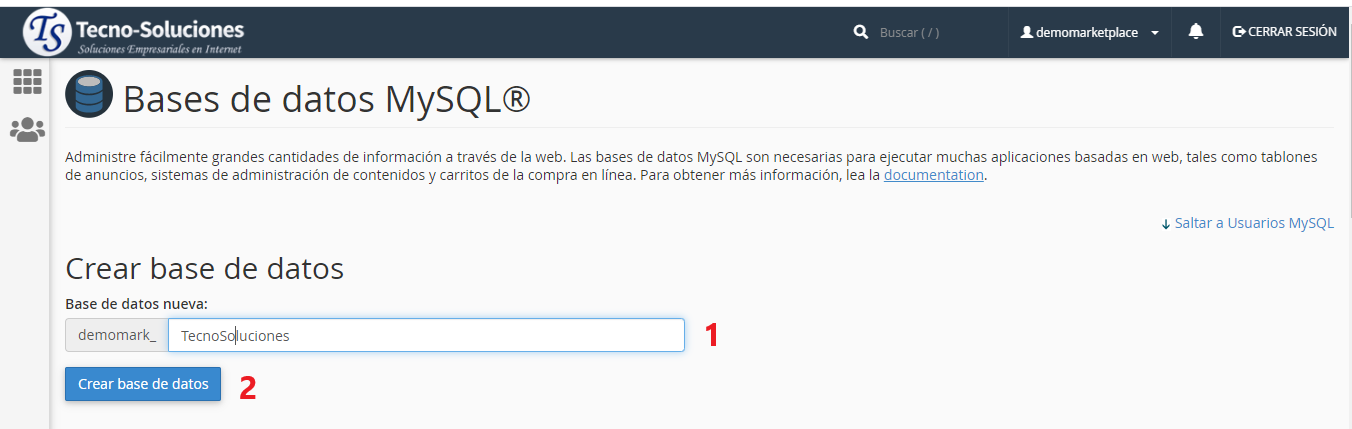
En el cuadro de texto Nueva base de datos , ingrese un nombre para la base de datos.
Nota: Si su proveedor de alojamiento ha habilitado el prefijo de base de datos, un prefijo basado en el nombre de usuario de su cuenta y un carácter de subrayado (_) precederá al cuadro de texto Nueva base de datos . El sistema antepone automáticamente este prefijo al nombre de la base de datos. -
Haga clic en Crear base de datos . Aparecerá una nueva interfaz.
-
Haga clic en Regresar . La nueva base de datos aparece en la tabla Bases de datos actuales .
Para acceder y administrar las bases de datos que crea, use la interfaz phpMyAdmin ( cPanel >> Inicio >> Bases de datos >> phpMyAdmin ). Para obtener información sobre cómo usar phpMyAdmin, visite el sitio web de phpMyAdmin .
Host MySQL remoto
Esta sección proporciona la dirección del servidor MySQL remoto configurada por su proveedor de alojamiento. Puede utilizar este host para conectarse al servidor MySQL.
Modificar bases de datos
Si tiene problemas con una base de datos, compruebe si hay errores en sus bases de datos.
Consultar una base de datos
Para comprobar si hay errores en una base de datos, realice los siguientes pasos:
-
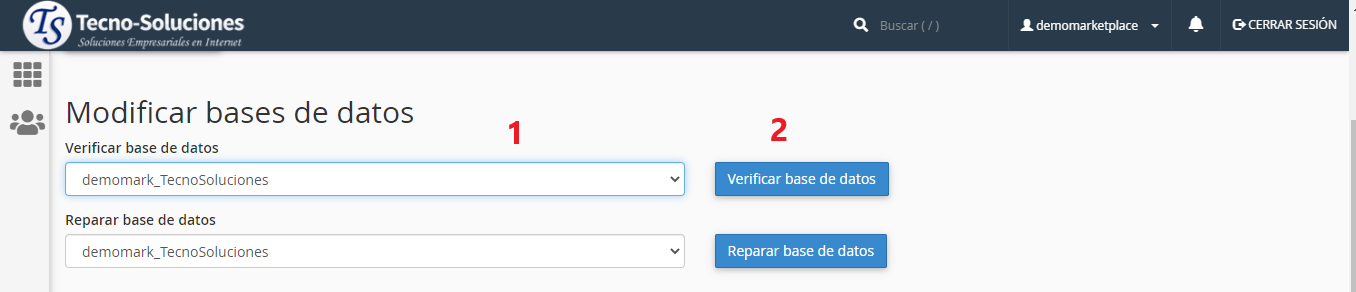
En el menú Verificar base de datos , seleccione la base de datos que desea verificar.
-
Haga clic en Comprobar base de datos . Aparecerá una nueva interfaz y el sistema comprobará si la base de datos funciona correctamente.
- Si el sistema detecta un problema en la base de datos, muestra el nombre de la tabla corrupta.
- Si aparece el mensaje Verificación completa , la base de datos funciona correctamente.
-
Haga clic en Volver para volver a la interfaz principal.
Reparar una base de datos
Si una de sus bases de datos se daña, puede intentar repararla.
Para reparar una base de datos, realice los siguientes pasos:
-
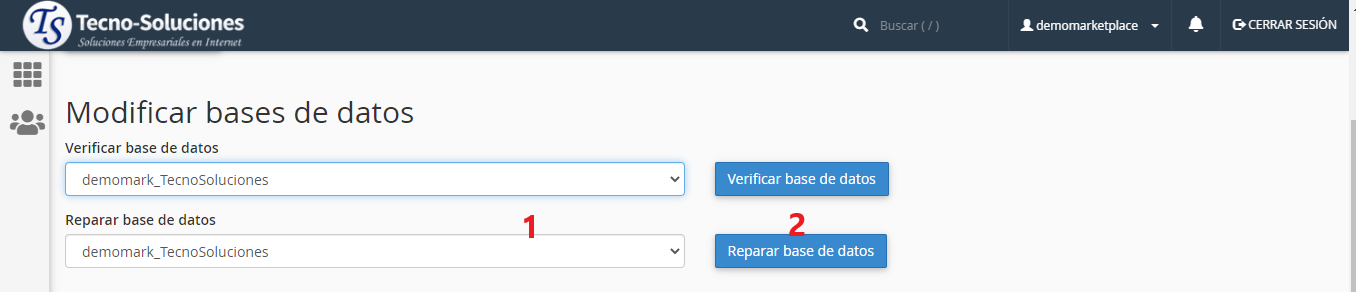
En el menú Reparar base de datos , seleccione la base de datos que desea reparar.
-
Haga clic en Reparar base de datos . Aparecerá una nueva interfaz y el sistema intentará reparar automáticamente la base de datos.
- Si el sistema no puede reparar la base de datos, intentará determinar el origen de los datos corruptos.
- Si aparece el mensaje Reparación completa , el sistema reparó correctamente la base de datos.
-
Haga clic en Volver para volver a la interfaz principal.
Bases de datos actuales
La tabla de Bases de datos actuales enumera la siguiente información para cada base de datos en su cuenta:
-
Base de datos : el nombre de la base de datos.
-
Tamaño : el tamaño de la base de datos.
-
Usuarios privilegiados : los usuarios que pueden manipular la base de datos.
Nota: Al modificar los usuarios de bases de datos, realizar cierto que modifique el acceso del usuario a la base de datos correcta. Los usuarios pueden tener acceso a más de una base de datos.- Para eliminar un usuario de una base de datos, haga clic en el icono de la papelera (
 ) para el usuario deseado y luego haga clic en Revocar privilegios de usuario de la base de datos .
 - Para modificar los privilegios de un usuario para una base de datos específica , haga clic en el nombre de usuario deseado, seleccione y anule la selección de las casillas de verificación para configurar los privilegios deseados y luego haga clic en Realizar cambios .
- Para eliminar un usuario de una base de datos, haga clic en el icono de la papelera (
-
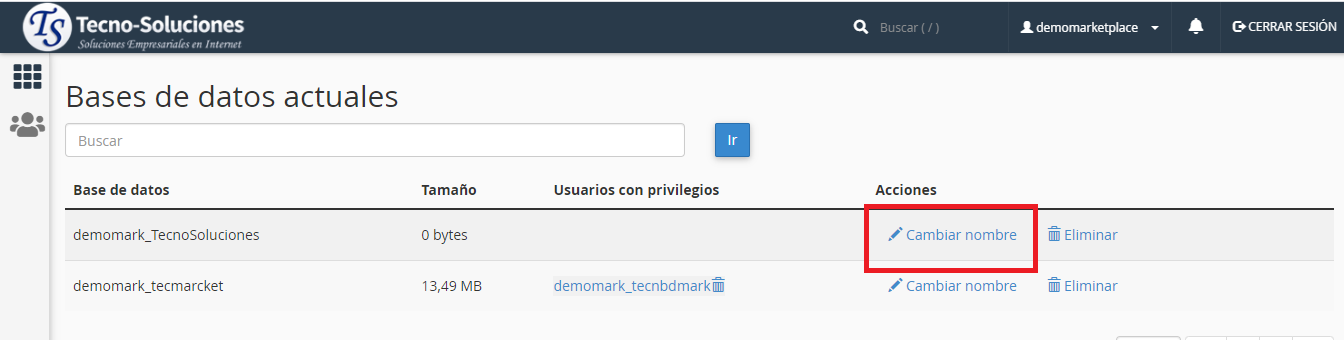
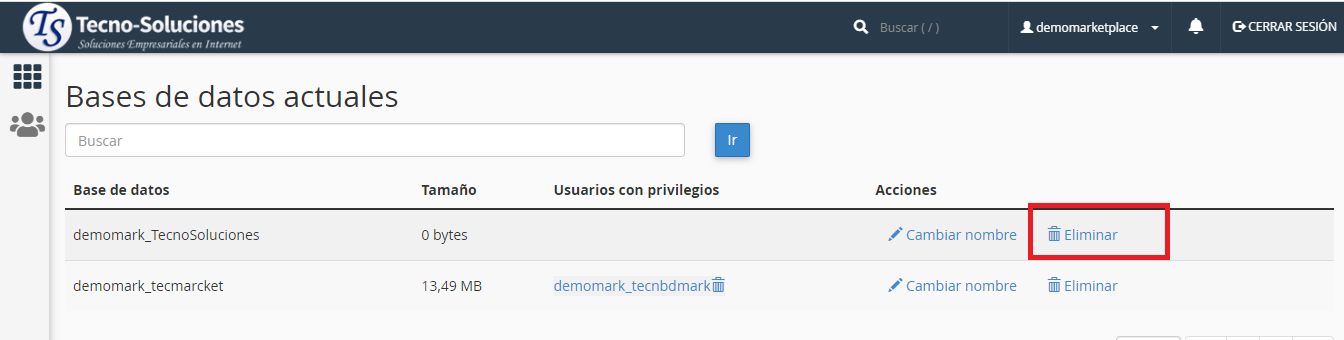
Acciones : las acciones disponibles para esta base de datos. Haga clic en el icono correspondiente en esta columna para cambiar el nombre o eliminar una base de datos.
Cambiar el nombre de una base de datos
- Es potencialmente peligroso cambiar el nombre de una base de datos MySQL. Nosotros fuertemente recomendamos que realice una copia de seguridad de la base de datos MySQL en cPanel de copia de seguridad de interfaz ( cPanel >> Inicio >> >> Archivos de copia de seguridad ) antes de intentar cambiar su nombre.
- Cuando cambia el nombre de una base de datos, el sistema finaliza todas las conexiones activas a la base de datos.
- Usted debe manualmente archivos y aplicaciones de configuración de actualización para utilizar el nuevo nombre de la base de datos.
- El sistema requiere más tiempo para cambiar el nombre de las bases de datos más grandes y complejas.
Para cambiar el nombre de una base de datos, realice los siguientes pasos:
- En la tabla Bases de datos actuales , haga clic en Cambiar nombre para la base de datos deseada.
- Ingrese el nuevo nombre de la base de datos en el cuadro de texto Nuevo nombre .
- Haga clic en Continuar .
MySQL no le permite cambiar el nombre de una base de datos. Cuando cPanel & WHM “cambia el nombre” de una base de datos, el sistema realiza los siguientes pasos:
- El sistema crea una nueva base de datos.
- El sistema mueve datos de la base de datos anterior a la nueva.
- El sistema recrea las concesiones y el código almacenado en la nueva base de datos.
- El sistema elimina la base de datos antigua y sus concesiones.
- Si alguno de los tres primeros pasos falla, el sistema devuelve un error e intenta restaurar el estado original de la base de datos. Si el proceso de restauración falla, la respuesta de error de la función API describe estas fallas adicionales.
- En raras ocasiones, el sistema crea la segunda base de datos correctamente, pero no elimina la base de datos antigua ni las subvenciones. El sistema trata la acción de cambio de nombre como un éxito; sin embargo, la función de la API devuelve advertencias que describen el error al eliminar la base de datos antigua o las concesiones.
Eliminar una base de datos
Para eliminar una base de datos, realice los siguientes pasos:
- En la tabla Bases de datos actuales , haga clic en Eliminar para la base de datos deseada.
- Para eliminar permanentemente la base de datos, haga clic en Eliminar base de datos .
- Haga clic en Volver para volver a la interfaz principal.
Agregar un usuario de MySQL
Después de crear una base de datos, agregue usuarios a la base de datos y configure sus privilegios.
- Usted debe crear cuentas de usuario de MySQL por separado de cuentas de correo y administrador de la web.
- Usted debe crear un usuario antes de poder agregar el usuario a una base de datos existente.
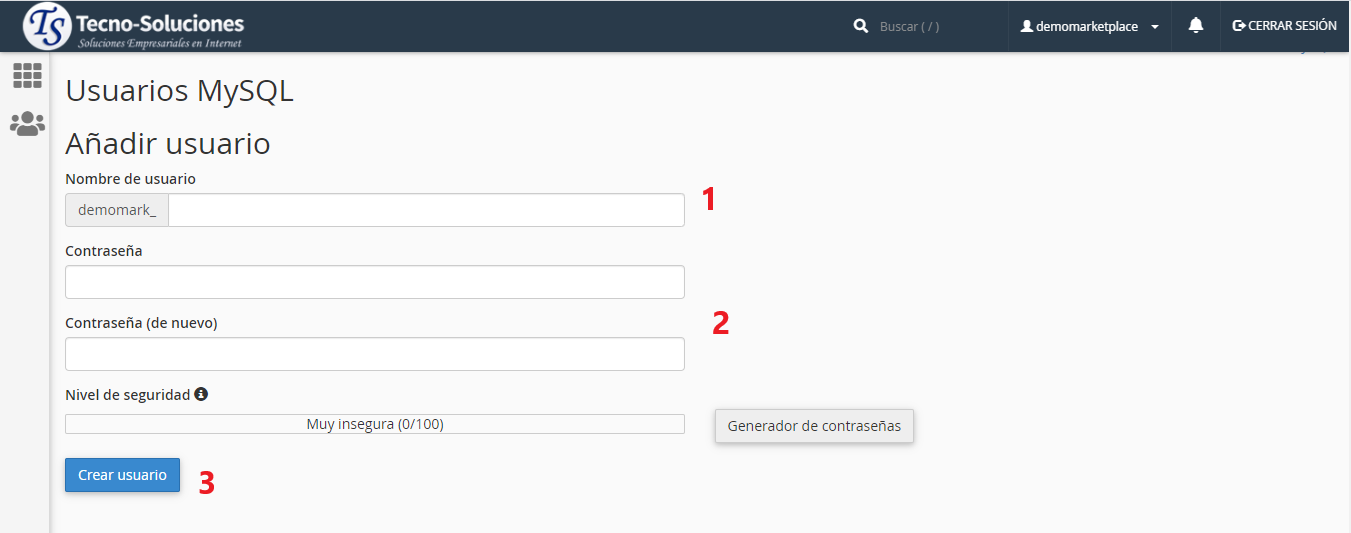
Para crear una nueva cuenta de usuario, realice los siguientes pasos:
-
Ingrese un nombre de usuario en el cuadro de texto Nombre de usuario .
Importante: Para obtener más información sobre los límites de nombre de usuario de la base de datos, haga clic en su tipo de base de datos: -
Ingrese y confirme la nueva contraseña en los cuadros de texto correspondientes.
Nota:- El sistema evalúa la contraseña que ingresa en una escala de 100 puntos.
0indica una contraseña débil, mientras que100indica una contraseña muy segura. - Algunos servidores web requieren una contraseña mínima. Un medidor de fuerza verde indica que la contraseña es igual o mayor que la fuerza de contraseña requerida.
- Haga clic en Generador de contraseñas para generar una contraseña segura. Para obtener más información, lea nuestra documentación sobre contraseña y seguridad .
- El sistema evalúa la contraseña que ingresa en una escala de 100 puntos.
-
Haga clic en Crear usuario .
-
Haga clic en Volver para volver a la interfaz principal.
Agregar un usuario a una base de datos
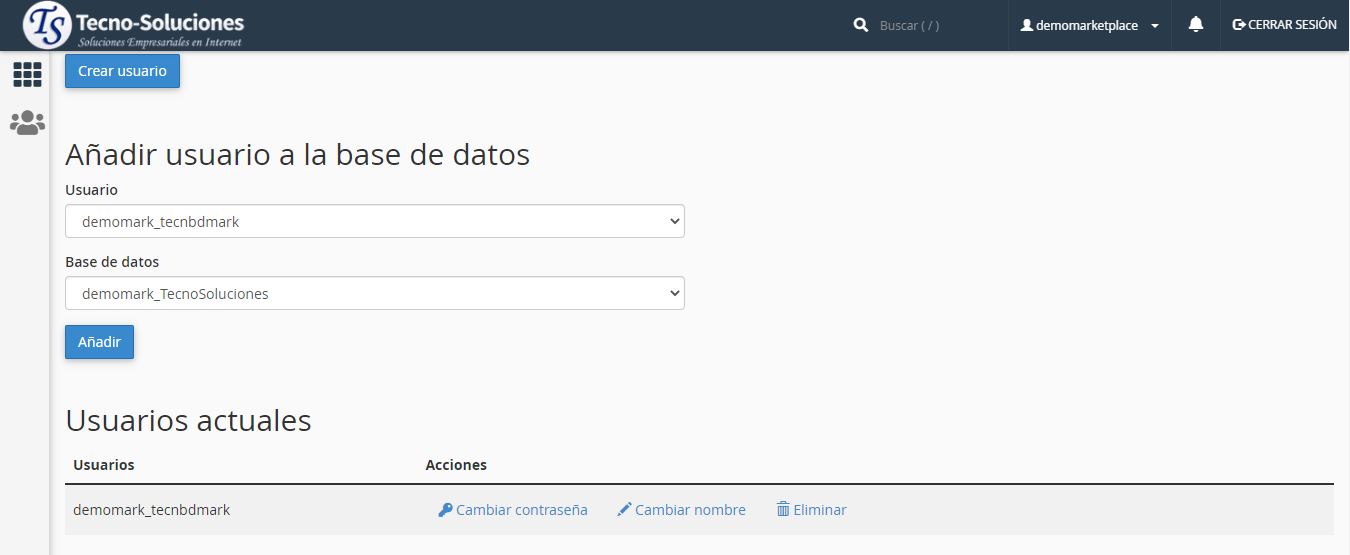
Para agregar un usuario a una base de datos, realice los siguientes pasos:
- En la sección Agregar usuario a la base de datos de la interfaz, seleccione el usuario y la base de datos deseados de los menús.
- Haga clic en Agregar . El Mantenimiento de la cuenta MySQL aparecerá interfaz.
-
Seleccione las casillas de verificación que correspondan a los privilegios que desea otorgar al usuario.
Nota: Para otorgar todos los privilegios disponibles al usuario, seleccione la casilla de verificación TODOS LOS PRIVILEGIOS . -
Haga clic en Realizar cambios .
-
Haga clic en Volver para volver a la interfaz principal.
Para obtener más información sobre los privilegios de usuario, lea la documentación de MySQL .
Usuarios actuales
La tabla Usuarios actuales enumera todos los usuarios de su base de datos MySQL y le permite realizar las siguientes acciones:
- Cambiar contraseña : haga clic para modificar la contraseña de un usuario de la base de datos. Ingrese y confirme la contraseña deseada y luego haga clic en Cambiar contraseña .
- Cambiar nombre : haga clic para cambiar el nombre de un usuario de la base de datos. Ingrese el nombre de usuario deseado y luego haga clic en Cambiar nombre de usuario .
- Eliminar : haga clic para eliminar permanentemente un usuario de la base de datos y luego haga clic en Eliminar usuario para continuar.